

MS, Bahasa: Bahasa Melayu
Bahasa
MS, Bahasa: Bahasa Melayu
Pusat bantuan
Panduan dan jawapan untuk mengendalikan organisasi anda di Anggota.
Medan tersuai
Medan tersuai membolehkan anda merekod maklumat yang tidak ditanya Anggota secara lalai, contohnya saiz baju, nombor pendaftaran profesional atau keperluan pemakanan (atau apa sahaja yang dicatat oleh organisasi anda). Anda hanya perlu menentukan satu medan sekali, dan medan itu muncul pada rekod ahli dan, jika anda mahu, pada borang pendaftaran juga.
Mencipta medan tersuai
- Buka Ahli, klik butang ⋯ di penjuru kanan atas dan pilih Urus medan (atau pergi ke Lagi → Medan tersuai).
- Klik Medan baharu.
- Beri label. Anda boleh menulisnya dalam bahasa organisasi anda, dalam bahasa Inggeris, atau kedua-duanya - kalau anda mengisi satu bahasa sahaja, satu lagi mengikut isian itu.
- Pilih jenis medan (lihat senarai di bawah).
- Tetapkan pilihan dan peraturan yang anda mahu, kemudian Simpan medan.
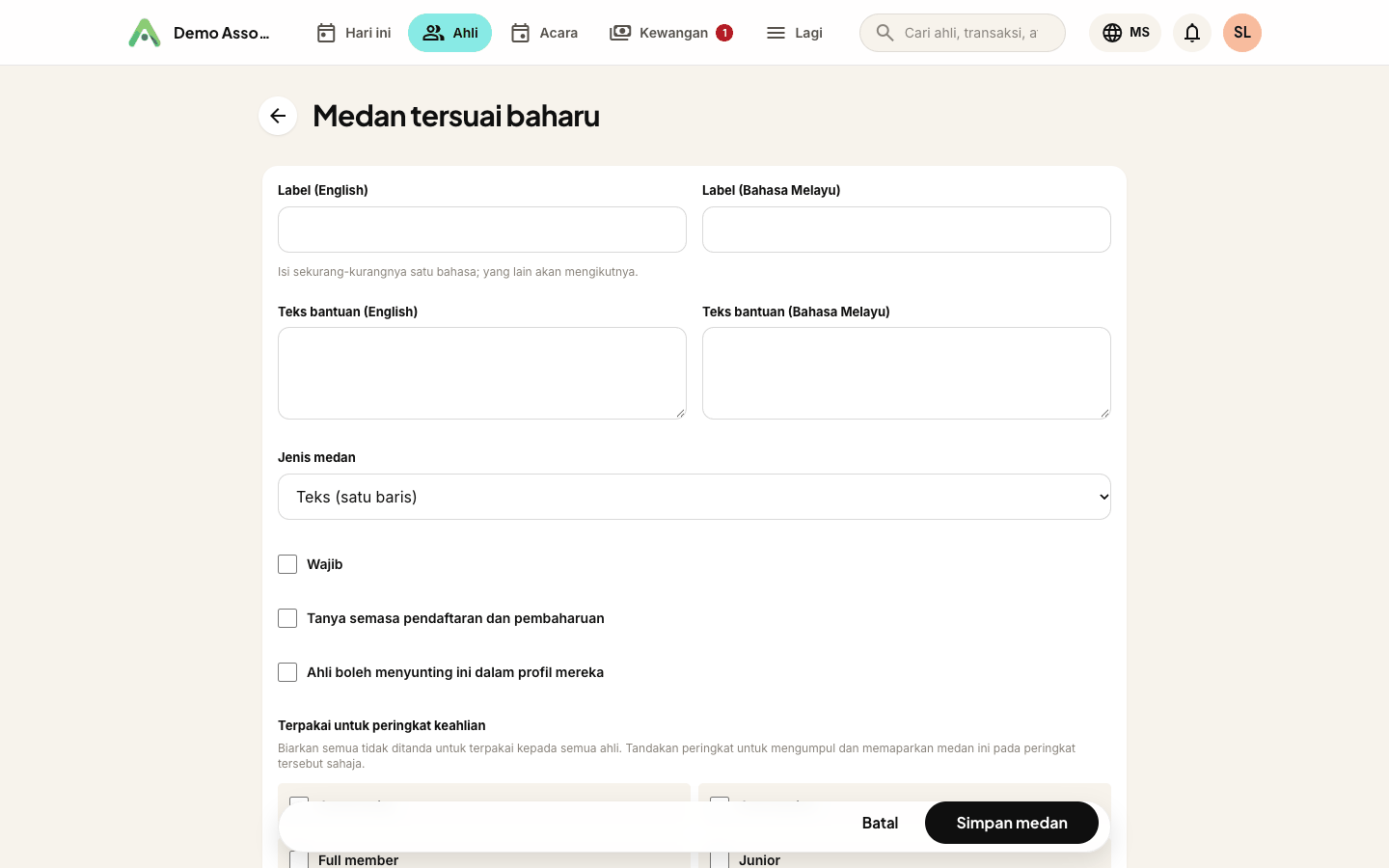
Jenis medan
Pilih jenis yang sepadan dengan jawapan yang anda jangkakan:
| Jenis | Guna untuk |
|---|---|
| Teks (satu baris) | Jawapan ringkas - satu kod, nombor atau nota pendek |
| Teks (banyak baris) | Nota yang lebih panjang atau satu alamat |
| Teks kaya | Teks berformat dengan tebal, pautan dan senarai |
| Nombor | Nilai berangka biasa |
| Mata wang | Jumlah wang |
| Tarikh | Satu tarikh |
| Tarikh & masa | Tarikh berserta waktunya |
| Pilihan tunggal | Satu pilihan daripada senarai - dipapar sebagai menu jatuh atau butang radio |
| Pilihan berbilang | Beberapa pilihan daripada senarai - dipapar sebagai kotak semak atau pemilih dua panel |
| Alamat e-mel | Satu alamat e-mel, disemak supaya formatnya betul |
| Pautan (alamat web) | Satu alamat web, dengan teks pautan pilihan yang dipaparkan menggantikan alamat asalnya |
Untuk kedua-dua jenis pilihan, anda juga memasukkan senarai pilihan dan memilih cara ia dipaparkan.
Peraturan pengumpulan
Setiap medan mempunyai beberapa suis yang menentukan di mana dan bagaimana ia digunakan:
- Wajib - medan mesti diisi sebelum borang boleh disimpan.
- Tanya semasa pendaftaran dan pembaharuan - medan muncul pada borang sertai dan pembaharuan awam anda serta pada widget yang boleh disemat, jadi ahli menjawabnya sendiri. Biarkan mati supaya medan itu untuk pentadbir sahaja.
- Ahli boleh mengubahnya dalam profil mereka - ahli boleh mengemas kini jawapan mereka sendiri dari portal ahli.
- Terpakai untuk peringkat keahlian - biarkan semua peringkat tidak bertanda supaya medan terpakai untuk semua ahli. Tandakan peringkat tertentu untuk mengumpul dan memaparkan medan itu bagi peringkat berkenaan sahaja - berguna untuk soalan yang hanya masuk akal bagi, contohnya, ahli Pelajar.
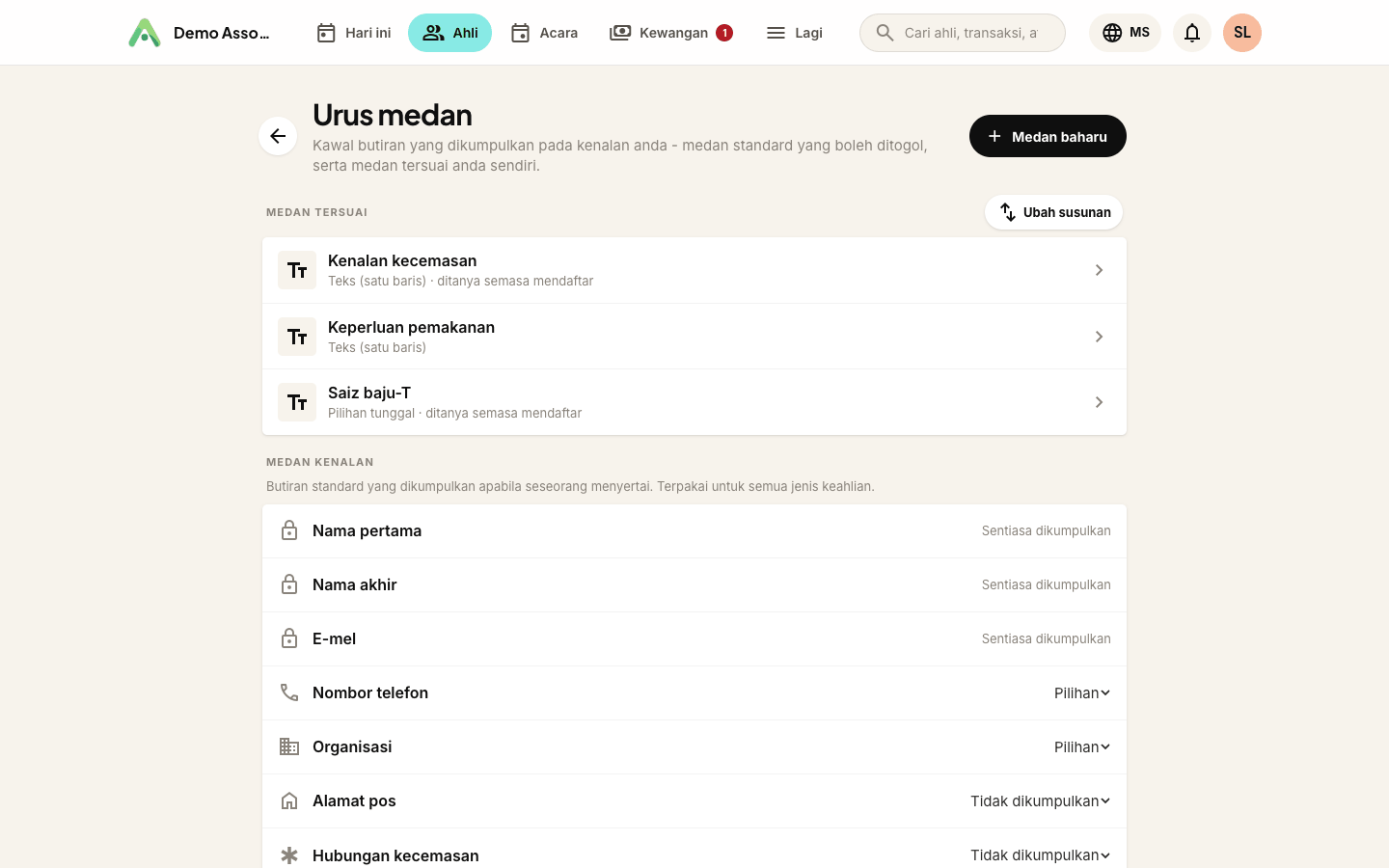
Susunan
Seret pemegang di sebelah mana-mana medan untuk menukar susunan senarai. Susunan yang anda tetapkan di sini ialah susunan medan itu dipaparkan, sama ada pada borang atau pada rekod ahli.
Di mana medan anda muncul
- Pada rekod ahli - bila-bila masa anda menambah atau mengubah seorang ahli.
- Pada borang sertai dan pembaharuan awam serta widget yang boleh disemat - bagi setiap medan yang ditetapkan Tanya semasa pendaftaran dan pembaharuan.
- Pada profil ahli sendiri - bagi setiap medan yang ditetapkan Ahli boleh mengubah.
Tip: jawapan teks kaya dibersihkan sebelum muncul pada mana-mana halaman awam, jadi format yang ditampal atau satu pautan sentiasa selamat. Hanya format asas - tebal, senarai, tajuk dan pautan - yang dikekalkan.
Medan tersuai di tempat lain
Jenis medan yang sama turut terpakai di tiga tempat lain, setiap satu diurus dari skrinnya sendiri:
- Acara - medan butiran dan soalan bagi setiap pendaftar. Lihat acara dan pendaftaran.
- Derma - soalan tambahan pada borang derma anda, di Kewangan → Derma → ⋯ → Soalan. Lihat derma.
- Entri direktori - medan anda sendiri pada setiap entri dalam sesuatu direktori, pada tab Medan tambahan direktori itu. Lihat direktori.
Masih buntu? Hubungi kenalan Anggota anda dan kami akan membimbing anda.
mailHubungi kami