

MS, Bahasa: Bahasa Melayu
Bahasa
MS, Bahasa: Bahasa Melayu
Pusat bantuan
Panduan dan jawapan untuk mengendalikan organisasi anda di Anggota.
Bahagian dan susun atur
Laman web Anggota anda dibina daripada bahagian, iaitu blok kandungan bertindan yang anda tambah, susun dan gayakan tanpa menyentuh kod. Halaman ini membincangkan kit bahagian; untuk laman secara keseluruhan, lihat laman web Anggota anda.
Menambah bahagian
- Buka Lagi → Halaman (skrin Laman Web) dan kekal pada tab Halaman.
- Klik ikon pensel di sebelah halaman yang mahu anda tambah (Laman utama atau mana-mana halaman yang telah anda cipta).
- Di bawah Bahagian kandungan, klik Tambah.
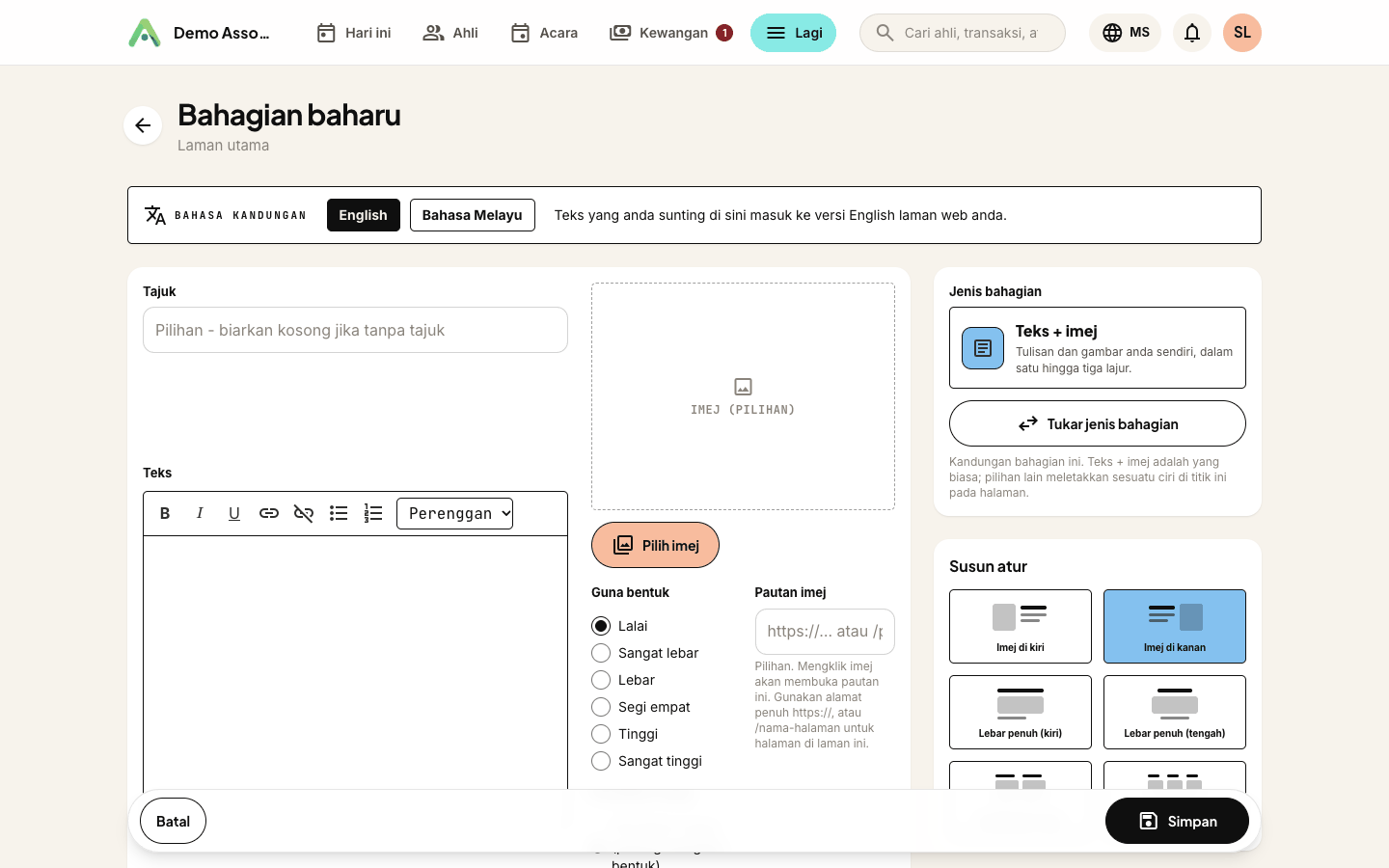
- Beri tajuk, tulis isinya dalam penyunting, tambah imej jika mahu, dan pilih satu susun atur. Butang adalah pilihan: beri label dan pautan (alamat penuh, atau halaman di laman anda seperti
/contact). - Simpan. Bahagian itu muncul pada halaman mengikut turutan dalam senarai Bahagian kandungan.
Setiap bahagian mempunyai halaman suntingannya sendiri, jadi kandungan yang panjang mendapat seluruh skrin dan bukan tetingkap timbul yang sempit.
Memilih susun atur
| Susun atur | Rupanya |
|---|---|
| Imej di kiri | Gambar di kiri, teks di sebelahnya |
| Imej di kanan | Cerminannya - teks dahulu, gambar di kanan |
| Lebar penuh (kiri) | Satu lajur lebar, teks rata kiri. Sesuai untuk bacaan panjang |
| Lebar penuh (tengah) | Satu lajur lebar, rata tengah. Sesuai untuk kenyataan ringkas atau ajakan bertindak |
| Kandungan 2 lajur | Dua blok bersebelahan |
| Kandungan 3 lajur | Tiga blok bersebelahan |
Bahagian dua dan tiga lajur
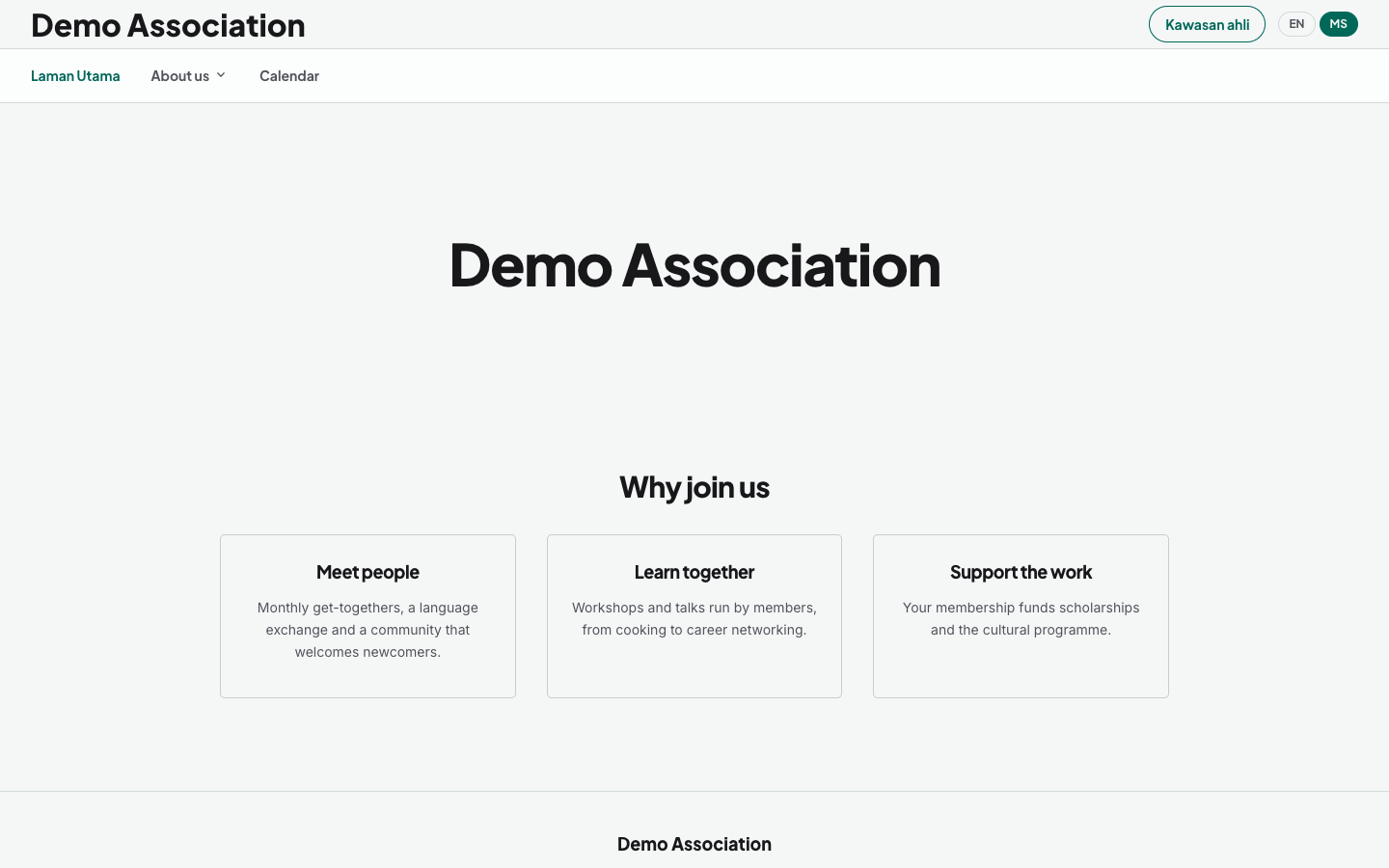
Susun atur lajur sesuai untuk perkara yang datang berkumpulan, contohnya tiga faedah keahlian, dua cara untuk melibatkan diri, atau bidang tumpuan jawatankuasa anda. Setiap lajur membawa tajuk, penerangan, imej sendiri, serta satu butang pilihan dengan label dan pautannya sendiri.
Beberapa pilihan tambahan membentuk blok ini:
- Jajaran tajuk - Kiri atau Tengah untuk tajuk bahagian di atas lajur.
- Jajaran kandungan - Kiri atau Tengah untuk teks, imej dan butang dalam setiap lajur. Tetapkan kedua-duanya sama supaya blok dibaca sebagai satu keputusan, atau letakkan tajuk kiri di atas lajur yang ditengahkan.
- Gayakan sebagai kad? - melukis sempadan halus di sekeliling setiap lajur berserta ruang di dalamnya.
- Sudut - Membulat atau Segi empat, dikenakan pada semua lajur serentak.
- Latar - biarkan lajur berlatar putih, atau pilih tema gelap yang mengisi setiap lajur dengan warna jenama anda dan menukar teksnya kepada putih.
Pada telefon, lajur bertindan satu di atas yang lain, jadi bahagian itu kekal mudah dibaca pada mana-mana skrin.
Membentuk imej sesuatu bahagian
Mana-mana bahagian yang ada gambar mendapat dua kawalan di bawahnya:
- Guna bentuk - Lalai, Sangat lebar, Lebar, Segi empat sama, Tinggi atau Sangat tinggi. Imej dipangkas mengikut perkadaran itu, jadi barisan bahagian tersusun rapi walaupun foto yang anda muat naik tidak seragam.
- Sudut membulat? - melembutkan imej supaya sepadan dengan gaya anda yang lain.
Apabila belum ada imej dipilih, penyunting memaparkan kotak pengganti dengan bentuk yang betul, supaya anda boleh melihat susunan bahagian itu sebelum memuat naik apa-apa.
Bahagian ciri
Sesuatu bahagian ialah teks dan imej melainkan anda menyatakan sebaliknya. Di Jenis bahagian, butang Tukar jenis bahagian (pilih satu, kemudian Guna …) menukar kandungannya kepada satu ciri hidup, diletakkan tepat di tempat bahagian itu berada:
| Jenis | Apa yang dipaparkan |
|---|---|
| Teks + imej | Bahagian biasa - segala yang lain pada halaman ini |
| Senarai acara | Acara awam akan datang anda. Acara yang dipaparkan menunjukkan semuanya, atau satu jenis acara sahaja |
| Kalendar acara | Acara anda sebulan demi sebulan, dengan warna bagi setiap jenis acara dan pautan langganan - lihat kalendar acara |
| Acara pilihan | Satu acara, dipromosikan dengan sendirinya - lihat di bawah |
| Borang hubungan | Borang pertanyaan, dihantar ke peti masuk anda |
| Pelan keahlian | Peringkat keahlian awam anda berserta butang sertai |
| Tinjauan pendapat | Tinjauan pendapat awam yang boleh diundi pelawat anda |
| Galeri foto / Bahagian galeri | Seluruh galeri anda, atau satu bahagian daripadanya |
| Kenderaan kelab | Direktori kenderaan ahli (apabila ciri itu dihidupkan) |
| Papan pendahulu kayuhan | Peserta teratas musim ini (hanya ditawarkan semasa Kayuhan Kelab dihidupkan) |
| Direktori | Salah satu direktori anda - grid foto muka depan, penapis kategori dan carian. Pilih yang mana di bawah Direktori |
| Kursus dalam talian | Kursus anda yang telah diterbitkan, sedia untuk disertai pelawat |
| Berita (semua artikel, dengan kategori) | Seluruh arkib berita anda, dengan senarai kategori di sebelahnya |
| Berita (satu kategori) | Artikel daripada satu kategori berita, tanpa senarai kategori |
| Karusel berita (artikel terkini, anak panah) | Artikel terkini anda, atau daripada satu kategori, dalam satu baris yang digerakkan pelawat dengan anak panah |
| Derma | Ajakan derma anda dengan setiap jumlah cadangan |
| Derma (satu jumlah) | Satu jumlah cadangan sahaja, sebagai ajakan "beri sebanyak ini" |
| Video | Video YouTube atau Vimeo, dimainkan dalam halaman. Tampal pautannya dan Anggota menguruskan selebihnya |
| Kod benam | Apa-apa lagi yang ada cebisan benam (peta, widget tempahan, suapan media sosial), diletakkan sebagai bloknya sendiri |
Jenis Berita hanya muncul semasa Berita dihidupkan, dan jenis Derma hanya semasa Derma dihidupkan.
Beberapa jenis mempunyai tetapannya sendiri:
- Senarai acara - gunakan Acara yang dipaparkan untuk membina, contohnya, bahagian "Kayuhan" dan bahagian "Sosial" daripada satu kalendar acara. Biarkan pada Semua acara untuk memaparkan semuanya.
- Acara pilihan - pilih satu acara awam akan datang di bawah Acara. Pilih acara berulang (bertanda berulang (sentiasa memaparkan tarikh seterusnya)) dan bahagian ini sentiasa memaparkan tarikh seterusnya. Acara sekali sahaja hilang dari halaman dengan sendirinya selepas tamat. Acara kayuhan memaparkan kumpulan kelajuannya, setiap satu dengan butang Sertai sendiri.
- Papan pendahulu kayuhan - Bilangan peserta: 10 teratas, 20 teratas atau 50 teratas. Peserta disusun mengikut kilometer musim ini, dikira daripada daftar masuk kayuhan. Hanya ahli semasa dipaparkan, dengan nama pertama dan huruf awal.
- Jenis Berita - Lajur artikel (2 lajur atau 3 lajur pada skrin lebar) dan Bucu (kad Bersegi atau Membulat). Berita (satu kategori) dan karusel juga bertanya kategori mana yang dipaparkan.
- Derma dan Derma (satu jumlah) - Jajaran: Kiri atau Tengah. Derma (satu jumlah) juga bertanya Jumlah yang mana.
Bahagian ciri mengekalkan tajuknya (satu tajuk di atas senarai acara atau direktori memang berguna), tetapi penyunting isi dan pemilih imej hilang, kerana ciri itu membawa kandungannya sendiri.
Tajuk bahagian bersifat pilihan di mana-mana. Kosongkan satu apabila kandungannya sudah bercakap sendiri, dan bahagian itu dipaparkan tanpa tajuk, bukan dengan ruang kosong bekas tajuk.
Memilih halaman mana ia dipaparkan
Bahagian yang anda tambah dari skrin suntingan sesebuah halaman masuk ke halaman itu, dan setiap halaman hanya menyenaraikan bahagiannya sendiri di bawah Bahagian kandungan. Setelah anda ada halaman tambahan, setiap bahagian juga mendapat medan Papar pada halaman. Tukar daripada Laman utama kepada halaman lain untuk memindahkan bahagian itu ke sana.
Menduakan bahagian
Di sebelah pensel sunting setiap bahagian ada ikon duakan. Ia membuat salinan penuh (susun atur, teks, imej, butang dan semuanya), dinamakan "… (salinan)" dan diletakkan terus di bawah yang asal. Membina tiga blok lajur yang serupa, atau halaman kedua yang menyerupai yang pertama, menjadi kerja salin-kemudian-sunting.
Menyusun semula, menyembunyi, membuang
Gunakan anak panah atas dan bawah di sebelah setiap bahagian untuk menyusunnya mengikut turutan yang anda mahu. Setiap bahagian ada suis Kelihatan?: matikan untuk mengekalkan bahagian itu di tempatnya tetapi keluar daripada halaman awam, yang berguna untuk kandungan yang sedang anda draf, atau blok bermusim yang akan anda bawa kembali. Memadam sesuatu bahagian meninggalkan imejnya dalam pustaka media anda.
Anda boleh mempunyai sehingga dua puluh bahagian pada setiap halaman. Pada hadnya, butang Tambah menjadi kelabu. Padam satu bahagian untuk memberi ruang, atau pindahkan kandungan itu ke halaman lain.
Tip: imej yang anda muat naik disimpan dalam pustaka media bersama, jadi foto yang sama boleh muncul dalam beberapa bahagian tanpa dimuat naik dua kali.
Seterusnya: beri laman anda lebih banyak halaman.
Masih buntu? Hubungi kenalan Anggota anda dan kami akan membimbing anda.
mailHubungi kami