

MS, Bahasa: Bahasa Melayu
Bahasa
MS, Bahasa: Bahasa Melayu
Pusat bantuan
Panduan dan jawapan untuk mengendalikan organisasi anda di Anggota.
Acara dan pendaftaran
Anggota menguruskan keseluruhan acara, daripada pertemuan ahli hingga makan malam gala berbayar, iaitu halaman untuk mendaftar, penerimaan bayaran, dan senarai kemas siapa yang hadir.
Mencipta acara
- Buka Acara dan klik Acara baharu.
- Masukkan tajuk, tarikh dan waktu, serta lokasi. Waktu mengikut zon waktu organisasi anda, jadi apa yang anda taip itulah yang dilihat ahli.
- Secara pilihan, pilih Jenis acara (lihat di bawah).
- Klik Simpan. Acara baharu sentiasa bermula sebagai draf, jadi belum ada sesiapa yang melihatnya, dan terus ada satu tiket percuma bernama Tiket umum.
- Buka semula acara itu dan, pada tab Tiket, tukar harga tiket itu atau tambah tiket lain - percuma atau berbayar, dengan had pilihan. Pada kayuhan, tab ini dipanggil Kumpulan kelajuan.
- Apabila semuanya sudah betul, terbitkan acara itu (lihat bahagian seterusnya).
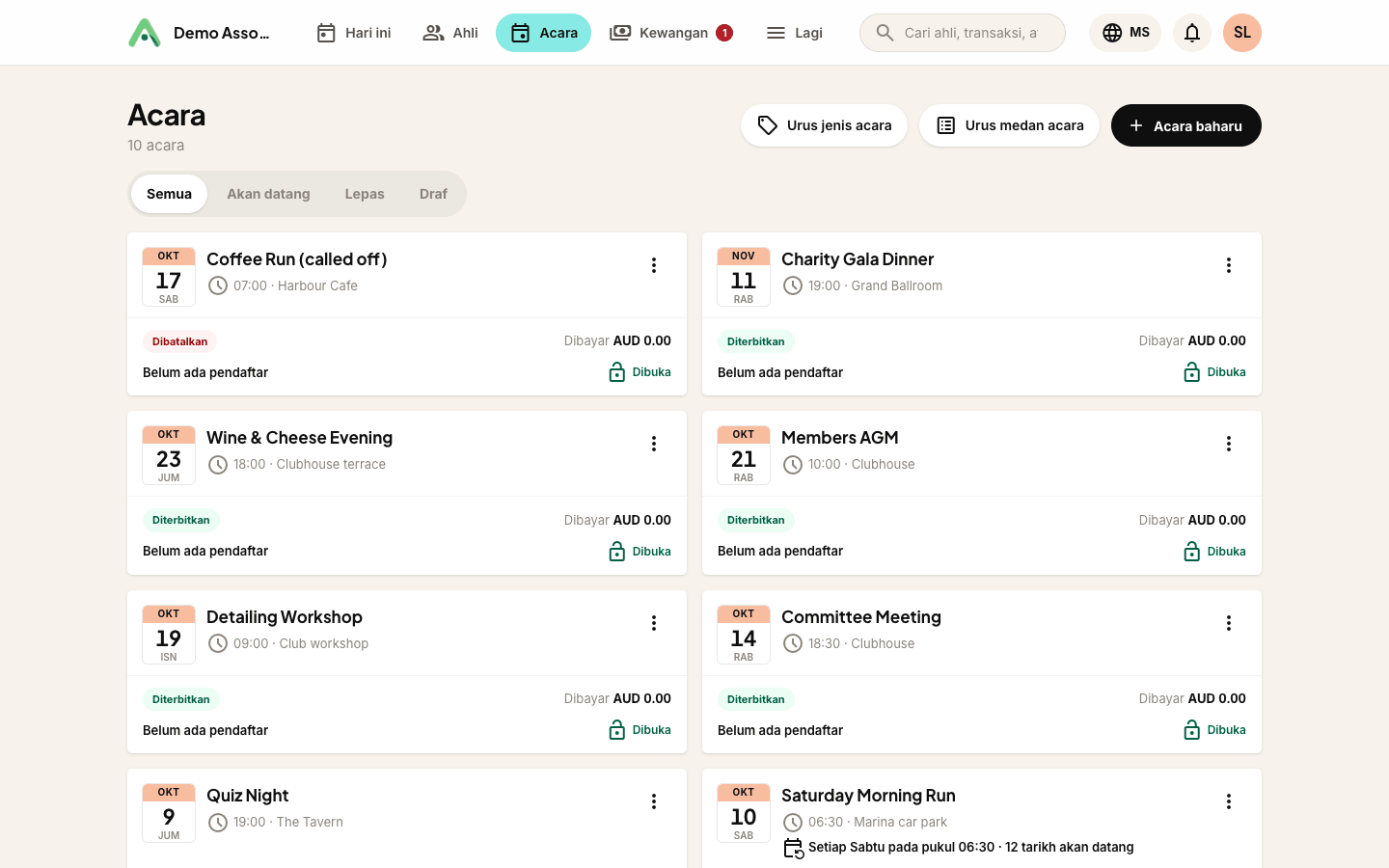
Draf atau diterbitkan
Setiap acara ada status, yang dipaparkan dalam bar berwarna di bahagian atas halaman, di sebelah butang Simpan:
- Draf (pic): belum kelihatan kepada ahli atau di laman web anda. Acara baharu bermula di sini.
- Diterbitkan (teal): kelihatan di laman web anda dan kepada ahli.
- Dibatalkan: dipaparkan sebagai dibatalkan, dan tiada sesiapa boleh mendaftar.
Untuk menerbitkan, tukar status kepada Diterbitkan dan klik Simpan, atau klik Terbitkan sekarang pada bar itu. Bar ini kekal di atas semasa anda menatal, jadi anda boleh menyimpan dari mana-mana tab tanpa perlu mencari butangnya.
Selagi acara masih draf, halamannya memaparkan sepanduk yang memberitahu perkara itu, dengan butang sekali klik Terbitkan sekarang. Jika acara itu salah satu tarikh bagi acara berulang, butangnya berbunyi Terbitkan semua tarikh akan datang dan ia menerbitkan keseluruhan siri (lihat acara berulang).
Menyusun acara mengikut jenis
Jenis acara - Bengkel, Makan Malam Gala, Mesyuarat Agung, dan sebagainya - mengumpulkan acara anda dan membolehkan anda melekatkan soalan yang betul pada jenis acara yang betul.
- Dalam senarai Acara, klik Urus jenis acara.
- Isikan Nama jenis dan klik Tambah jenis. Setiap satu memaparkan berapa banyak acara yang menggunakannya.
- Semasa anda mencipta atau mengubah acara, pilih jenisnya pada tab Butiran.
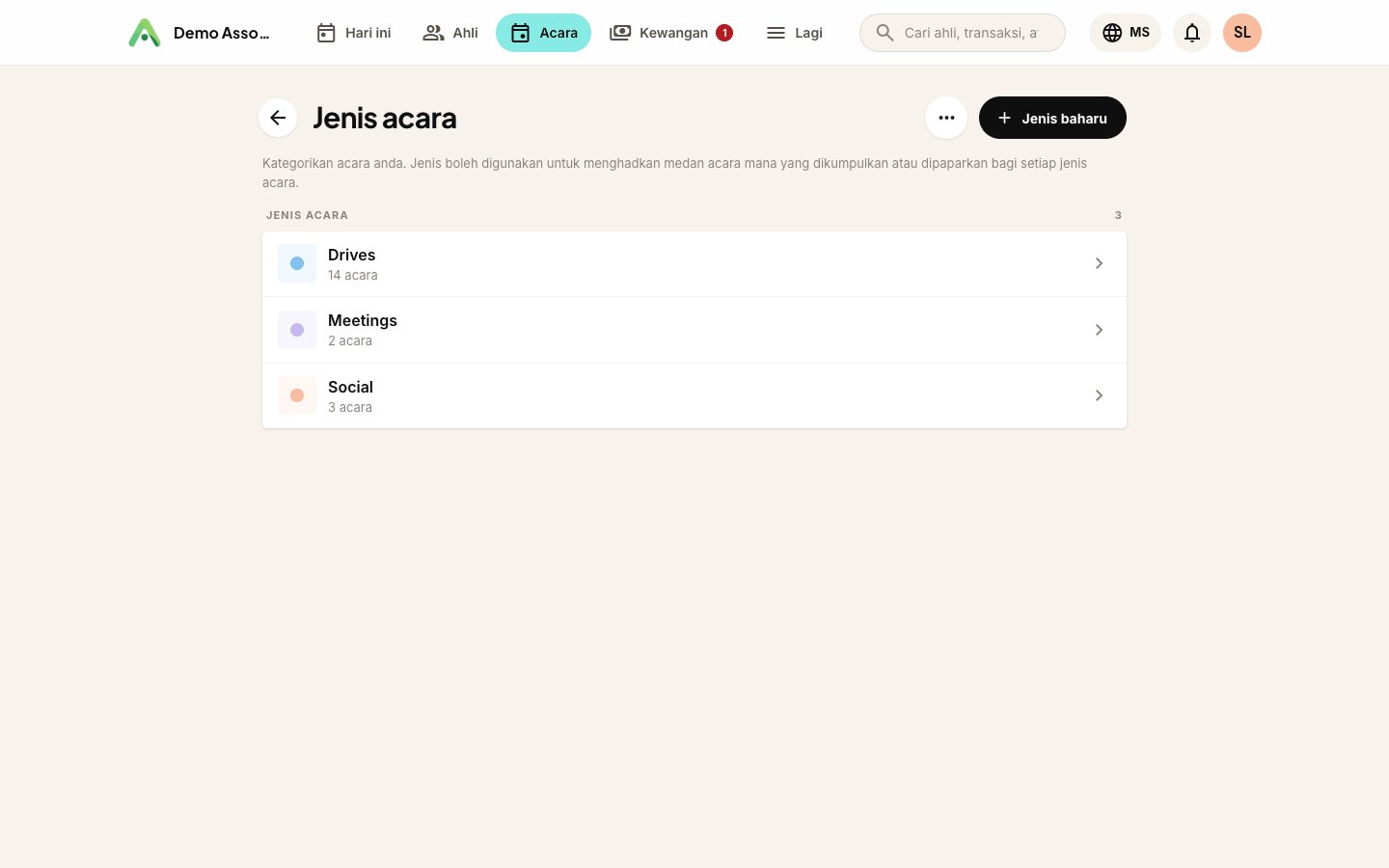
Jika anda klik Acara baharu sebelum ada sebarang jenis acara, Anggota bertanya Tambah jenis acara dahulu? Taip nama dan klik Tambah jenis acara, dan anda terus kembali ke acara baharu anda. Klik Teruskan tanpa jenis acara untuk melangkaunya.
Jika Kayuhan kelab sudah diaktifkan untuk kelab anda, borang tambah jenis juga ada kotak semak Acara jenis ini ialah kayuhan. Bagi kelab berbasikal dan larian, kotak ini sudah ditandakan secara lalai. Kumpulan kelajuan, ketua kumpulan dan daftar masuk oleh ketua hanya berfungsi pada acara yang jenisnya ditandakan - lihat kayuhan kelab.
Memadam sesuatu jenis tidak pernah memadam acaranya, yang cuma kehilangan jenisnya.
Jenis tiket, harga ahli dan had
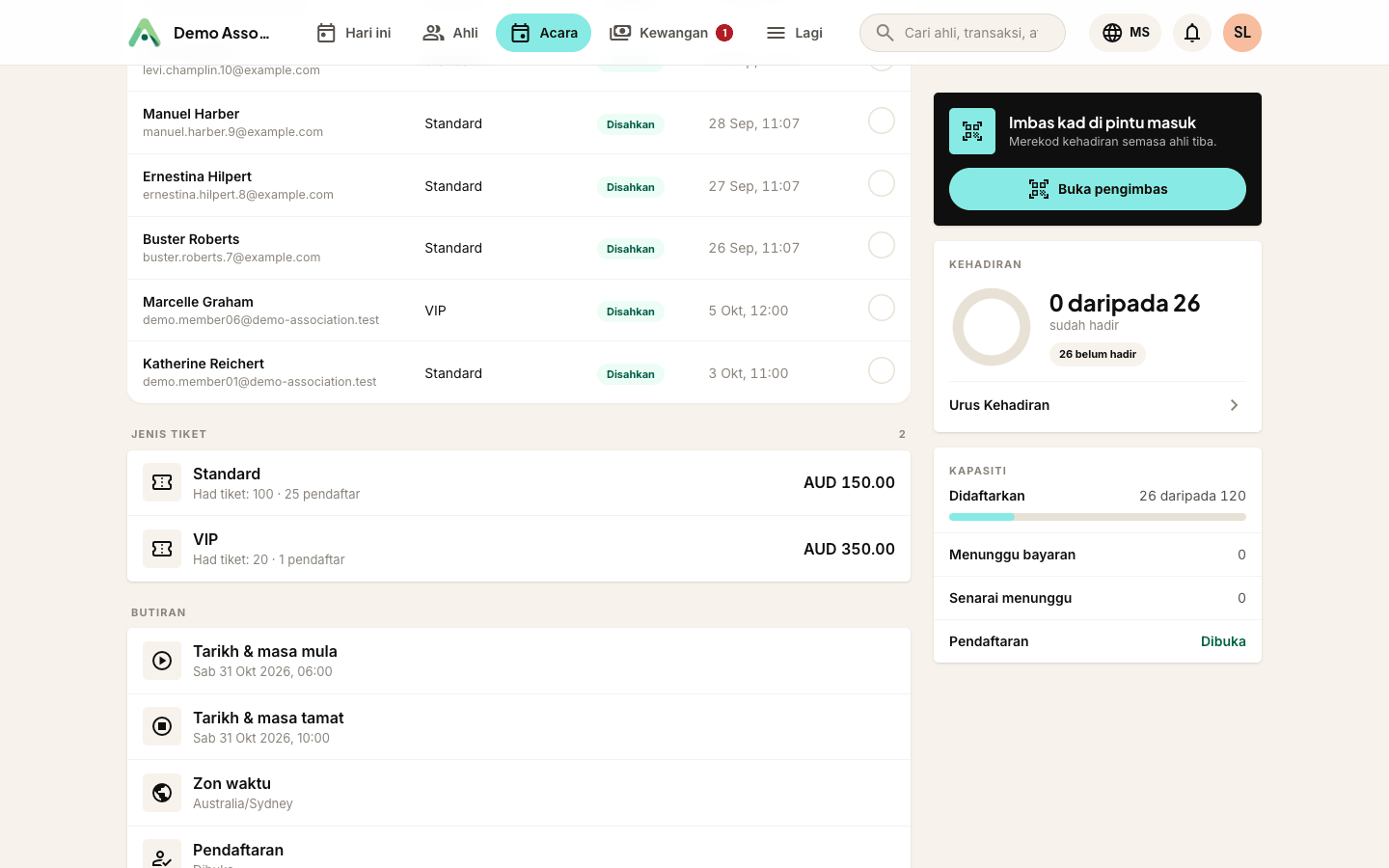
Setiap acara mempunyai satu atau lebih jenis tiket. Buka acara itu dan gunakan tab Tiket untuk menambahnya. Selain nama, harga dan had, ada tiga tetapan yang menentukan siapa boleh membeli apa.
Harga ahli (pilihan) membolehkan anda mengenakan bayaran lebih murah kepada ahli berbanding orang awam. Biarkan kosong dan ahli membayar harga biasa. Isikan, dan tiket itu memaparkan kedua-dua harga, dengan kadar ahli dilabelkan, jadi diskaunnya kelihatan pada halaman pendaftaran, bukan menjadi kejutan semasa pembayaran keluar. Kadar ahli diberikan atas dasar keahlian pembeli itu sendiri, jadi ia tidak boleh dituntut oleh orang yang sekadar dikirimkan pautannya.
Maks tempat setiap orang mengehadkan berapa tempat boleh diambil oleh seorang, dikira merentas setiap jenis tiket pada acara itu, bukan setiap tiket. Tetapkan 2 pada majlis makan malam dan tiada sesiapa menempah satu meja untuk sepuluh orang atas satu nama. Biarkan kosong untuk tiada had.
Hadkan kepada tahap keahlian menentukan siapa yang boleh melihat tiket itu langsung. Jangan tandakan apa-apa dan sesiapa sahaja boleh membelinya. Tandakan satu tahap atau lebih, dan hanya ahli semasa pada tahap itu melihatnya. Tiket khas jawatankuasa langsung tidak muncul bagi orang lain, dan bukannya muncul lalu menolak mereka.
Peraturan ini berkuat kuasa di mana-mana acara itu dijual, termasuk benaman pendaftaran pada laman web anda sendiri dan pendaftaran yang anda tambah secara manual bagi orang yang menempah di luar sistem. Tiada pintu belakang yang melangkau had itu.
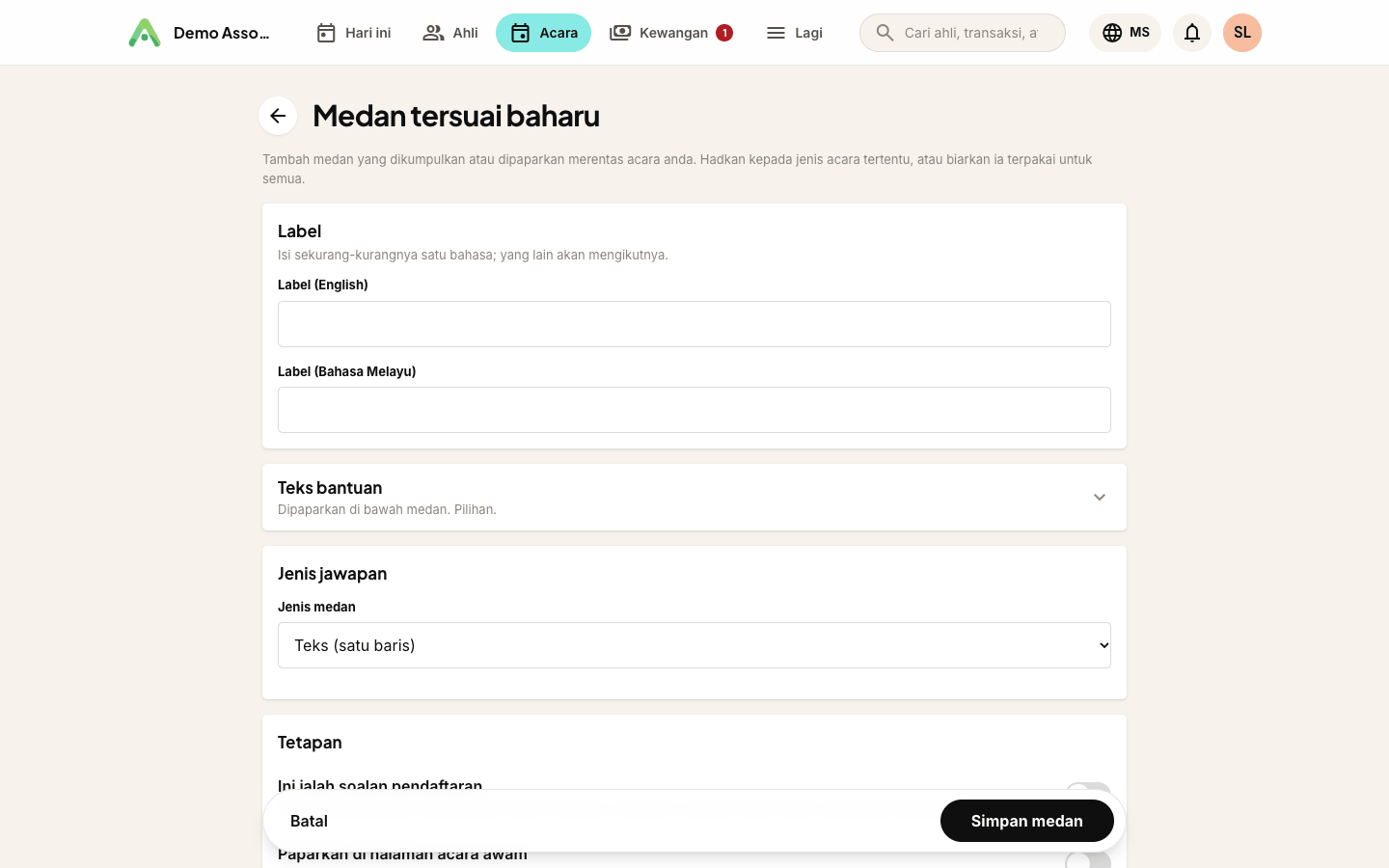
Tanya soalan kepada pendaftar, dan tambah butiran acara
Ada dua jenis medan yang terpakai pada acara:
- Soalan pendaftaran - ditanya kepada setiap orang yang mendaftar (keperluan pemakanan, aliran bengkel, saiz jersi). Setiap jawapan disimpan pada pendaftaran berkenaan.
- Medan butiran - maklumat tambahan yang anda isikan pada acara itu sendiri, dan secara pilihan boleh dipaparkan pada halaman acara awam (kod pakaian, nota tempat letak kereta).
Anda boleh menambah medan pada satu acara, atau menentukan medan acara sekali dan menggunakannya pada setiap acara, atau hanya pada acara berjenis tertentu.
- Untuk menambah medan pada satu acara, buka acara itu, pergi ke tab Borang pendaftaran dan klik Tambah soalan.
- Untuk menggunakan semula medan merentas banyak acara, buka senarai Acara dan klik Urus medan acara. Tambah medan dan, kalau mahu, hadkan kepada jenis acara tertentu. Biarkan hadnya kosong supaya ia ditanya pada setiap acara.
- Tandakan Ini ialah soalan pendaftaran untuk menanyakannya kepada pendaftar; biarkan tidak bertanda untuk medan butiran yang untuk pentadbir sahaja.
Tab Borang pendaftaran menyenaraikan setiap soalan yang ditanya oleh acara ini, mengikut turutan, dan melabelkan asal setiap satu: daripada jenis acara, ditanya pada setiap acara atau acara ini sahaja. Di atas soalan-soalan itu, bahagian Butiran hubungan membolehkan anda memilih butiran hubungan yang dikumpul (tidak dikumpulkan, pilihan atau wajib).
Jika ada soalan yang ditetapkan untuk sesuatu jenis acara tetapi acara ini tiada jenis, tab itu memaparkan amaran Tidak ditanya., dengan butang untuk menetapkan jenis acara itu dalam satu klik. Simpan acara itu, dan soalan-soalan tersebut mula ditanya sejak itu.
Jenis medan dan peraturannya sama seperti medan ahli - lihat medan tersuai.
Menerima pendaftaran
Kongsikan pautan pendaftaran acara. Ahli memilih tiket, menjawab mana-mana soalan pendaftaran, mengisi butiran mereka, dan membayar (dengan kad atau get bayaran, atau melalui QR / pindahan bank kalau anda menawarkannya). Setiap pendaftaran direkod pada profil ahli, dan tiket berbayar mencipta invois yang boleh anda temui di Kewangan → Invois.
Melihat siapa yang mendaftar
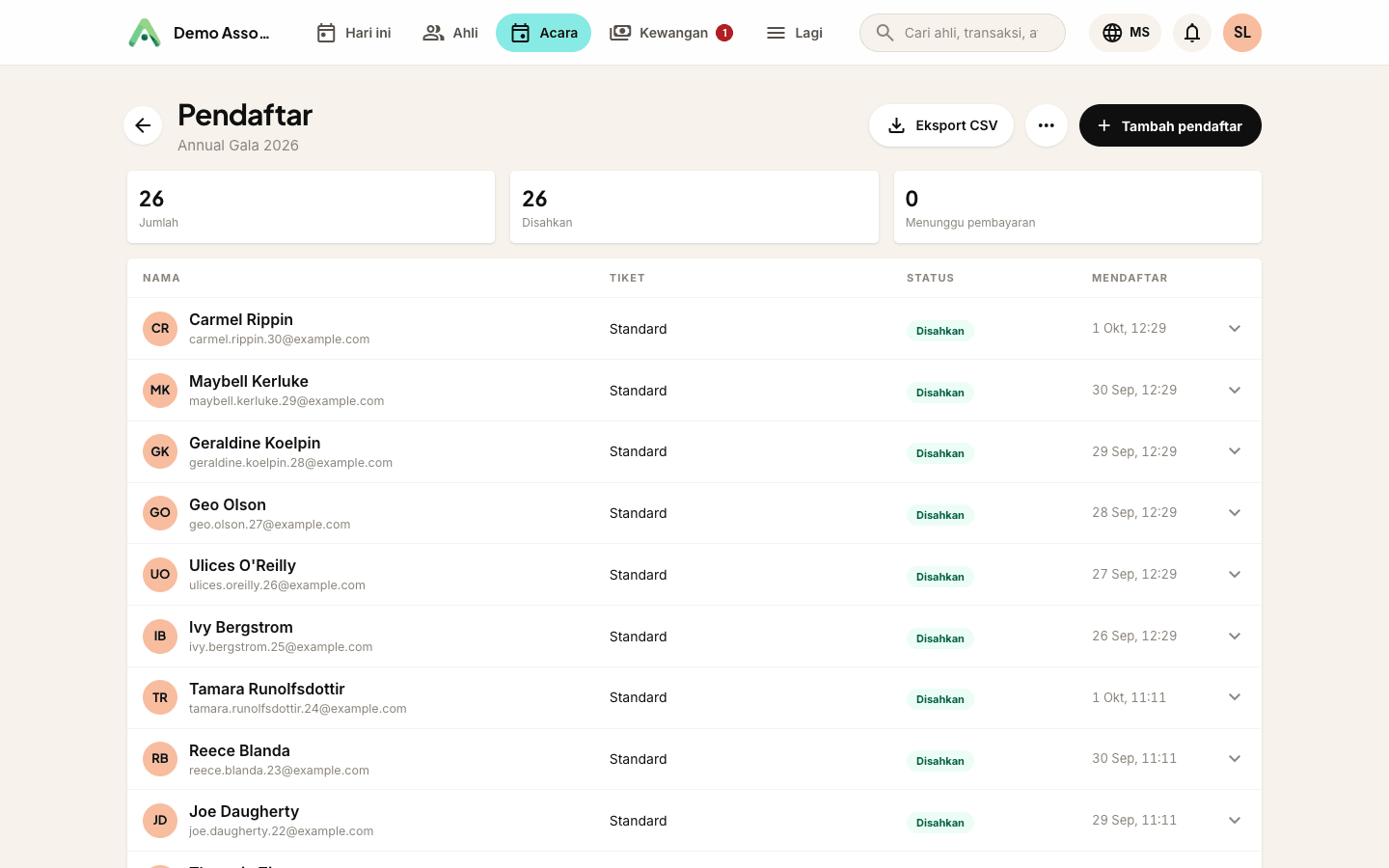
Buka sesuatu acara dan klik Pendaftar untuk senarai langsung semua orang yang mendaftar, lengkap dengan tiket, status dan jawapan mereka kepada soalan pendaftaran anda. Klik Eksport CSV untuk memuat turun senarai penuh (satu lajur bagi setiap soalan) untuk membuat tanda nama atau helaian daftar kehadiran. Anda juga boleh membukanya terus dari senarai acara: setiap baris berpaut kepada pendaftarnya, begitu juga angka jumlah pendaftar.
Menambah orang yang mendaftar di luar sistem
Bukan semua orang mendaftar melalui laman web. Untuk cek yang dihantar melalui pos, borang yang diserahkan sendiri semasa mesyuarat, atau pindahan bank yang tidak pernah melalui get bayaran, klik Tambah pendaftar pada halaman pendaftar.
Masukkan nama dan e-mel mereka, pilih tiket, dan tentukan sama ada mereka sudah membayar. Anggota mencipta tepat apa yang dicipta oleh pendaftaran awam (kenalannya, pendaftarannya, dan bagi tiket berbayar satu invois), jadi senarai, eksport CSV dan pendapatan acara kesemuanya merangkumi mereka tanpa layanan khas. Tandakan sebagai sudah dibayar dan pembayarannya benar-benar direkod pada invois, bukan sekadar diberi penanda.
Tiada e-mel pengesahan dihantar: orang yang berdiri di depan anda sudah tahu mereka berdaftar.
Menyahaktifkan acara, atau memadamnya
Ada dua kawalan pada setiap baris senarai acara:
- Nyahaktifkan mengembalikan acara yang diterbitkan kepada draf, jadi ia tersembunyi di semua tempat yang boleh dilihat umum (laman Anggota anda, widget sematan anda, dan halaman pendaftarannya sendiri) sambil mengekalkan setiap butiran dan pendaftaran. Aktifkan menerbitkannya semula. Gunakan ini untuk menarik balik acara sementara anda memikirkannya semula, atau untuk menutup acara yang sudah berlalu.
- Padam menghapuskan acara selama-lamanya, berserta jenis tiket dan medan tersuainya. Anda diminta mengesahkan dahulu, dan pilihan ini hanya muncul apabila belum ada sesiapa mendaftar. Sebaik ada pendaftaran, pilihan itu hilang, dan anda hanya perlu menyahaktifkan acaranya, supaya anda tidak pernah kehilangan rekod siapa yang hadir dan berapa mereka bayar.
Tip: acara berbayar mencipta invois secara automatik, sama seperti keahlian, jadi pendapatan acara berada di Kewangan → Invois bersama yang lain, sedia untuk disesuaikan.
Seterusnya: fahami pilihan pembayaran dan aliran QR "Saya sudah bayar".
Masih buntu? Hubungi kenalan Anggota anda dan kami akan membimbing anda.
mailHubungi kami