

MS, Bahasa: Bahasa Melayu
Bahasa
MS, Bahasa: Bahasa Melayu
Pusat bantuan
Panduan dan jawapan untuk mengendalikan organisasi anda di Anggota.
Laman web Anggota anda
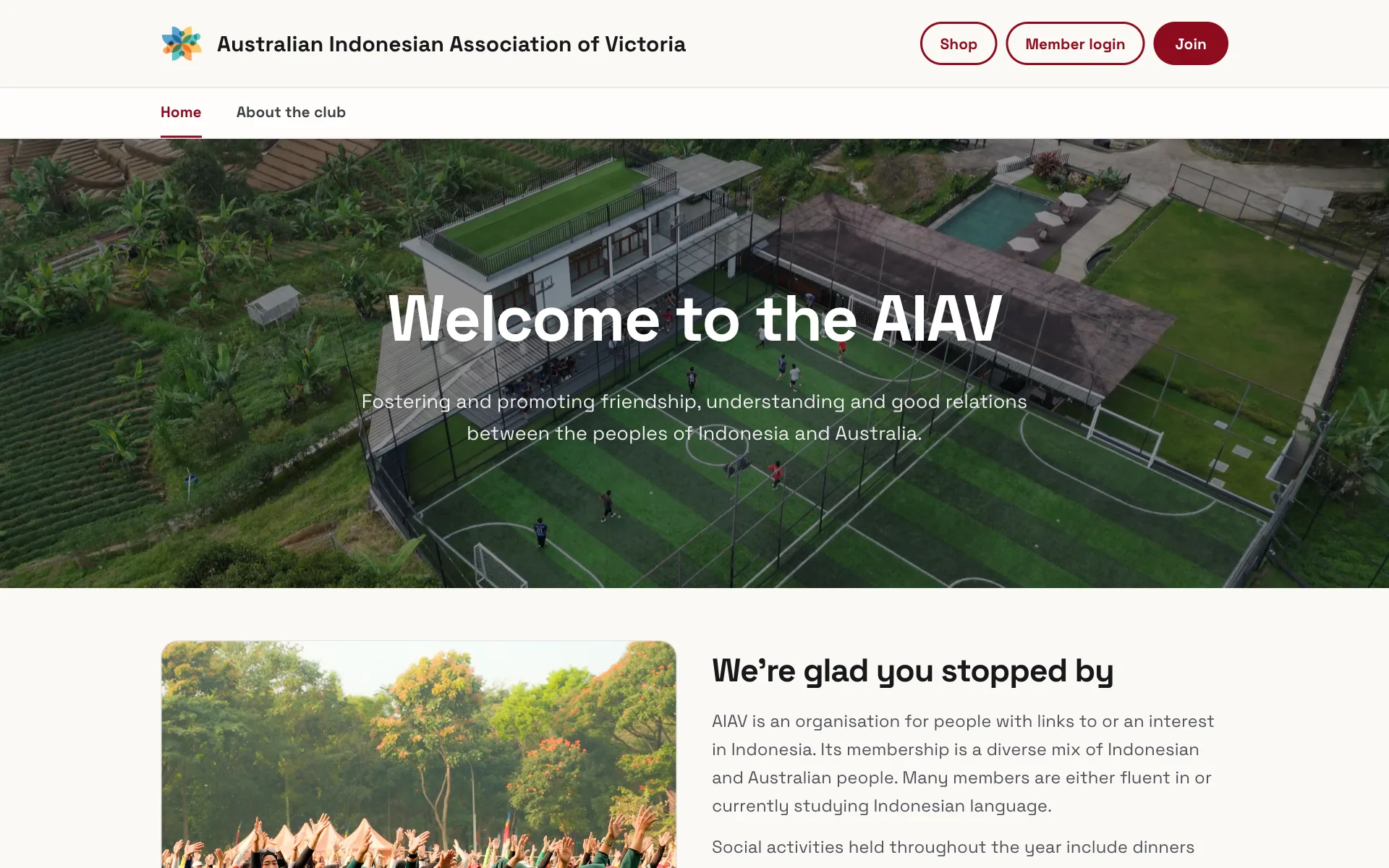
Setiap organisasi mendapat laman web awam satu halaman yang siap pakai, dihoskan oleh Anggota, di anggota.app/slug-anda. Tiada pengekodan atau pengehosan berasingan yang perlu diuruskan, kerana ia sudah ada sejak hari pertama. Ia bermula sebagai draf yang hanya anda boleh pratonton: apabila sedia, tandakan Aktifkan laman web saya di Laman Web → Domain & penerbitan dan simpan.
Menyunting laman web anda
Buka Lagi → Halaman (skrin Laman Web) untuk menyusun halaman itu. Tambah bahagian (blok tentang kami, pelan keahlian anda, acara akan datang, borang hubungi), susun semula mengikut kehendak anda, dan terbitkan apabila anda berpuas hati. Bahagian datang dalam beberapa susun atur, termasuk blok dua dan tiga lajur; lihat bahagian dan susun atur.
Bagaimana rupa laman ditetapkan
Tab Reka bentuk pada skrin Laman Web dibahagikan pula kepada beberapa tab (Penjenamaan, Skema warna, Susun atur header, Fon dan Menu atas), jadi setiap keputusan mempunyai tempatnya sendiri. Warna datang daripada designer yang memaparkan mokap secara langsung sambil anda memilih, susunan pengepala kini satu tetapan dan bukan bentuk tetap, dan pemilih huruf mencari dalam seluruh pustaka Google Fonts.
Topik itu ada panduannya sendiri, warna, huruf dan pengepala.
Melihat hasilnya sambil membina
Pada skrin desktop, penyunting halaman meletakkan pratonton langsung di sebelah borang, mengisi separuh skrin. Ubah satu bahagian, simpan, dan pratonton turut disegarkan, jadi tidak perlu membuka laman awam pada tab lain untuk memastikan hasilnya betul. Tatal di dalam tetingkap pratonton untuk melihat lebih jauh ke bawah halaman; ada butang Segar semula kalau anda mahu memaksanya.
Setiap bahagian terbuka dalam mod lihat dahulu dan bertukar kepada mod sunting apabila anda mahu mengubahnya, dan borangnya mencerminkan susun atur yang anda pilih, jadi bahagian dua lajur disunting dalam dua lajur.
Alamat awam anda
Pilih slug anda di Laman Web supaya halaman itu berada di anggota.app/slug-anda. Atau sambungkan domain tersuai anda sendiri (contohnya www.persatuananda.org) supaya laman Anggota dimuatkan pada alamat anda sendiri.
Ia terus berfungsi
Menyertai keahlian, mendaftar acara dan menderma kesemuanya berjalan secara asli pada halaman ini. Ahli tidak perlu meninggalkannya, dan segala yang mereka lakukan terus disegerakkan ke pangkalan data ahli anda, tanpa eksport atau menyalin antara alat.
Acara turut mempunyai halamannya sendiri. Setiap acara pada laman anda berpaut ke halaman butiran penuh (penerangan, tarikh, lokasi, tiket dan apa-apa butiran yang anda pilih untuk dipaparkan), dengan butang Daftar yang membawa pelawat masuk ke aliran tempahan. Pelan keahlian berkelakuan sama: penerangan yang lebih panjang terlipat di sebalik togol Lihat butiran supaya kadnya kekal kemas.
Untuk ahli yang telah log masuk
Kalau seorang ahli telah log masuk, halaman itu menyesuaikan diri dengan mereka. Pelan semasa mereka ditandakan sedemikian, butang Baharui muncul apabila pembaharuan matang, dan borang sertai serta pendaftaran tiba sudah terisi dengan butiran mereka, dengan e-mel dikunci pada akaun mereka.
Borang hubungi pada halaman anda
Tambah bahagian hubungi dan pertanyaan sampai kepada anda melalui e-mel, dengan balasan terus kembali kepada penanya. Anda memilih alamat destinasinya di bawah Lagi → Tetapan → Kod benam → Tetapan hubungi, dan di situ anda juga boleh menawarkan pilihan subjek kalau mahu pertanyaan diasingkan.
Laman web anda dalam dua bahasa
Jika organisasi anda menggunakan bahasa Inggeris serta satu bahasa lain (ditetapkan di Tetapan → Umum → Bahasa), laman awam anda boleh menawarkan kedua-duanya.
- Buka Laman Web, pergi ke tab Reka bentuk dan buka Menu atas.
- Tandakan Tawarkan laman web saya dalam [bahasa lain anda] juga.
- Simpan.
Pelawat kini mendapat suis bahasa pada laman anda. Mereka melihat terjemahan anda jika ada, dan teks asal jika belum ada.
Untuk menulis terjemahan, gunakan bar Bahasa kandungan berhampiran bahagian atas skrin Laman Web, halaman, bahagian dan Berita. Klik bahasa lain anda dan apa sahaja yang anda taip disimpan sebagai terjemahan bahasa itu. Imej, susun atur, pautan dan tetapan dikongsi, jadi perubahan padanya terpakai pada kedua-dua bahasa. Kandungan baharu dicipta dahulu dalam bahasa lalai anda, kemudian diterjemah.
Semasa anda menterjemah, satu panel pada setiap skrin suntingan memaparkan teks asal mengikut medan, supaya AI boleh membuat draf pertamanya:
- Terjemah semua daripada [bahasa] mengisi setiap medan sekali gus.
- Terjemah di sebelah sesuatu medan hanya menterjemah medan itu.
- Ada had harian bagi setiap organisasi, dan panel itu menunjukkan baki terjemahan AI anda hari ini.
Setiap medan membawa status: diterjemah (oleh manusia), AI (terjemahan mesin, elok dibaca semula), lapuk (teks asal berubah selepas diterjemah) atau belum diterjemah (pelawat melihat teks asal).
Sudah ada laman web?
Anda tidak perlu berpindah. Daripada beralih ke halaman terbitan Anggota, anda boleh menyemat fungsi sertai, acara dan derma yang sama ke dalam laman web yang sudah anda jalankan (WordPress, Wix, Squarespace, HTML biasa, apa sahaja yang anda gunakan). Lihat kod sematan.
Tip: halaman terbina dalam dan widget sematan bercakap dengan akaun yang sama, jadi ahli, acara dan pembayaran kekal di satu tempat apa pun jalan yang anda pilih.
Seterusnya: letakkan Anggota pada laman sedia ada anda dengan kod sematan.
Masih buntu? Hubungi kenalan Anggota anda dan kami akan membimbing anda.
mailHubungi kami