

ID, Bahasa: Bahasa Indonesia
Bahasa
ID, Bahasa: Bahasa Indonesia
Pusat bantuan
Panduan dan jawaban untuk mengelola organisasi Anda di Anggota.
Situs web Anggota Anda
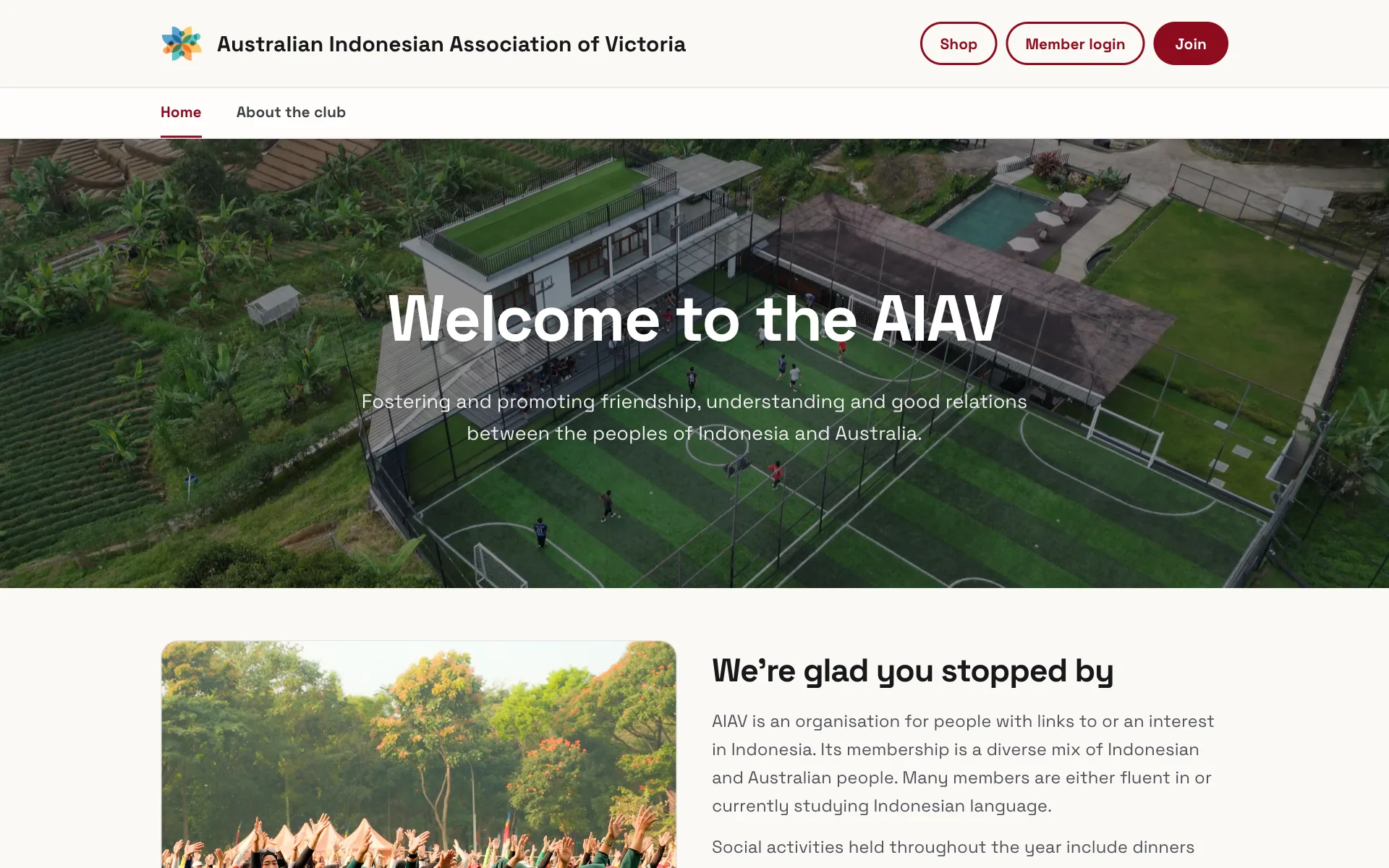
Setiap organisasi mendapat situs web publik satu halaman yang siap pakai, di-hosting oleh Anggota, di anggota.app/slug-anda. Tidak perlu coding atau hosting terpisah, karena situs ini sudah tersedia sejak hari pertama. Situs ini dimulai sebagai draf yang hanya bisa Anda pratinjau: setelah siap, centang Aktifkan situs web saya di Situs Web → Domain & publikasi lalu simpan.
Menyunting situs web Anda
Buka Lainnya → Halaman (layar Situs Web) untuk menata halaman. Tambahkan bagian (blok tentang, paket keanggotaan Anda, acara mendatang, formulir kontak), atur ulang urutannya sesuai keinginan, dan terbitkan saat Anda puas. Bagian tersedia dalam beberapa tata letak, termasuk blok dua dan tiga kolom; lihat bagian dan tata letak.
Bagaimana tampilan situs diatur
Tab Tampilan di layar Situs Web terbagi lagi dalam beberapa tab (Merek, Skema warna, Tata letak header, Huruf, dan Menu atas), sehingga tiap keputusan punya tempatnya sendiri. Warna berasal dari designer yang menampilkan maket langsung saat Anda memilih, susunan header kini sebuah pengaturan alih-alih bentuk tetap, dan pemilih huruf mencari di seluruh pustaka Google Fonts.
Topik itu punya panduannya sendiri, warna, huruf, dan header.
Melihat hasilnya sambil membangun
Di layar desktop, penyunting halaman menampilkan pratinjau langsung di samping formulir, mengisi separuh layar. Ubah sebuah bagian, simpan, dan pratinjau ikut menyegar, jadi tidak perlu membuka situs publik di tab lain untuk memastikan hasilnya benar. Gulir di dalam jendela pratinjau untuk melihat bagian bawah halaman; ada tombol Segarkan bila Anda ingin memaksanya.
Setiap bagian terbuka dalam mode lihat lebih dulu dan beralih ke mode sunting saat Anda ingin mengubahnya, dan formulirnya mencerminkan tata letak yang Anda pilih, jadi bagian dua kolom disunting dalam dua kolom.
Alamat publik Anda
Pilih slug Anda di Situs Web agar halaman berada di anggota.app/slug-anda. Atau hubungkan domain kustom Anda sendiri (misalnya www.asosiasianda.org) agar situs Anggota dimuat di alamat Anda sendiri.
Langsung berfungsi
Bergabung menjadi anggota, mendaftar acara, dan berdonasi semuanya berjalan secara native di halaman ini. Anggota tidak perlu meninggalkannya, dan semua yang mereka lakukan langsung tersinkron ke basis data anggota Anda, tanpa ekspor atau menyalin antar alat.
Acara juga punya halamannya sendiri. Setiap acara di situs Anda tertaut ke halaman detail lengkap (deskripsi, tanggal, lokasi, tiket, dan detail apa pun yang Anda pilih untuk ditampilkan), dengan tombol Daftar yang membawa pengunjung masuk ke alur pemesanan. Paket keanggotaan bekerja dengan cara yang sama: deskripsi yang lebih panjang disembunyikan di balik tombol Lihat detail supaya kartunya tetap rapi.
Untuk anggota yang sudah masuk
Jika seorang anggota sudah masuk, halaman menyesuaikan diri dengan mereka. Paket mereka saat ini ditandai sebagai Paket Anda saat ini, tombol Perpanjang muncul saat perpanjangan jatuh tempo, dan formulir pendaftaran keanggotaan maupun acara datang sudah terisi dengan detail mereka, dengan email terkunci pada akun mereka.
Formulir kontak di halaman Anda
Tambahkan bagian kontak dan pertanyaan akan sampai ke Anda lewat email, dengan balasan langsung kembali ke penanya. Anda memilih alamat tujuannya di Lainnya → Pengaturan → Kode Sematan → Pengaturan Kontak, dan di sana Anda juga bisa menawarkan pilihan subjek jika ingin pertanyaan tersortir.
Situs web Anda dalam dua bahasa
Jika organisasi Anda memakai bahasa Inggris plus satu bahasa lain (diatur di Pengaturan → Umum → Bahasa), situs publik Anda bisa menawarkan keduanya.
- Buka Situs Web, masuk ke tab Tampilan, lalu buka Menu atas.
- Centang Tawarkan situs saya dalam bahasa [bahasa lain Anda] juga.
- Simpan.
Pengunjung kini mendapat pilihan bahasa di situs Anda. Mereka melihat terjemahan Anda jika ada, dan teks asli jika belum ada.
Untuk menulis terjemahan, pakai bilah Bahasa konten di dekat bagian atas layar Situs Web, halaman, bagian, dan Berita. Klik bahasa lain Anda dan apa pun yang Anda ketik disimpan sebagai terjemahan bahasa itu. Gambar, tata letak, tautan, dan pengaturan dipakai bersama, jadi perubahan pada hal-hal itu berlaku untuk kedua bahasa. Konten baru dibuat dulu dalam bahasa bawaan Anda, lalu diterjemahkan.
Saat Anda menerjemahkan, sebuah panel di setiap layar edit menampilkan teks aslinya per kolom, sehingga AI bisa membuat draf pertamanya:
- Terjemahkan semua dari [bahasa] mengisi semua kolom sekaligus.
- Terjemahkan di samping sebuah kolom hanya menerjemahkan kolom itu.
- Ada batas harian per organisasi, dan panel itu menunjukkan sisa terjemahan AI Anda hari ini.
Setiap kolom punya status: diterjemahkan (oleh orang), AI (terjemahan mesin, sebaiknya dibaca ulang), kedaluwarsa (teks aslinya berubah setelah diterjemahkan), atau belum diterjemahkan (pengunjung melihat teks asli).
Sudah punya situs web?
Anda tidak harus berpindah. Alih-alih pindah ke halaman terbitan Anggota, Anda dapat menyematkan fungsi bergabung, acara, dan donasi yang sama ke situs web yang sudah Anda kelola (WordPress, Wix, Squarespace, HTML biasa, apa pun yang Anda pakai). Lihat kode sematan.
Tips: halaman bawaan dan widget sematan berkomunikasi dengan akun yang sama, jadi anggota, acara, dan pembayaran tetap berada di satu tempat, apa pun cara yang Anda pilih.
Selanjutnya: tempatkan Anggota di situs Anda yang sudah ada dengan kode sematan.
Masih bingung? Hubungi kontak Anggota Anda dan kami akan memandu Anda.
mailHubungi kami