

ID, Bahasa: Bahasa Indonesia
Bahasa
ID, Bahasa: Bahasa Indonesia
Pusat bantuan
Panduan dan jawaban untuk mengelola organisasi Anda di Anggota.
Menerima donasi
Donasi memungkinkan pendukung memberi sekali atau secara rutin, dari situs web Anda sendiri atau formulir yang disematkan di situs lain. Setiap donasi yang dibayar didukung faktur dan pembayaran, jadi donasi juga tampil di Keuangan → Faktur (filter jenisnya ke Donasi) dan di ekspor akuntansi Anda, tanpa ada yang perlu direkonsiliasi secara terpisah.
Aktifkan donasi
Donasi nonaktif sampai Anda mengaktifkannya.
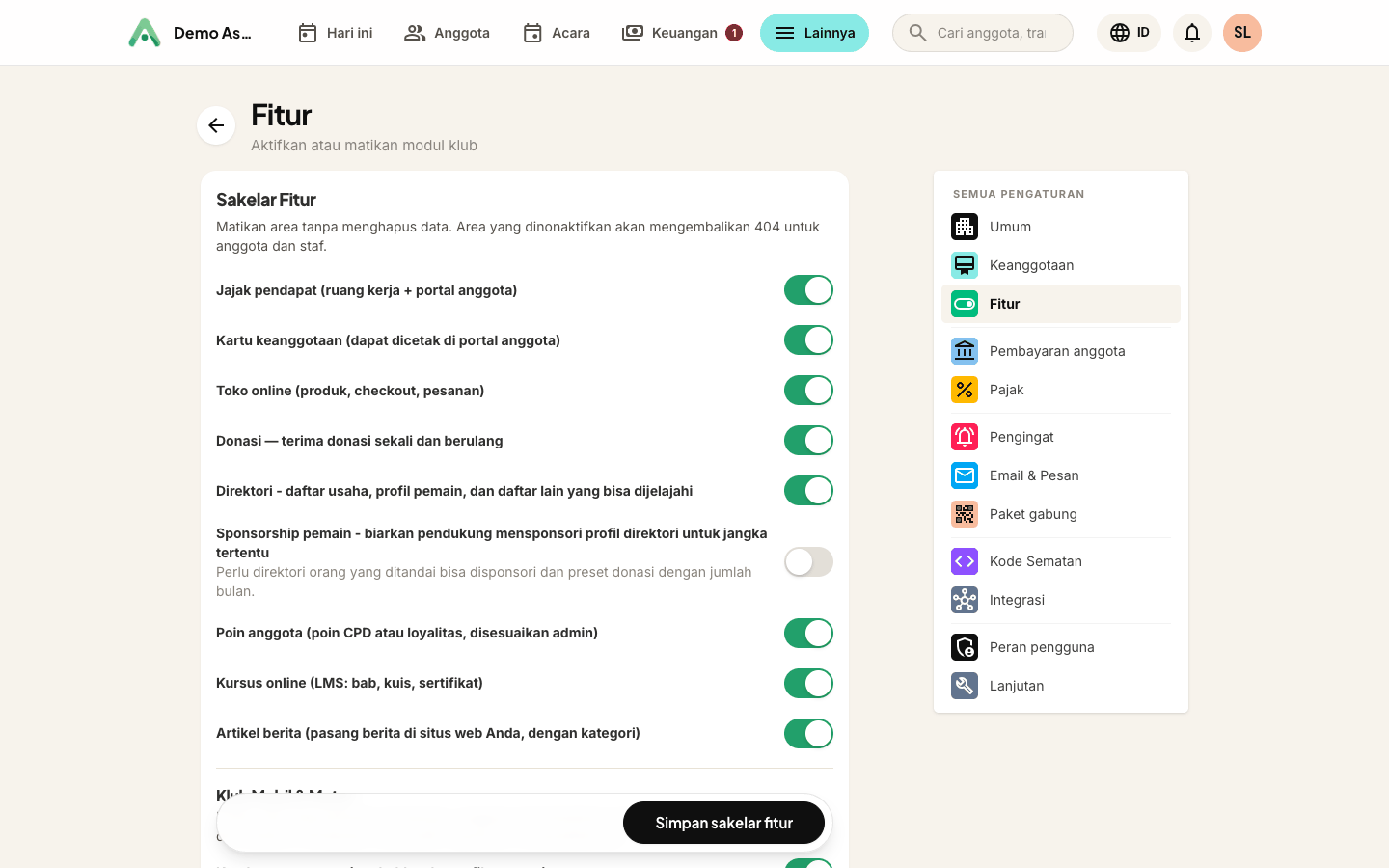
- Buka Lainnya → Pengaturan → Fitur.
- Centang Donasi - terima donasi sekali dan berulang lalu simpan.
Donasi kini muncul sebagai tab di Keuangan dan di Lainnya, dan penyimpanan juga membuat dua email donasi (kuitansi dan ucapan terima kasih) sehingga Anda tidak pernah menjanjikan kuitansi yang tidak bisa dikirim.
Siapkan formulir donasi Anda
Buka Keuangan → Donasi, klik tombol ⋯ lalu pilih Pengaturan.
- Opsi berulang - donasi sekali selalu tersedia. Centang opsi berulang yang ingin Anda tawarkan (bulanan, triwulan, semesteran, tahunan).
- Jumlah yang disarankan - tombol pilihan cepat pada formulir. Kosongkan untuk melewatinya.
- Izinkan jumlah bebas - biarkan pendukung mengetik jumlah sendiri.
- Donasi minimum - donasi terkecil yang Anda terima.
- Teks pembuka dan pesan terima kasih - kata-kata Anda sendiri di bagian atas halaman dan setelah donasi berhasil.
- Awalan nomor kuitansi - kuitansi bernomor seperti
DON-00001.
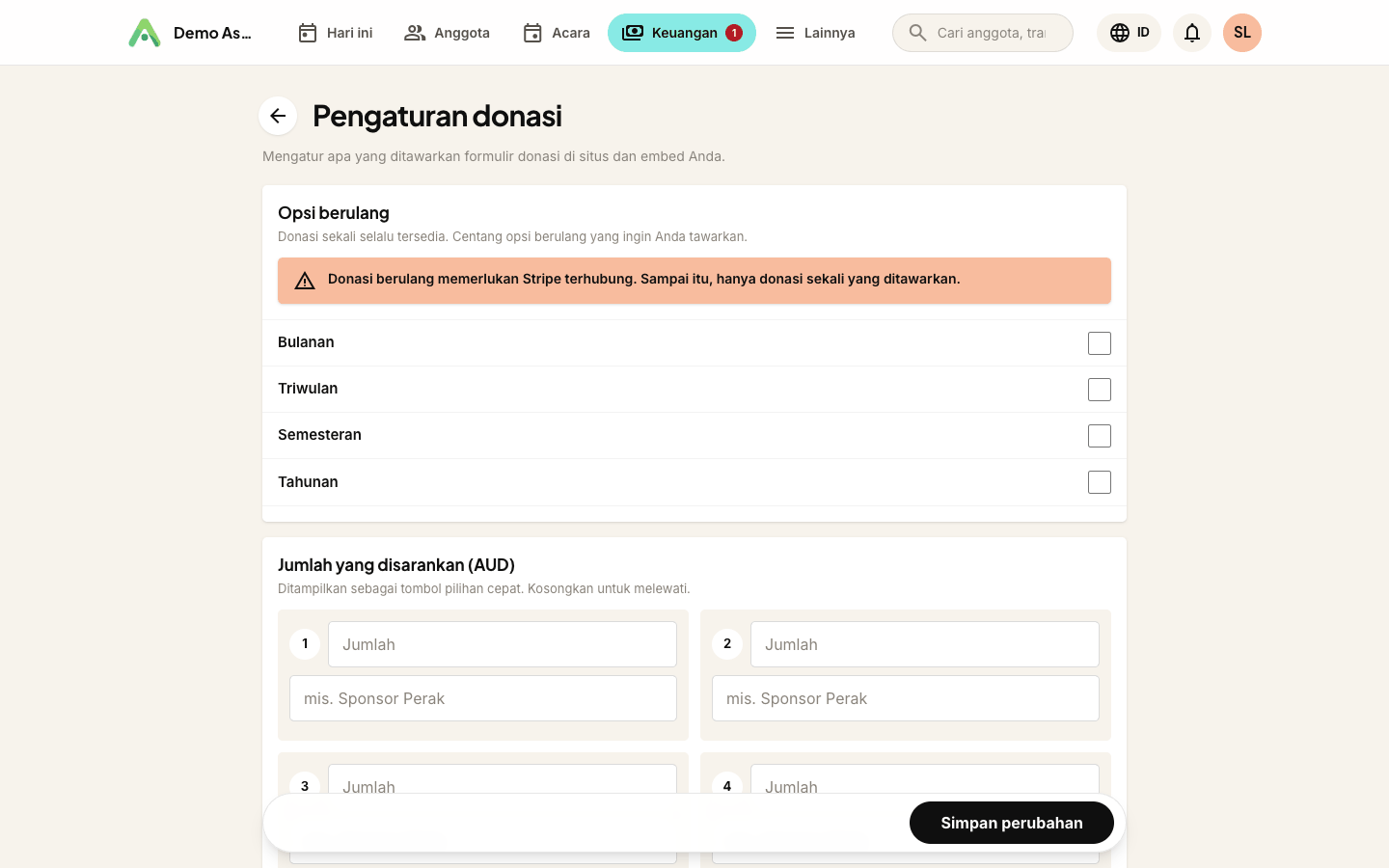
Donasi berulang memerlukan gateway kartu. Opsi berulang hanya muncul setelah Stripe atau PayPal terhubung di Pengaturan → Pembayaran anggota. Tanpa itu, pendukung hanya ditawari donasi sekali, dan itu lebih baik daripada menampilkan pilihan yang tidak bisa ditagih.
Pasang tombol Donasi di situs Anda
- Buka Lainnya → Halaman (layar Situs Web).
- Centang Tampilkan tombol Donasi lalu simpan.
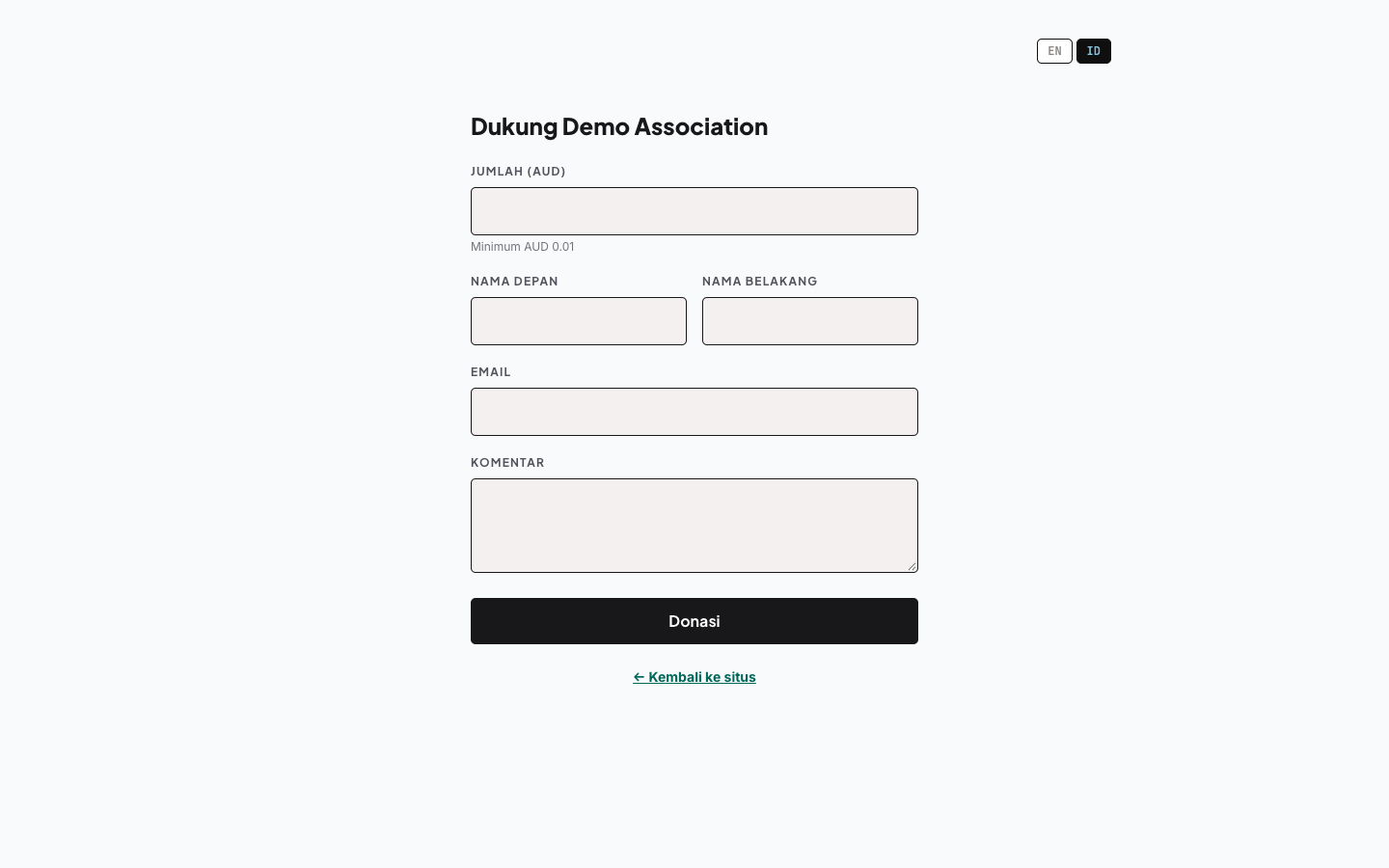
Tombol Donasi muncul di header situs Anda, menuju halaman donasi. Kotak centang ini hanya muncul setelah donasi diaktifkan.

Inilah yang dilihat pendukung saat mengekliknya:
Memantau donasi yang masuk
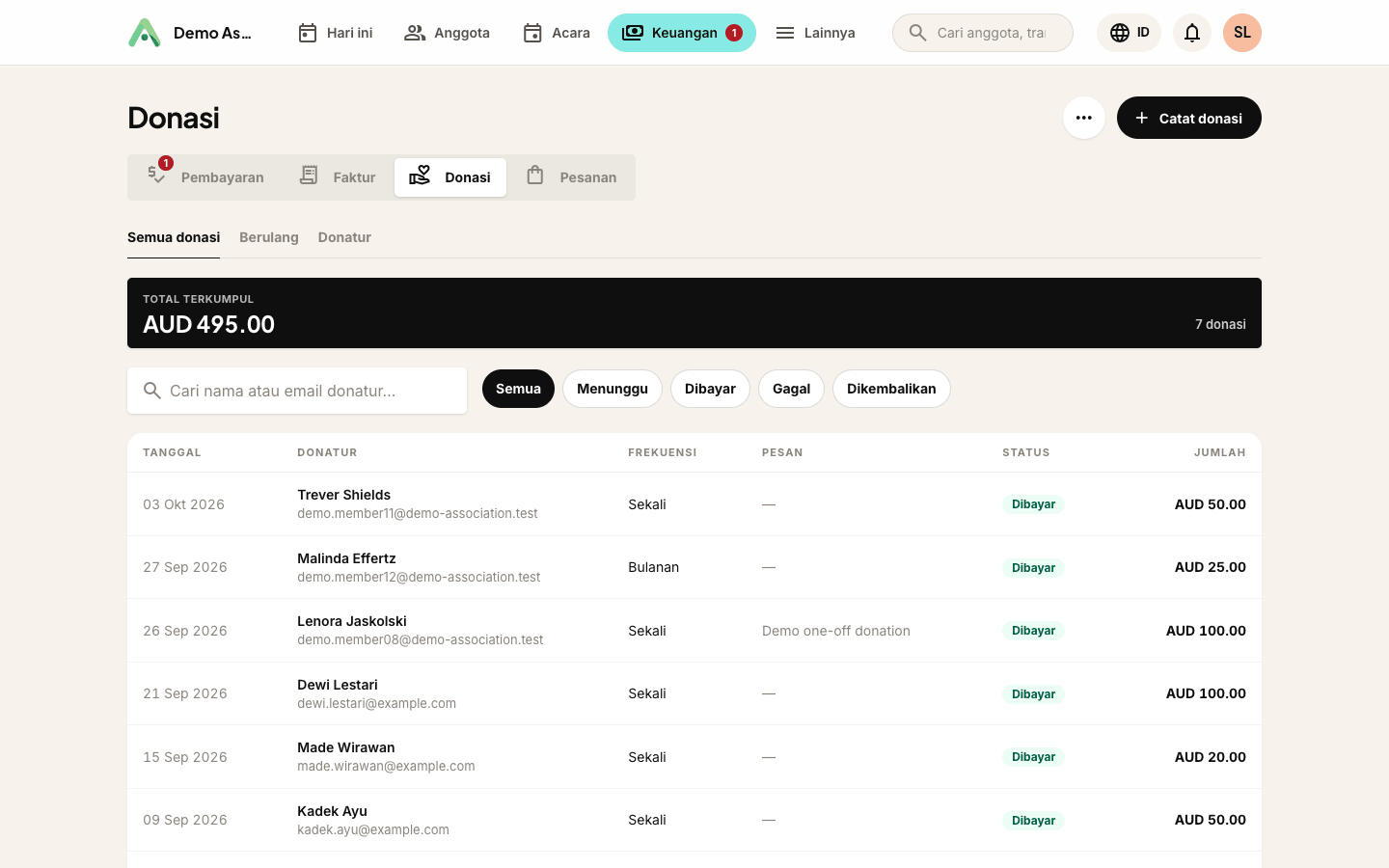
Donasi memiliki lima tab, dan tab keenam saat sponsorship pemain aktif.
- Donasi - semua donasi, dapat difilter menurut status dan donatur, dengan total berjalan.
- Berulang - donasi rutin yang aktif, nilainya, dan kapan pembayaran berikutnya jatuh tempo.
- Donatur - pendukung berdasarkan total pemberian sepanjang waktu.
- Sponsorship - hanya selama sponsorship pemain aktif: siapa mensponsori pemain mana, dan berapa lama.
- Pengaturan - opsi formulir di atas.
- Pertanyaan - pertanyaan tambahan di formulir donasi Anda (lihat di bawah).
Menghentikan donasi berulang
Donatur yang ingin donasi bulanannya berhenti biasanya bertanya ke klub, bukan ke penyedia pembayaran. Buka tab Berulang lalu batalkan rencananya di sana.
Membatalkan menghentikan tagihan di Stripe atau PayPal sekaligus di Anggota, jadi donaturnya tidak ditagih lagi. (Kalau hanya berhenti di catatan kami, donatur akan terus membayar klub yang mengira sudah berhenti menerima uangnya, dan mereka baru tahu dari tagihan kartunya.)
Dua pesan perlu Anda kenali:
- Penyedia menolak perubahannya - tidak ada yang berubah di sini juga, dan donaturnya masih ditagih. Coba lagi, atau batalkan langsung di Stripe atau PayPal.
- Rencana ini tidak punya langganan terkait dalam catatan - penyedianya tidak pernah dihubungi. Kalau donasinya disiapkan lewat Stripe atau PayPal, batalkan juga di sana, atau donaturnya mungkin tetap ditagih.
Pada kedua kasus itu Anggota memberi tahu bahwa tagihannya mungkin masih hidup, alih-alih melaporkan keberhasilan yang tidak bisa dijaminnya.
Mencatat donasi yang datang lewat jalur lain
Kalau donasi datang lewat cara lain (tunai saat acara, cek, atau transfer bank langsung), catat agar pembukuan Anda lengkap.
- Di Keuangan → Donasi, klik Catat donasi.
- Pilih donatur, jumlah, tanggal diterima, dan cara pembayarannya.
Anggota membuat invoice dan pembayaran yang sesuai di belakang layar, sehingga dana tersebut muncul di pendapatan dan ekspor akuntansi Anda seperti donasi kartu.
Kuitansi dan ucapan terima kasih
Setiap donasi yang dibayar mendapat nomor kuitansi dan memicu dua email: ucapan terima kasih dan kuitansi bernomor. Ubah teksnya di Lainnya → Email & pesan - cari Kwitansi Donasi dan Konfirmasi Donasi.
Nomor kuitansi hanya diterbitkan setelah donasi benar-benar dibayar, jadi checkout yang ditinggalkan tidak pernah memakai nomor.
Donasi di situs web pihak lain
Jika situs Anda tidak dibangun dengan Anggota, sematkan formulir donasi - lihat kode sematan dan gunakan data-checkout="donate".
Pertanyaan tambahan pada formulir
Secara bawaan, formulir donasi hanya menanyakan nama, email, dan jumlah. Untuk menanyakan lebih, misalnya pesan, preferensi atau persembahan, buka Keuangan → Donasi, pilih ⋯ → Pertanyaan lalu klik Pertanyaan baru.
Pertanyaan memakai jenis kolom yang sama dengan bidang khusus, dan Anda bisa menjadikan pertanyaan mana pun wajib diisi. Pertanyaan ditanyakan ke setiap donatur di halaman donasi, dan jawabannya disimpan di catatan kontak donatur. Buat daftarnya singkat: setiap pertanyaan adalah satu hal lagi di antara pendukung dan donasinya.
Mensponsori pemain
Jika klub Anda punya direktori orang berisi para pemain, pendukung bisa mensponsori salah satunya selama beberapa bulan, dibayar lewat formulir donasi yang sama. Jumlah yang disarankan dengan Jangka sponsorship (bulan) menjadi pilihan sponsorship. Lihat sponsorship pemain.
Masih bingung? Hubungi kontak Anggota Anda dan kami akan memandu Anda.
mailHubungi kami