

ID, Bahasa: Bahasa Indonesia
Bahasa
ID, Bahasa: Bahasa Indonesia
Pusat bantuan
Panduan dan jawaban untuk mengelola organisasi Anda di Anggota.
Pembayaran QR dan rekonsiliasi
Alur pembayaran QR / manual dibuat mengikuti cara banyak organisasi benar-benar menerima pembayaran: anggota memindai kode, membayar dari aplikasi bank mereka, lalu memberi tahu Anda bahwa sudah selesai. Bagian-bagian di bawah ini mengikuti alurnya dari awal sampai akhir.
Yang dilihat anggota
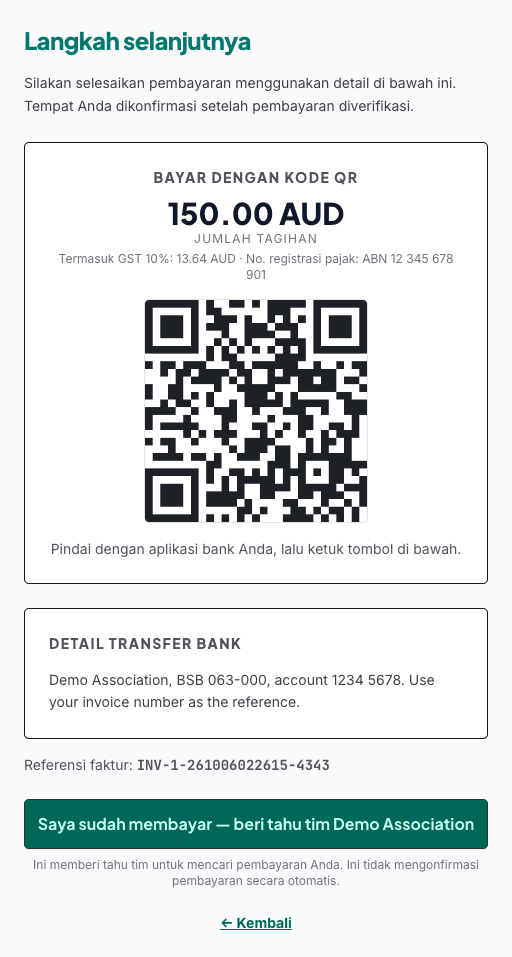
- Di langkah terakhir bergabung atau mendaftar, anggota memilih Bayar via kode QR / transfer bank.
- Anggota menampilkan kode QRIS Anda dan jumlah tagihan yang tepat.
- Mereka memindai dan membayar di aplikasi perbankan atau e-wallet mereka.
- Mereka menekan "Saya sudah membayar" - yang memberi tahu tim Anda.
Yang dilihat tim Anda
Tombol itu tidak menandai pembayaran sebagai terkonfirmasi, karena tombol itu hanya memberi tahu bahwa anggota mengaku sudah membayar, dan itu belum bukti. Sebaliknya, tombol itu:
- Mencatat notifikasi pembayaran pada anggota dan fakturnya.
- Mengirim email ke alamat kontak organisasi Anda agar seseorang tahu untuk mencari dananya.
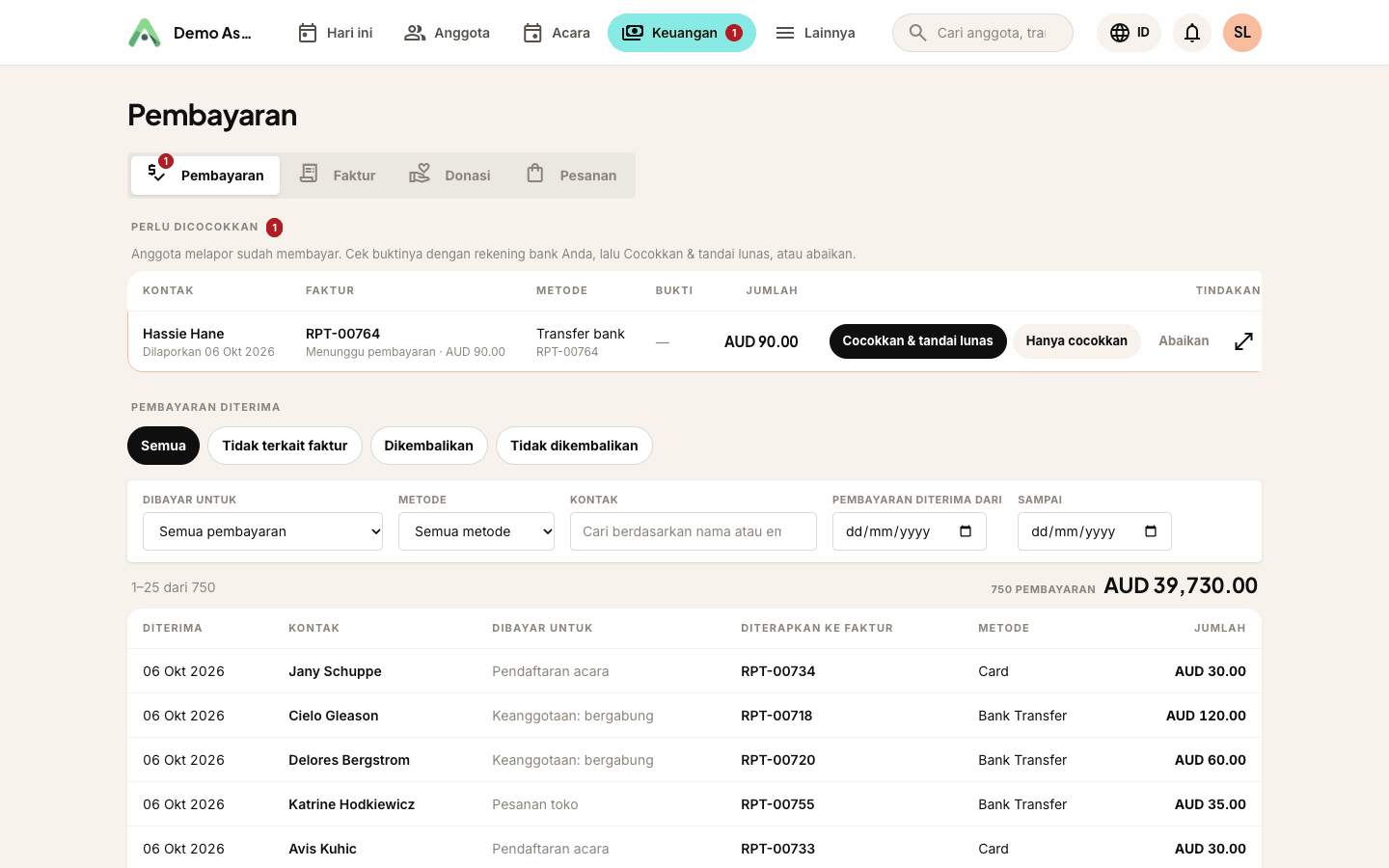
Buka Keuangan → Pembayaran dan Anda akan melihat panel Perlu dicocokkan di bagian atas, yang mendaftar notifikasi ini. Tab Keuangan menampilkan lencana jumlah selama masih ada yang menunggu, dan Hari ini mencantumkannya sebagai tugas, jadi Anda tahu ada pekerjaan tanpa perlu membuka halamannya.
Merekonsiliasi dengan bank
Saat tim keuangan Anda memastikan dana sudah masuk ke bank, mereka membuka Keuangan → Pembayaran lalu memilih:
- Cocokkan & tandai lunas - Anda menemukan pembayaran sungguhan, dan jumlahnya menutup tagihan. Pembayaran langsung tercatat di faktur dalam langkah yang sama.
- Hanya cocokkan - Anda menemukannya, tetapi bank Anda menunjukkan jumlah yang lebih kecil, jadi Anda mencatat pembayarannya sendiri.
- Abaikan - itu duplikat atau kekeliruan.
Menemukan transaksi satu anggota
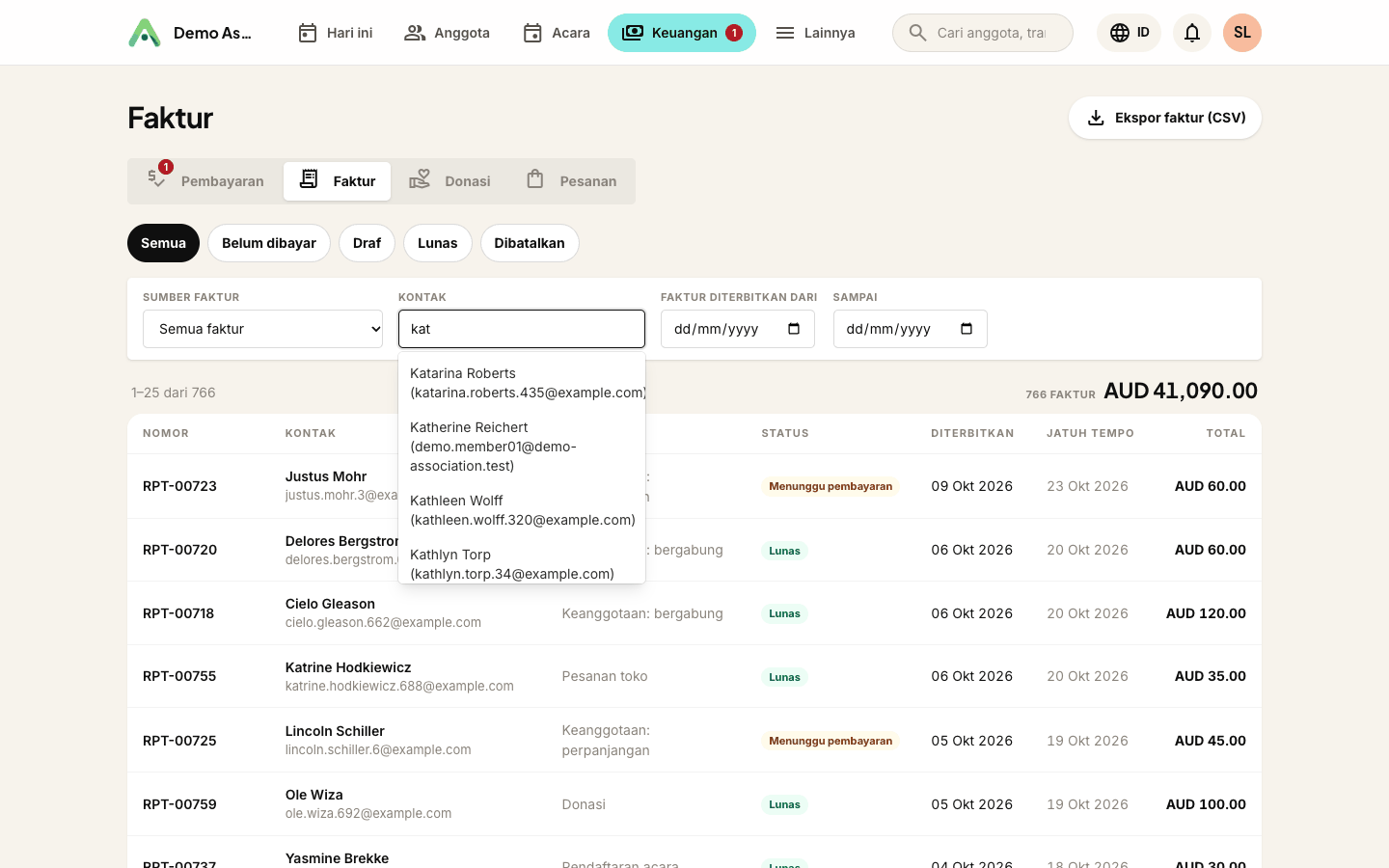
Tab Keuangan punya dua halaman utama: Pembayaran dan Faktur. Masing-masing punya filternya sendiri, dan keduanya punya filter Kontak. Untuk melihat transaksi satu orang saja, mulai ketik nama atau email, pilih dari daftar, lalu klik Terapkan filter. Filter ini mencari seluruh keanggotaan Anda, jadi tetap cepat bahkan dengan ribuan kontak.
Donasi tidak tercantum di sini. Jika Anda menerima donasi, donasi punya tab Donasi sendiri di Keuangan.
Tips: ini menjaga jejak audit yang rapi, karena setiap anggota yang bilang "Saya sudah bayar" ada dalam satu daftar, tertaut ke faktur dan jumlah yang tepat, sehingga tidak ada yang terlewat dan tidak ada yang ditagih dua kali.
Masih bingung? Hubungi kontak Anggota Anda dan kami akan memandu Anda.
mailHubungi kami