

ID, Bahasa: Bahasa Indonesia
Bahasa
ID, Bahasa: Bahasa Indonesia
Pusat bantuan
Panduan dan jawaban untuk mengelola organisasi Anda di Anggota.
Bagian dan tata letak
Situs web Anggota Anda dibangun dari bagian, yaitu blok konten bertumpuk yang Anda tambahkan, atur, dan tata tanpa menyentuh kode. Halaman ini membahas perkakas bagian; untuk situs secara keseluruhan, lihat situs web Anggota Anda.
Menambahkan bagian
- Buka Lainnya → Halaman (layar Situs Web) dan tetap di tab Halaman.
- Klik ikon pensil di samping halaman yang ingin Anda tambahi (Beranda atau halaman mana pun yang sudah Anda buat).
- Di Bagian konten, klik Tambah.
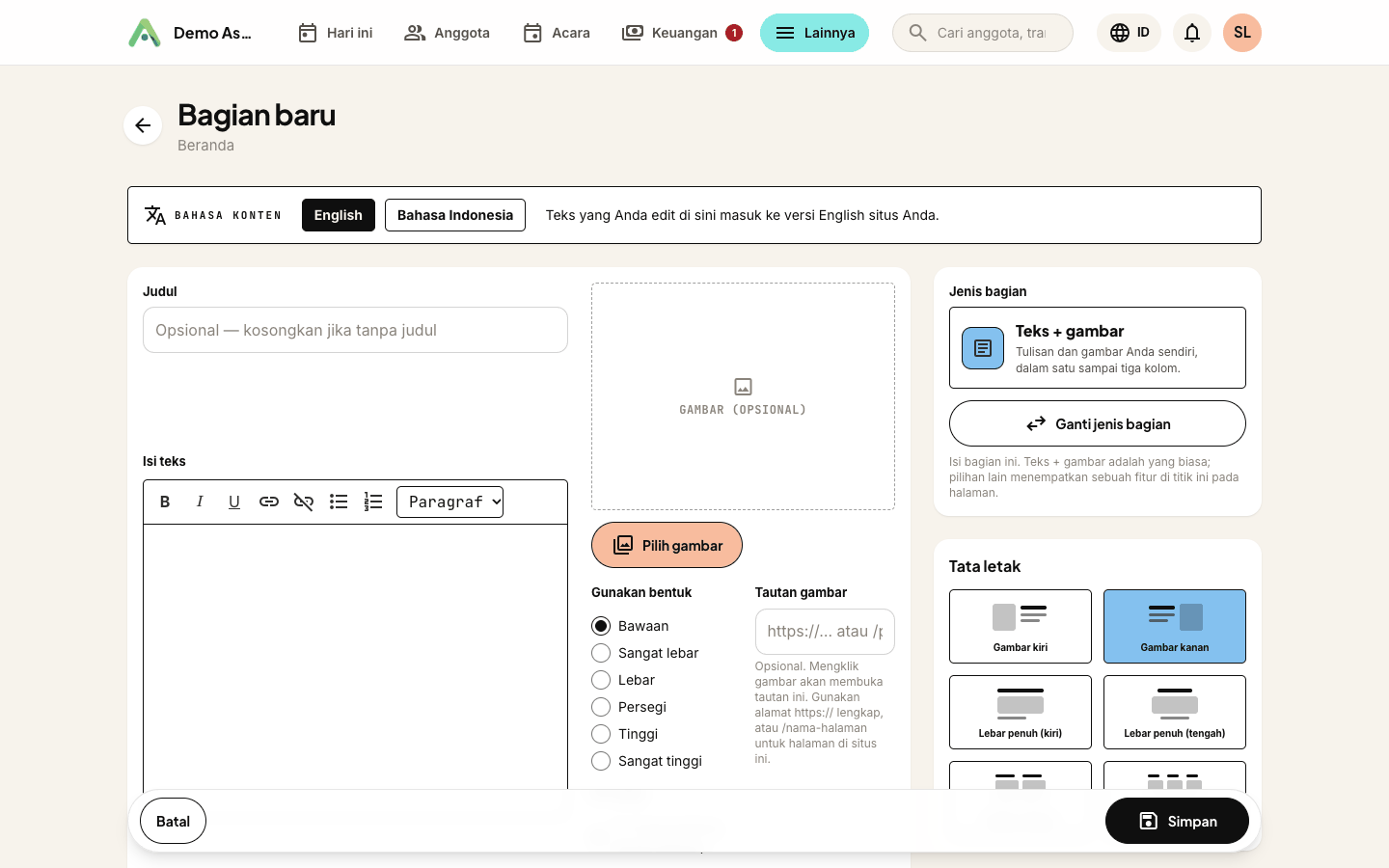
- Beri judul, tulis isinya di editor, tambahkan gambar kalau mau, dan pilih Tata letak. Tombol bersifat opsional: beri label dan tautan (alamat lengkap, atau halaman di situs Anda seperti
/contact). - Simpan. Bagian itu muncul di halaman sesuai urutan di daftar Bagian konten.
Setiap bagian punya halaman penyuntingannya sendiri, jadi konten yang panjang mendapat satu layar penuh alih-alih pop-up yang sempit.
Memilih tata letak
| Tata letak | Tampilannya |
|---|---|
| Gambar kiri | Gambar di kiri, teks di sampingnya |
| Gambar kanan | Kebalikannya - teks dulu, gambar di kanan |
| Lebar penuh (kiri) | Satu kolom lebar, teks rata kiri. Cocok untuk bacaan yang lebih panjang |
| Lebar penuh (tengah) | Satu kolom lebar, rata tengah. Cocok untuk pernyataan singkat atau ajakan bertindak |
| Konten 2 kolom | Dua blok berdampingan |
| Konten 3 kolom | Tiga blok berdampingan |
Bagian dua dan tiga kolom
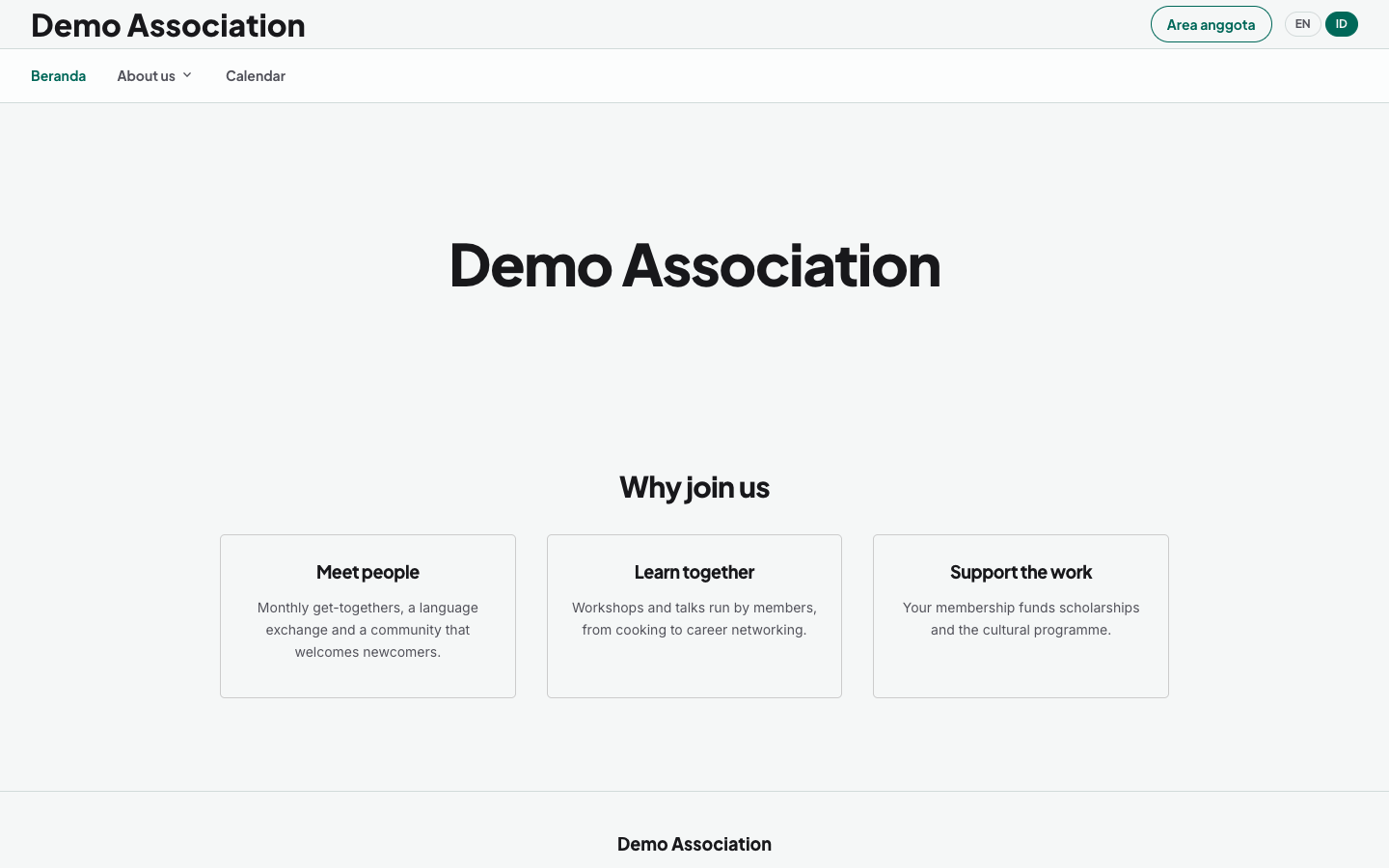
Tata letak kolom cocok untuk hal-hal yang datang berkelompok, misalnya tiga manfaat keanggotaan, dua cara ikut terlibat, atau bidang fokus pengurus Anda. Tiap kolom membawa Judul, Deskripsi, Gambar sendiri, plus tombol opsional dengan label dan tautannya sendiri.
Beberapa pilihan tambahan membentuk blok ini:
- Perataan judul - Kiri atau Tengah untuk judul bagian di atas kolom.
- Perataan konten - Kiri atau Tengah untuk teks, gambar, dan tombol di setiap kolom. Samakan keduanya agar blok terbaca sebagai satu keputusan, atau pasang judul rata kiri di atas kolom rata tengah.
- Tampilkan sebagai kartu? - menggambar garis tepi tipis di sekeliling setiap kolom beserta ruang di dalamnya.
- Sudut - Membulat atau Siku, diterapkan ke semua kolom sekaligus.
- Latar - biarkan kolom berlatar putih, atau pilih tema gelap yang mengisi tiap kolom dengan warna merek Anda dan mengubah teksnya menjadi putih.
Di ponsel, kolom-kolom itu menumpuk satu di atas yang lain, jadi bagian ini tetap enak dibaca di layar apa pun.
Mengatur bentuk gambar sebuah bagian
Setiap bagian yang memuat gambar mendapat dua kendali di bawahnya:
- Gunakan bentuk - Bawaan, Sangat lebar, Lebar, Persegi, Tinggi atau Sangat tinggi. Gambar dipotong mengikuti proporsi itu, jadi deretan bagian tetap sejajar meski foto yang Anda unggah tidak seragam.
- Sudut membulat? - melembutkan gambar agar selaras dengan gaya visual lainnya.
Kalau gambarnya belum dipilih, editor menampilkan kotak pengganti dengan bentuk yang benar, sehingga Anda bisa melihat susunan bagiannya sebelum mengunggah apa pun.
Bagian fitur
Sebuah bagian berisi teks dan gambar kecuali Anda menentukan lain. Di Jenis bagian, tombol Ganti jenis bagian (pilih salah satu, lalu Pakai …) menukar isinya dengan fitur langsung, tepat di tempat bagian itu berada:
| Jenis | Yang ditampilkan |
|---|---|
| Teks + gambar | Bagian biasa - semua hal lain di halaman ini |
| Daftar acara | Acara publik Anda yang akan datang. Acara yang ditampilkan menampilkan semuanya, atau hanya satu jenis acara |
| Kalender acara | Acara Anda per bulan, dengan warna per jenis acara dan tautan langganan - lihat kalender acara |
| Acara unggulan | Satu acara, dipromosikan tersendiri - lihat di bawah |
| Formulir kontak | Formulir pertanyaan, terkirim ke kotak masuk Anda |
| Paket keanggotaan | Tingkat keanggotaan publik Anda dengan tombol bergabung |
| Jajak pendapat | Jajak pendapat publik yang bisa diikuti pengunjung |
| Galeri foto / Bagian galeri | Seluruh galeri Anda, atau satu bagiannya |
| Kendaraan klub | Direktori kendaraan anggota (saat fiturnya aktif) |
| Papan peringkat gowes | Peserta teratas musim ini (hanya tersedia saat Gowes Klub aktif) |
| Direktori | Salah satu direktori Anda - kisi foto sampul, filter kategori, dan pencarian. Pilih yang mana di Direktori |
| Kursus online | Kursus Anda yang sudah terbit, siap diikuti pengunjung |
| Berita (semua artikel, dengan kategori) | Seluruh arsip berita Anda, dengan daftar kategori di sampingnya |
| Berita (satu kategori) | Artikel dari satu kategori berita, tanpa daftar kategori |
| Korsel berita (artikel terbaru, panah) | Artikel terbaru Anda, atau dari satu kategori, dalam satu baris yang digeser pengunjung dengan tombol panah |
| Donasi | Ajakan donasi Anda dengan semua jumlah saran |
| Donasi (satu jumlah) | Satu jumlah saran saja, sebagai ajakan "beri sejumlah ini" |
| Video | Video YouTube atau Vimeo yang diputar langsung di halaman. Tempel tautannya dan Anggota mengurus sisanya |
| Kode embed | Apa pun yang punya cuplikan sematan (peta, widget pemesanan, umpan media sosial), ditempatkan sebagai blok tersendiri |
Jenis Berita hanya muncul saat Berita diaktifkan, dan jenis Donasi hanya saat Donasi aktif.
Beberapa jenis punya pengaturannya sendiri:
- Daftar acara - pakai Acara yang ditampilkan untuk membuat, misalnya, bagian "Gowes" dan bagian "Sosial" dari satu kalender acara. Biarkan di Semua acara untuk menampilkan semuanya.
- Acara unggulan - pilih satu acara publik yang akan datang di Acara. Pilih acara berulang (bertanda berulang (selalu menampilkan tanggal berikutnya)) dan bagian ini selalu menampilkan tanggal berikutnya. Acara sekali jalan otomatis hilang dari halaman setelah selesai. Acara gowes menampilkan kelompok kecepatannya, masing-masing dengan tombol Gabung sendiri.
- Papan peringkat gowes - Jumlah peserta: 10 teratas, 20 teratas, atau 50 teratas. Peserta diurutkan berdasarkan kilometer musim ini, dihitung dari absen gowes. Hanya anggota aktif yang tampil, dengan nama depan dan inisial.
- Jenis Berita - Kolom artikel (2 kolom atau 3 kolom di layar lebar) dan Sudut (kartu Siku atau Membulat). Berita (satu kategori) dan korsel juga menanyakan kategori mana yang ditampilkan.
- Donasi dan Donasi (satu jumlah) - Perataan: Kiri atau Tengah. Donasi (satu jumlah) juga menanyakan Jumlah yang mana.
Bagian fitur tetap punya judul (tajuk di atas daftar acara atau direktori memang berguna), tetapi editor isi dan pemilih gambar hilang, karena fiturnya membawa kontennya sendiri.
Judul bagian bersifat opsional di mana pun. Kosongkan bila kontennya sudah berbicara sendiri, dan bagian itu tampil tanpa tajuk, bukan dengan celah kosong bekas judul.
Memilih di halaman mana bagian itu tampil
Bagian yang Anda tambahkan dari layar edit sebuah halaman akan masuk ke halaman itu, dan setiap halaman hanya menampilkan bagiannya sendiri di Bagian konten. Setelah Anda punya halaman tambahan, setiap bagian juga mendapat kolom Tampilkan di halaman. Ubah dari Beranda ke halaman lain untuk memindahkan bagian itu ke sana.
Menduplikasi bagian
Di sebelah ikon pensil tiap bagian ada ikon Duplikat bagian. Ikon itu membuat salinan penuh (tata letak, teks, gambar, tombol, semuanya), diberi nama "… (salinan)" dan ditempatkan tepat di bawah aslinya. Membangun tiga blok kolom yang mirip, atau halaman kedua yang menggemakan halaman pertama, jadi tinggal soal salin-lalu-ubah.
Mengurutkan, menyembunyikan, menghapus
Pakai tombol panah atas dan bawah di samping setiap bagian untuk mengatur urutannya. Setiap bagian punya sakelar Terlihat?: matikan untuk membiarkan bagian itu tetap di tempatnya tapi hilang dari halaman publik, yang berguna untuk konten yang masih Anda susun, atau blok musiman yang akan Anda munculkan lagi. Menghapus sebuah bagian tidak menghapus gambarnya dari pustaka media Anda.
Anda bisa punya hingga dua puluh bagian di setiap halaman. Setelah batas itu, tombol Tambah menjadi abu-abu. Hapus sebuah bagian untuk memberi ruang, atau pindahkan kontennya ke halaman lain.
Tips: gambar yang Anda unggah disimpan di pustaka media bersama, jadi foto yang sama bisa tampil di beberapa bagian tanpa perlu diunggah dua kali.
Selanjutnya: beri situs Anda lebih banyak halaman.
Masih bingung? Hubungi kontak Anggota Anda dan kami akan memandu Anda.
mailHubungi kami