

ID, Bahasa: Bahasa Indonesia
Bahasa
ID, Bahasa: Bahasa Indonesia
Pusat bantuan
Panduan dan jawaban untuk mengelola organisasi Anda di Anggota.
Menambahkan halaman
Situs Anda dimulai sebagai satu halaman, tapi tidak harus terus begitu. Anda bisa menambahkan halaman Tentang Kami, halaman Program, atau halaman Kontak, dan masing-masing punya alamat, hero, dan kontennya sendiri.
Menambahkan halaman
Buka Lainnya → Halaman (layar Situs Web), tetap di tab Halaman, lalu klik Tambah halaman.
| Kolom | Fungsinya |
|---|---|
| Nama halaman | Tampil di navigasi situs Anda. Alamat halaman dibuat otomatis dari nama ini |
| Judul hero | Judul besar di bagian atas. Biarkan kosong dan nama halaman yang dipakai |
| Subteks hero | Satu-dua baris di bawah judul |
| Foto hero | Gambar latar untuk bagian atas halaman |
| Aktif (tampil di situs Anda) | Aktif secara bawaan. Matikan selagi Anda menyusun halaman, lalu nyalakan saat sudah siap |
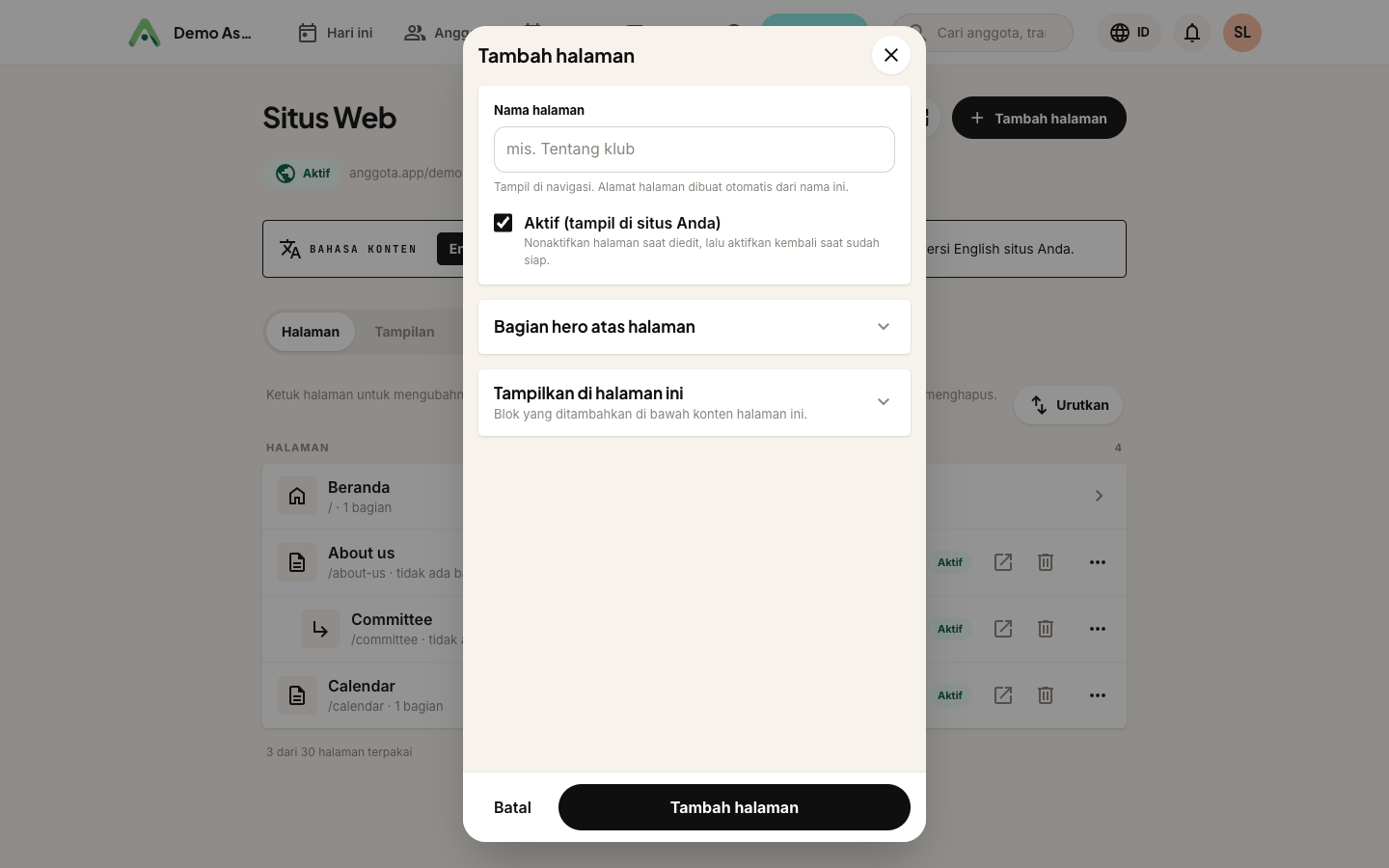
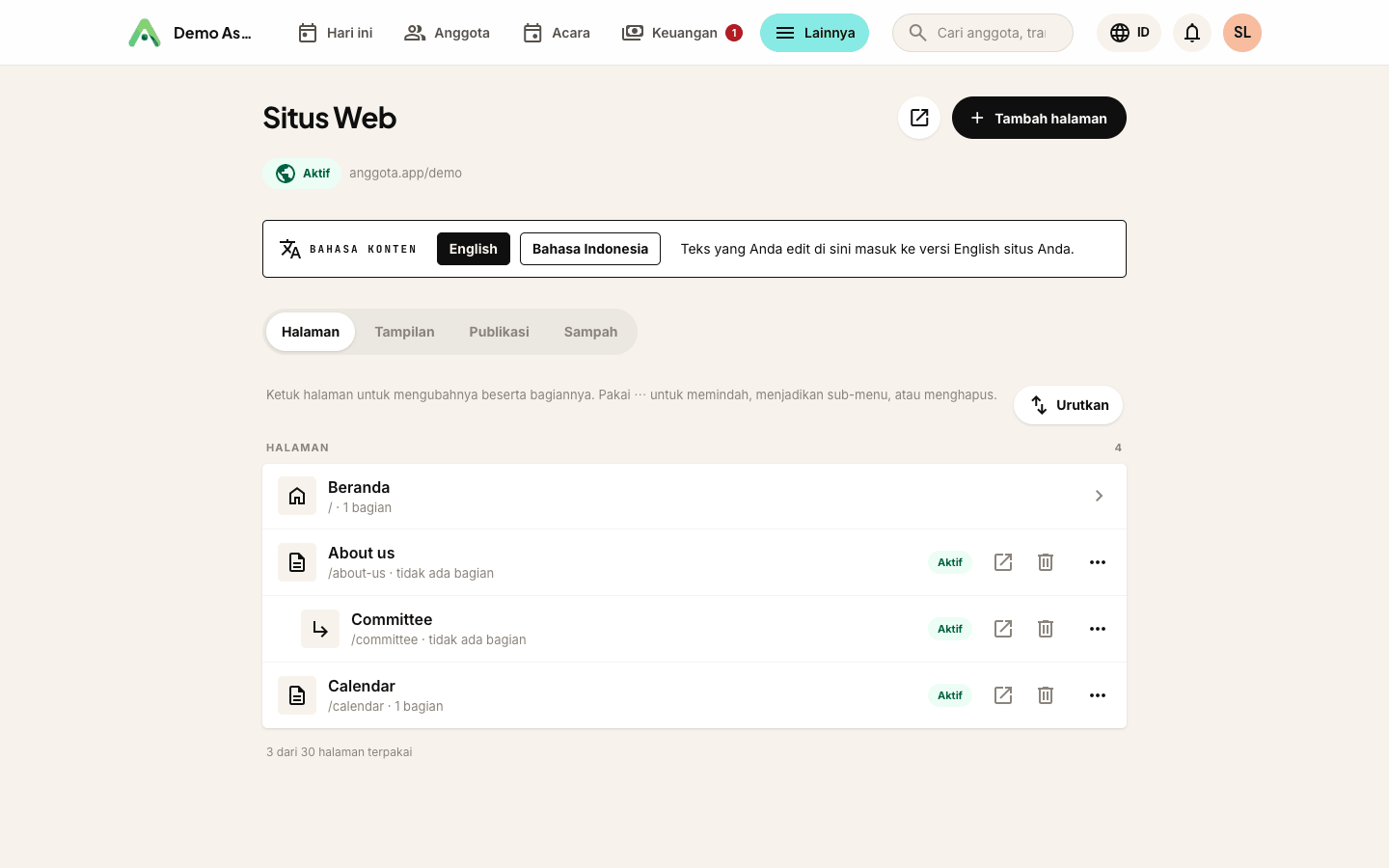
Halaman muncul di navigasi Anda sesuai urutan daftarnya, dan Anda menyeret pegangannya untuk mengatur ulang. Mengganti nama halaman mengubah alamat webnya, jadi usahakan nama sudah mantap sebelum Anda menyebarkan tautannya luas-luas.
Menu dropdown
Situs dengan lebih dari segelintir halaman lebih enak dibaca kalau navigasinya dikelompokkan. Seret sebuah halaman ke kanan di daftar Halaman untuk menempatkannya di bawah halaman di atasnya, dan menu situs Anda menampilkan induknya sebagai dropdown berisi anak-anaknya.
Daftarnya menandai halaman bersarang sebagai Berada di bawah [halaman], jadi strukturnya terbaca tanpa harus melihat situs langsungnya. Seret kembali ke kiri untuk mengeluarkannya.
Penempatan ini hanya mengubah menu. Halaman bersarang tetap punya alamatnya sendiri dan masih bisa ditautkan langsung, jadi apa pun yang sudah Anda bagikan tidak rusak.
Tampilkan di halaman ini
Setiap halaman bisa membawa empat blok siap pakai, dicentang di bagian Tampilkan di halaman ini. Blok-blok itu tampil di bawah bagian konten apa pun yang sudah Anda tempatkan di halaman tersebut:
- Tampilkan paket keanggotaan - tingkatan keanggotaan publik Anda, masing-masing dengan tombol bergabung
- Tampilkan acara mendatang - acara publik Anda yang sudah diterbitkan
- Tampilkan formulir kontak - formulir "Hubungi Kami"; pesan dikirim ke alamat email kontak organisasi Anda
- Tampilkan tautan profil media sosial - tautan Facebook, Instagram, LinkedIn, dan TikTok Anda (diatur di Lainnya → Pengaturan) di samping formulir kontak
Keempatnya mulai dalam keadaan nonaktif, jadi halaman baru hanya menampilkan apa yang Anda taruh di sana. Tautan media sosial ikut bersama formulir kontak, jadi aktifkan formulir itu juga kalau Anda menginginkannya.
Halaman beranda Anda
Beranda selalu menjadi baris pertama, dan tidak bisa dihapus atau disembunyikan (itu pintu depan Anda). Klik pensilnya untuk mengubah hero dan empat blok tampilannya, persis seperti halaman lain. Beranda tidak punya kolom nama, karena alamatnya cukup /. Hero diatur di tab Bagian hero atas halaman (judul, teks, foto, dan Tinggi hero: Sedang atau Tinggi paling cocok untuk foto), dan blok tampilan di Pengaturan halaman.
Gambar hero di balik header
Sebuah foto bisa memenuhi bagian paling atas halaman, dengan header berada di atasnya.
- Di tab Halaman, klik pensil di samping halamannya (ini juga berlaku untuk Beranda).
- Pastikan halaman itu punya Foto hero. Pengaturan ini tidak berpengaruh tanpa foto hero.
- Centang Biarkan gambar hero memanjang di balik header, lalu simpan.
Header kini mulai transparan di atas gambar hero dan menjadi solid dengan skema warna Anda begitu pengunjung menggulir. Pengaturan ini per halaman, jadi Anda bisa memakainya di beranda dan membiarkan halaman lain apa adanya.
Menaruh konten di sebuah halaman
Layar edit setiap halaman punya daftar Bagian konten sendiri, dan bagian yang Anda tambahkan di sana masuk ke halaman itu. Untuk memindahkan sebuah bagian nanti, ubah kolom Tampilkan di halaman ke Beranda atau ke halaman mana pun yang sudah Anda buat. Lihat bagian dan tata letak untuk melihat seperti apa tiap tata letak.
Tombol di header Anda
Tab Menu atas, di bawah Tampilan pada layar Situs Web, mengatur tombol yang muncul di header situs Anda pada setiap halaman:
- Tampilkan tombol Donasi (jika donasi diaktifkan)
- Tampilkan tautan toko (jika toko diaktifkan)
- Tampilkan halaman kontak - menambahkan tautan Kontak di header, yang membuka halaman berisi formulir kontak Anda. Tautan pengaturan kontak di sebelahnya membuka panel yang sama dengan Pengaturan → Kode Sematan, tempat Anda mengarahkan pertanyaan ke kotak masuk yang tepat.
Ini berlaku untuk seluruh situs, bukan per halaman. Jika Anda lebih suka membuat halaman kontak sendiri, buat halaman dengan alamat contact dan halaman itu yang akan digunakan.
Menghapus halaman
Klik ikon tong sampah lalu konfirmasi. Halaman itu masuk ke Sampah bersama bagian kontennya, dan subhalamannya naik ke tingkat atas. Foto heronya tetap ada di pustaka media Anda.
Sampah
Halaman dan bagian konten yang dihapus menunggu di Sampah selama 30 hari: halaman yang dihapus ada di tab Sampah layar Situs Web (di samping Halaman, Tampilan, dan Domain & publikasi), sedangkan bagian yang dihapus dari sebuah halaman ada di tab Sampah halaman itu sendiri. Pesan setelah menghapus punya tautan Buka sampah langsung ke tempat yang tepat.
Editor setiap halaman punya empat tab: Bagian konten, Pengaturan halaman (nama, tayang atau tidak, dan apa yang tampil di halaman), Bagian hero atas halaman (judul, subjudul, gambar, dan tinggi hero) dan Sampah. Pulihkan mengembalikan item ke tempat semula: halaman kembali bersama bagian dan subhalamannya, dan bagian kembali ke halamannya di posisi yang sama. Jika alamat halaman sudah dipakai, halaman kembali sebagai alamat-2. Setelah 30 hari item dihapus permanen, atau hapus lebih cepat dengan Hapus permanen atau Kosongkan sampah.
Tips: bangun halaman dengan Aktif dimatikan, buat tampilannya pas, baru aktifkan. Pengunjung tidak pernah melihat versi setengah jadi.
Masih bingung? Hubungi kontak Anggota Anda dan kami akan memandu Anda.
mailHubungi kami