

MS, Bahasa: Bahasa Melayu
Bahasa
MS, Bahasa: Bahasa Melayu
Pusat bantuan
Panduan dan jawapan untuk mengendalikan organisasi anda di Anggota.
Menambah halaman
Laman anda bermula sebagai satu halaman, tetapi ia tidak perlu kekal begitu. Anda boleh menambah halaman Tentang Kami, halaman Program atau halaman Hubungi, dan setiap satu ada alamat, hero dan kandungannya sendiri.
Menambah halaman
Buka Lagi → Halaman (skrin Laman Web), kekal pada tab Halaman dan klik Tambah halaman.
| Medan | Fungsinya |
|---|---|
| Nama halaman | Dipaparkan pada navigasi laman anda. Alamat halaman dibuat automatik daripada nama ini |
| Tajuk hero | Tajuk besar di bahagian atas. Biarkan kosong dan nama halaman digunakan |
| Subteks hero | Satu atau dua baris di bawah tajuk |
| Foto hero | Imej latar untuk bahagian atas halaman |
| Aktif (kelihatan di laman anda) | Hidup secara lalai. Matikan sementara anda menyusun halaman, kemudian hidupkan apabila sedia |
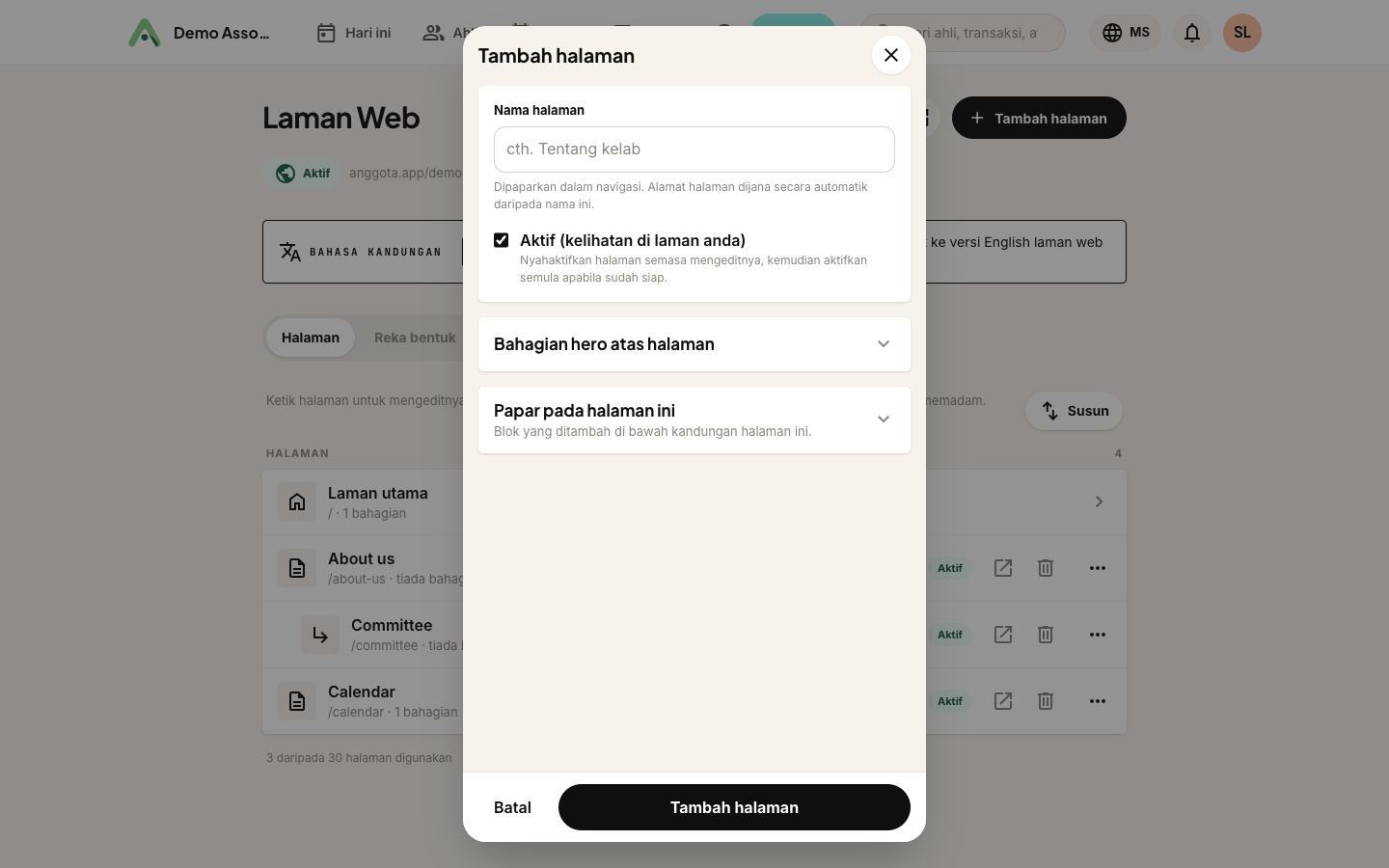
Halaman muncul pada navigasi anda mengikut turutan senarainya, dan anda menyeret pemegangnya untuk menyusun semula. Menukar nama halaman menukar alamat webnya, jadi pastikan namanya sudah mantap sebelum anda menyebarkan pautannya secara meluas.
Menu lungsur
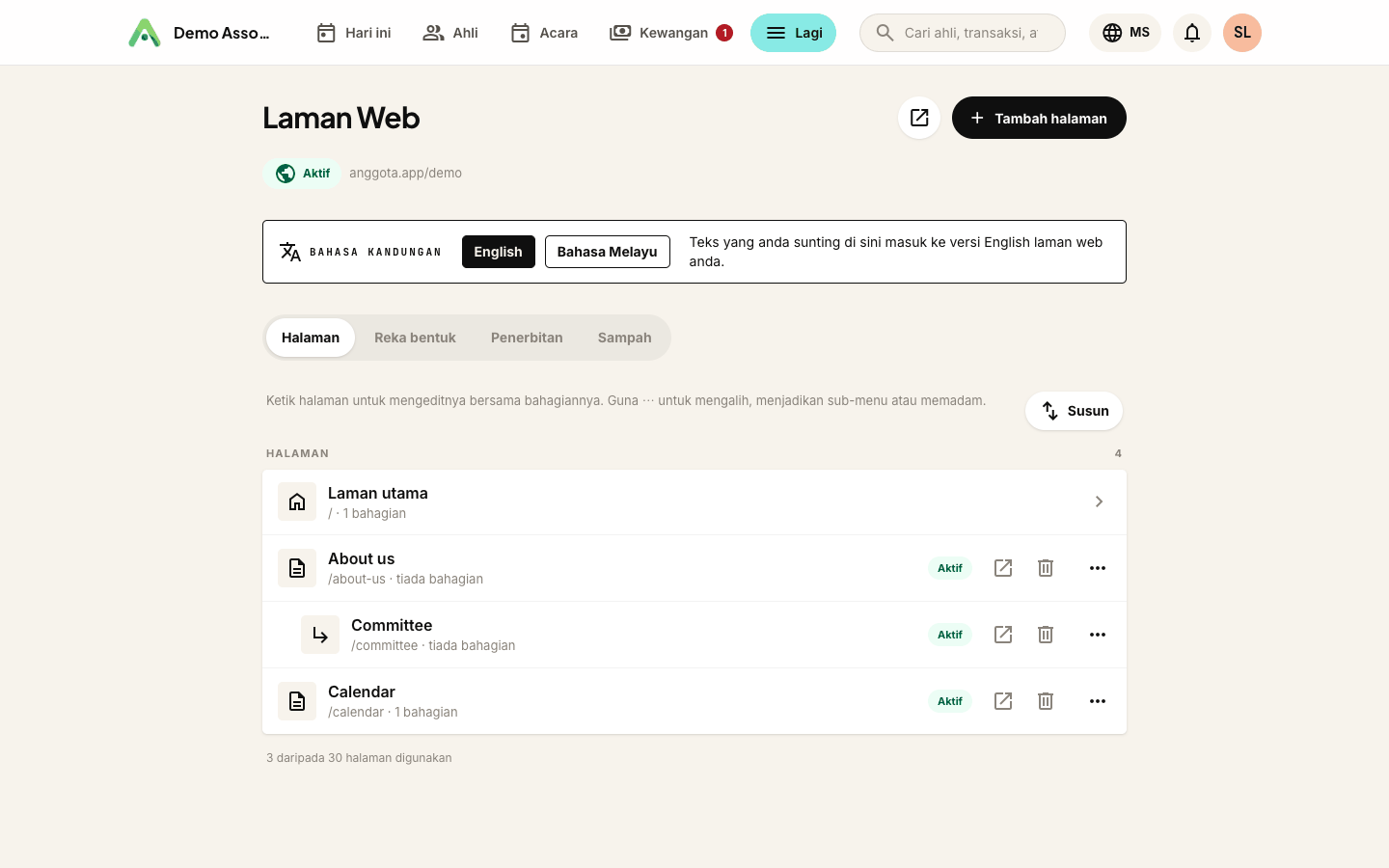
Laman yang mempunyai lebih daripada segelintir halaman lebih mudah dibaca kalau navigasinya dikumpulkan. Seret sesuatu halaman ke kanan dalam senarai Halaman untuk meletakkannya di bawah halaman di atasnya, dan menu laman anda memaparkan induknya sebagai menu lungsur berisi anak-anaknya.
Senarai itu menanda halaman bersarang sebagai Berada di bawah [halaman], jadi strukturnya boleh dibaca tanpa perlu melihat laman sebenar. Seret semula ke kiri untuk mengeluarkannya.
Susunan ini mengubah menu sahaja. Halaman bersarang kekal dengan alamatnya sendiri dan masih boleh dipaut terus, jadi apa-apa yang sudah anda kongsi tidak rosak.
Papar pada halaman ini
Setiap halaman boleh membawa empat blok siap pakai, ditandakan di bahagian Papar pada halaman ini. Blok itu dipaparkan di bawah mana-mana bahagian kandungan yang sudah anda letakkan pada halaman berkenaan:
- Papar pelan keahlian - peringkat keahlian awam anda, setiap satu dengan butang sertai
- Papar acara akan datang - acara awam anda yang telah diterbitkan
- Papar borang hubungan - borang "Hubungi Kami"; mesej dihantar ke alamat e-mel hubungan organisasi anda
- Papar pautan profil media sosial - pautan Facebook, Instagram, LinkedIn dan TikTok anda (ditetapkan di Lagi → Tetapan) di sebelah borang hubungi
Keempat-empatnya bermula dalam keadaan mati, jadi halaman baharu hanya memaparkan apa yang anda letakkan di situ. Pautan media sosial datang bersama borang hubungi, jadi hidupkan borang itu juga kalau anda mahukannya.
Halaman utama anda
Halaman utama sentiasa menjadi baris pertama, dan ia tidak boleh dipadam atau disembunyikan (itulah pintu depan anda). Klik penselnya untuk mengubah hero dan empat blok paparannya, sama seperti halaman lain. Halaman utama tiada medan nama, kerana alamatnya cuma /. Hero ditetapkan di tab Bahagian hero atas halaman (tajuk, teks, foto dan Ketinggian hero: Sederhana atau Tinggi paling sesuai untuk foto), dan blok paparan di Tetapan halaman.
Imej hero di belakang pengepala
Satu foto boleh memenuhi bahagian paling atas halaman, dengan pengepala berada di atasnya.
- Pada tab Halaman, klik pensel di sebelah halaman itu (ini juga berfungsi untuk Laman utama).
- Pastikan halaman itu ada Foto hero. Tetapan ini tidak berkesan tanpanya.
- Tandakan Benarkan imej hero melimpah di belakang pengepala, kemudian simpan.
Pengepala kini bermula lutsinar di atas imej hero dan menjadi pejal dalam skema warna anda sebaik pelawat menatal. Ia ditetapkan mengikut halaman, jadi anda boleh menggunakannya pada halaman utama dan membiarkan halaman lain seperti biasa.
Meletakkan kandungan pada sesuatu halaman
Skrin suntingan setiap halaman ada senarai Bahagian kandungan sendiri, dan bahagian yang anda tambah di situ masuk ke halaman itu. Untuk memindahkan sesuatu bahagian kemudian, tukar medan Papar pada halaman kepada Laman utama atau mana-mana halaman yang telah anda cipta. Lihat bahagian dan susun atur untuk melihat rupa setiap susun atur.
Butang pada pengepala anda
Tab Menu atas, di bawah Reka bentuk pada skrin Laman Web, mengawal butang yang muncul pada pengepala laman anda di setiap halaman:
- Papar butang Derma (kalau derma dihidupkan)
- Papar pautan kedai (kalau kedai dihidupkan)
- Papar halaman hubungi kami - menambah pautan Hubungi pada pengepala, yang membuka halaman berisi borang hubungi anda. Pautan tetapan hubungi di sebelahnya membuka panel yang sama seperti Tetapan → Kod benam, tempat anda mengarahkan pertanyaan ke peti masuk yang betul.
Ini terpakai pada seluruh laman, bukan setiap halaman. Kalau anda lebih suka membina halaman hubungi anda sendiri, cipta halaman dengan alamat contact dan halaman itulah yang akan digunakan.
Memadam halaman
Klik ikon tong sampah dan sahkan. Halaman itu masuk ke Tong sampah bersama bahagian kandungannya, dan sub-halamannya naik ke peringkat atas. Foto heronya kekal dalam pustaka media anda.
Tong sampah
Halaman dan bahagian kandungan yang dipadam menunggu dalam Tong sampah selama 30 hari: halaman yang dipadam berada dalam tab Tong sampah skrin Laman Web (di sebelah Halaman, Reka bentuk dan Domain & penerbitan), manakala bahagian yang dipadam daripada sesuatu halaman berada dalam tab Tong sampah halaman itu sendiri. Mesej selepas memadam mempunyai pautan Buka tong sampah terus ke tempat yang betul.
Editor setiap halaman mempunyai empat tab: Bahagian kandungan, Tetapan halaman (nama, sama ada ia disiarkan, dan apa yang dipaparkan pada halaman), Bahagian hero atas halaman (tajuk, subtajuk, imej dan ketinggian hero) dan Tong sampah. Pulihkan mengembalikan item ke tempat asal: halaman kembali bersama bahagian dan sub-halamannya, dan bahagian kembali ke halamannya pada kedudukan yang sama. Jika alamat halaman telah digunakan, ia kembali sebagai alamat-2. Selepas 30 hari item dipadam terus, atau buangnya lebih awal dengan Padam terus atau Kosongkan tong sampah.
Tip: bina halaman dengan Aktif dimatikan, dapatkan rupanya betul, barulah hidupkannya. Pelawat tidak pernah melihat versi separuh siap.
Masih buntu? Hubungi kenalan Anggota anda dan kami akan membimbing anda.
mailHubungi kami