

MS, Bahasa: Bahasa Melayu
Bahasa
MS, Bahasa: Bahasa Melayu
Pusat bantuan
Panduan dan jawapan untuk mengendalikan organisasi anda di Anggota.
Kehadiran dan daftar masuk QR
Penjejakan kehadiran menjawab soalan mudah yang tidak dapat dijawab oleh senarai pendaftaran: siapa yang benar-benar datang? Kakitangan mengimbas QR kad keahlian setiap ahli di pintu (atau menandakan mereka melalui nama) dan Anggota menyimpan senarainya, sekali bagi setiap ahli, tanpa pendua.
Ciri ini sesuai digunakan bersama mata ahli: beri acara itu kredit mata dan semua yang direkod hadir menerimanya secara automatik. Namun mata adalah pilihan, dan penjejakan kehadiran tetap berfungsi tanpanya.
Apa yang anda perlukan
- Ciri Kad keahlian dihidupkan (Lagi → Tetapan → Ciri), kerana kod QR pada kad itulah yang diimbas.
- Untuk memberi mata atas kehadiran: ciri Mata ahli juga.
Menyediakan acara
Semasa mencipta atau mengubah acara, tandakan Rekod kehadiran ahli. Kalau mata dihidupkan, anda juga akan melihat medan kredit mata, iaitu jumlah mata yang diperoleh setiap peserta. Biarkan kosong untuk kehadiran tanpa mata.
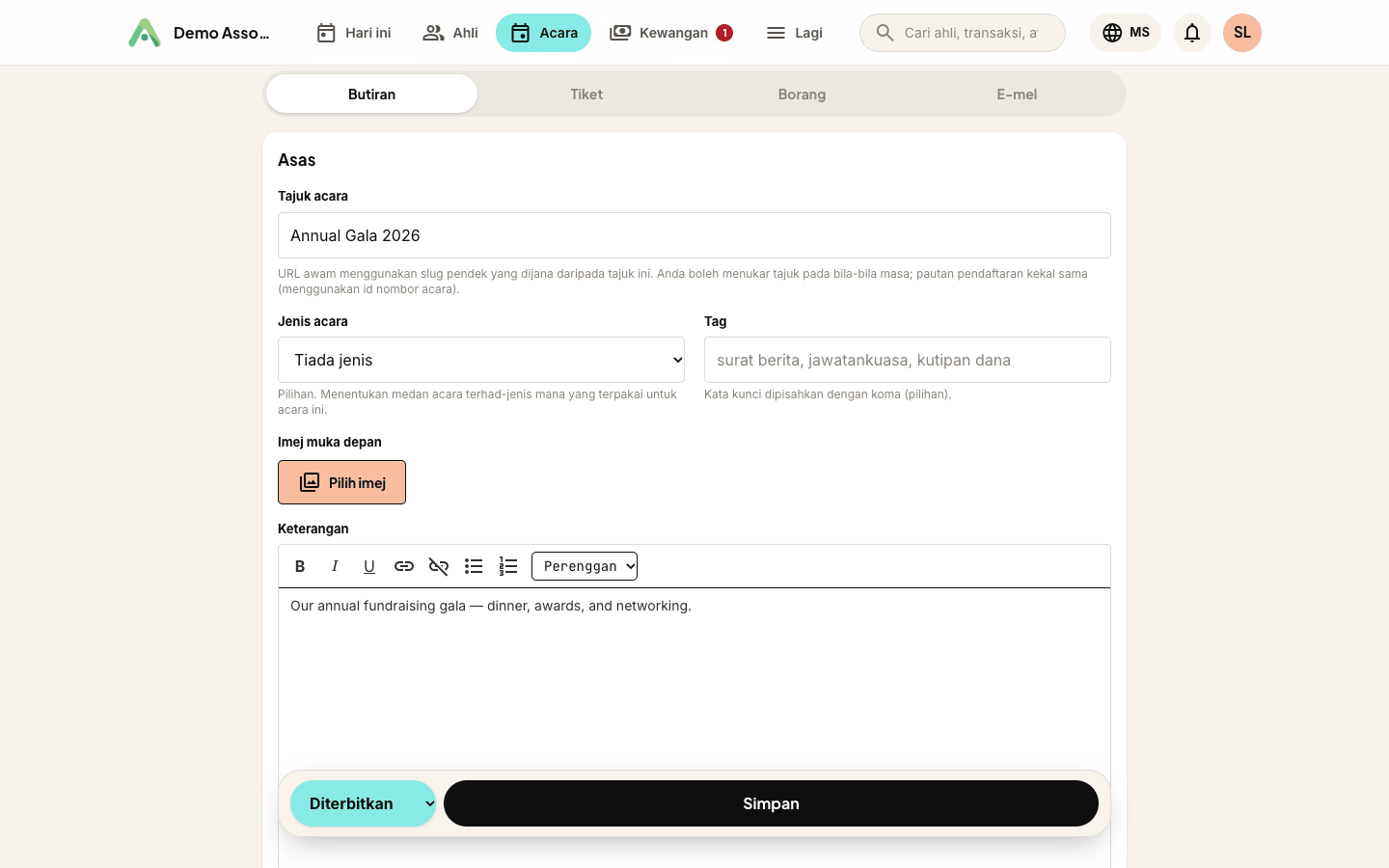
Setelah penjejakan dihidupkan, butang Urus Kehadiran muncul di bahagian atas skrin lihat dan ubah acara bagi sesiapa yang berkelayakan: pentadbir penuh, peranan dengan kawasan Acara, dan peranan dengan kawasan Melaraskan mata ahli.
Di pintu: mengimbas
Buka Urus Kehadiran pada telefon anda dan ketik Imbas Kod QR Ahli. Pelayar akan meminta kebenaran kamera pada kali pertama, jadi benarkan. Kemudian halakan kamera ke kod QR pada kad keahlian ahli, sama ada pada skrin telefon mereka atau versi bercetak.
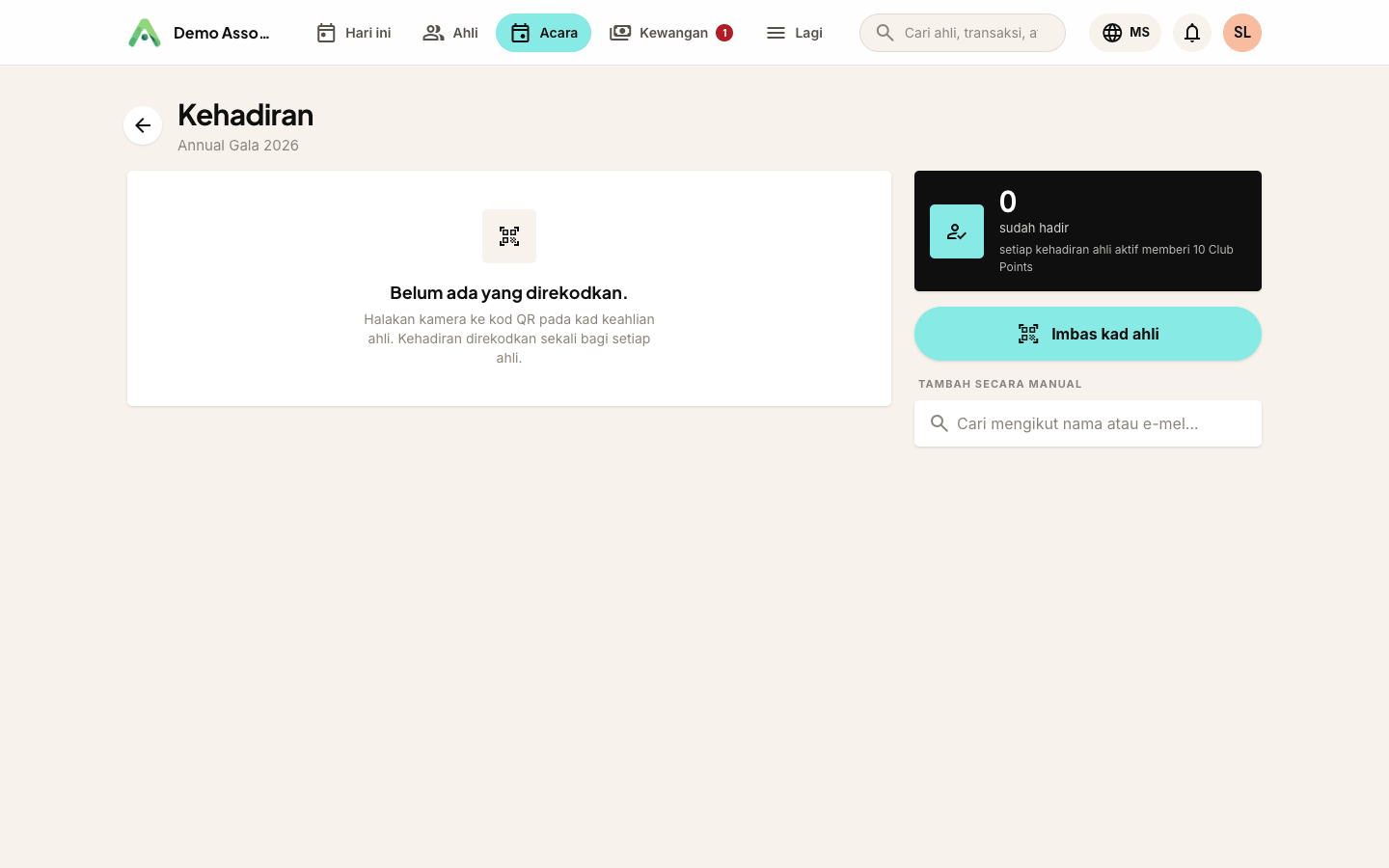
Setiap imbasan yang berjaya berkelip hijau, bergetar, dan memaparkan nama ahli. Mengimbas kad yang sama sekali lagi menunjukkan sudah direkod. Ahli yang keahliannya telah luput tetap direkodkan, tetapi hasilnya berwarna kuning dengan keahlian luput, supaya petugas di pintu boleh mengingatkan untuk memperbaharui. Seorang ahli hanya boleh dikira sekali bagi setiap acara, jadi imbasan berganda yang tidak sengaja tidak akan sesekali mengira dua kali (atau memberi mata dua kali).
Beberapa tip praktikal untuk di pintu:
- Kecerahan skrin paling terang pada telefon ahli membantu kamera; halaman kad memaparkan QR yang besar.
- Kad daripada organisasi lain memaparkan bukan kad ahli organisasi ini, dan tiada apa-apa direkod.
- Kalau kamera ditolak atau tidak tersedia, skrin memberitahu anda dan carian manual di bawah tetap berfungsi.
Tidak bawa kad? Tandakan secara manual
Di bawah pengimbas ada kotak carian. Taip nama atau e-mel, cari ahlinya, ketik Tandakan hadir. Senarainya sama, peraturan sekali-bagi-setiap-ahli sama, matanya pun sama, cuma rekodnya yang menyebut manual dan bukan imbasan QR.
Membetulkan kesilapan
Senarai peserta menunjukkan semua yang direkod, bila, bagaimana, dan oleh siapa. Ketik Buang di sebelah satu baris dan sahkan (pengesahan itu ada supaya sentuhan tidak sengaja dalam poket tidak diam-diam memadam seseorang). Membuang kehadiran turut menarik balik mata yang diberikannya, dan sejarah mata ahli itu menunjukkan penghargaan serta pembatalannya, supaya rekod kekal jujur.
Mata dan masa
Mata diberikan pada saat kehadiran direkod, menggunakan kredit acara pada saat itu. Menukar kredit acara selepasnya hanya menjejaskan imbasan berikutnya. Ia tidak pernah menulis semula apa yang telah diterima peserta sebelumnya.
Soalan yang kerap ditanya
Adakah ahli mesti sudah mendaftar? Tidak. Sesiapa dalam senarai ahli anda boleh diimbas atau ditandakan, termasuk yang datang tanpa mendaftar. Kalau mereka memang mendaftar, pendaftarannya ditanda daftar masuk pada masa yang sama.
Telefon siapa yang mengimbas? Telefon kakitangan (atau tablet/komputer riba berkamera) yang telah log masuk ke ruang kerja. Ahli tidak perlu sebarang aplikasi, kerana QR kad mereka sudah memadai.
Adakah ia berfungsi di luar talian? Tidak, perekodan memerlukan sambungan. Wi-Fi tempat acara atau data mudah alih sudah memadai; setiap imbasan hanyalah permintaan kecil.
Bolehkah ahli mengimbas diri sendiri? Belum. Pengimbasan berlaku dalam sesi kakitangan yang telah log masuk, dan itulah yang memastikan senarai itu boleh dipercayai.
Masih buntu? Hubungi kenalan Anggota anda dan kami akan membimbing anda.
mailHubungi kami