

MS, Bahasa: Bahasa Melayu
Bahasa
MS, Bahasa: Bahasa Melayu
Pusat bantuan
Panduan dan jawapan untuk mengendalikan organisasi anda di Anggota.
Pembayaran QR dan penyesuaian
Aliran pembayaran QR / manual dibina mengikut cara banyak organisasi benar-benar menerima bayaran: ahli mengimbas kod, membayar dari aplikasi bank mereka, kemudian memberitahu anda yang ia sudah selesai. Bahagian di bawah mengikuti aliran itu dari mula hingga akhir.
Apa yang ahli lihat
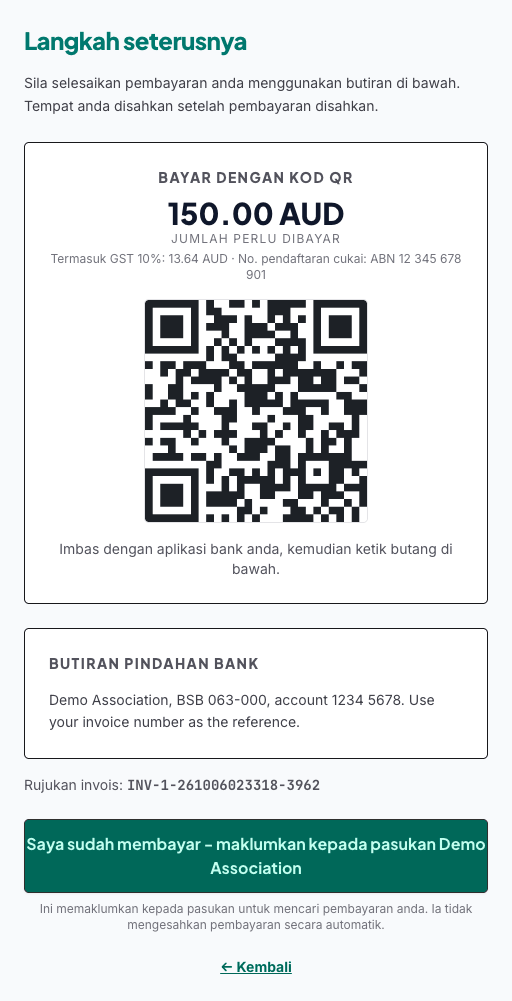
- Pada langkah terakhir menyertai atau mendaftar, ahli memilih Bayar melalui kod QR / pindahan bank.
- Anggota memaparkan kod QR anda dan jumlah tepat yang perlu dibayar.
- Mereka mengimbas dan membayar dalam aplikasi perbankan atau dompet elektronik mereka.
- Mereka menekan "Saya sudah membayar" - yang memberitahu pasukan anda.
Apa yang pasukan anda lihat
Butang itu tidak menandakan pembayaran sebagai disahkan, kerana ia hanya memberitahu bahawa ahli mengatakan mereka sudah membayar, dan itu belum bukti. Sebaliknya, butang itu:
- Merekod pemberitahuan pembayaran pada ahli dan invoisnya.
- Menghantar e-mel ke alamat hubungan organisasi anda supaya seseorang tahu untuk mencari wang itu.
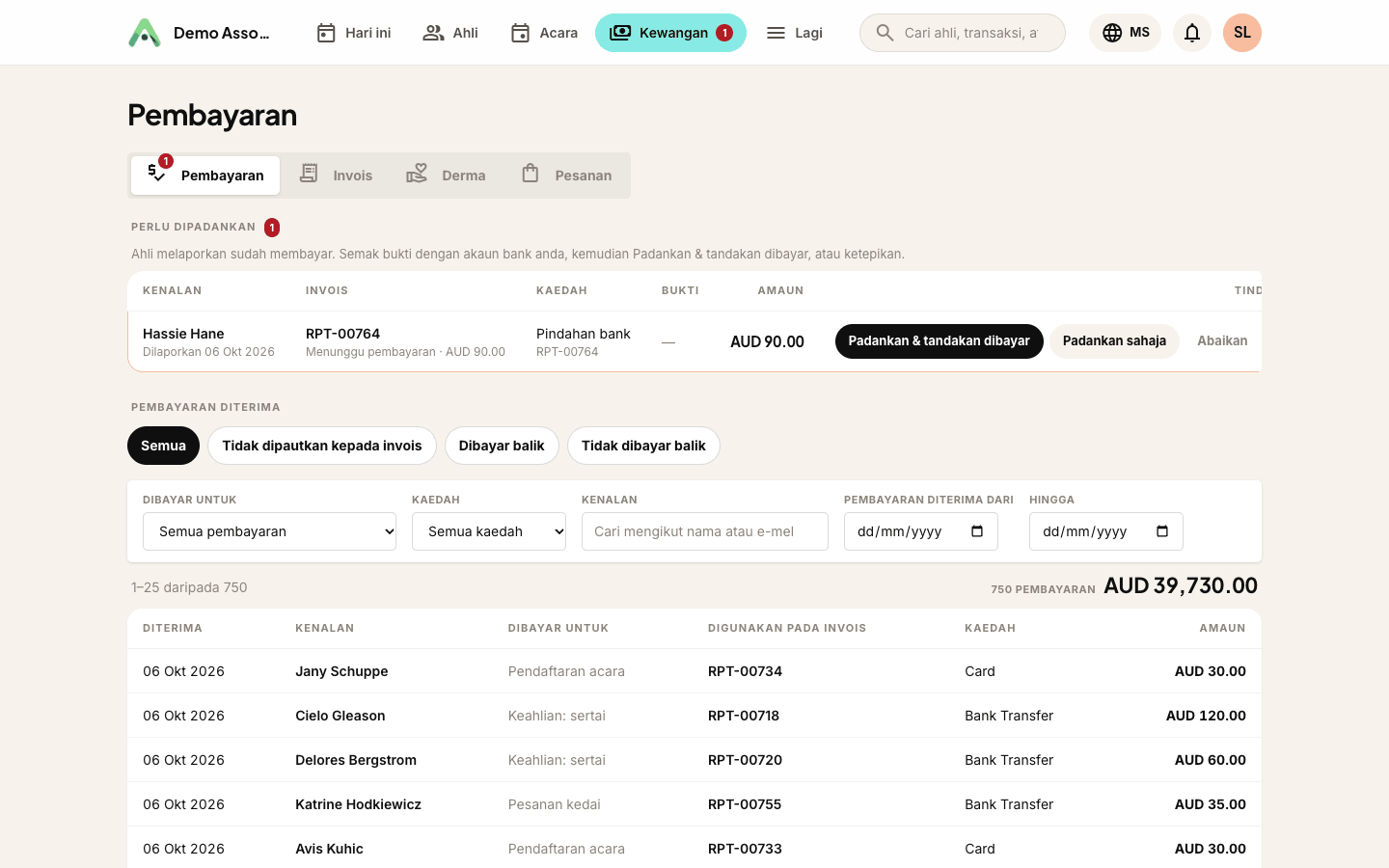
Buka Kewangan → Pembayaran dan anda akan melihat panel Perlu dipadankan di bahagian atas, yang menyenaraikan pemberitahuan ini. Tab Kewangan memaparkan lencana bilangan selagi ada yang menunggu, dan Hari ini menyenaraikannya sebagai tugasan, jadi anda tahu ada kerja tanpa perlu membuka halamannya.
Menyesuaikan dengan bank
Apabila pasukan kewangan anda mengesahkan wang itu telah masuk ke bank, mereka membuka Kewangan → Pembayaran lalu memilih:
- Padankan & tandakan dibayar - anda menemui pembayaran sebenar, dan ia menampung jumlah yang perlu dibayar. Bayaran itu direkodkan pada invois dalam langkah yang sama.
- Padankan sahaja - anda menemuinya, tetapi bank anda menunjukkan jumlah yang kurang, jadi anda merekod bayaran itu sendiri.
- Abaikan - ia pendua atau salah faham.
Mencari transaksi seseorang ahli
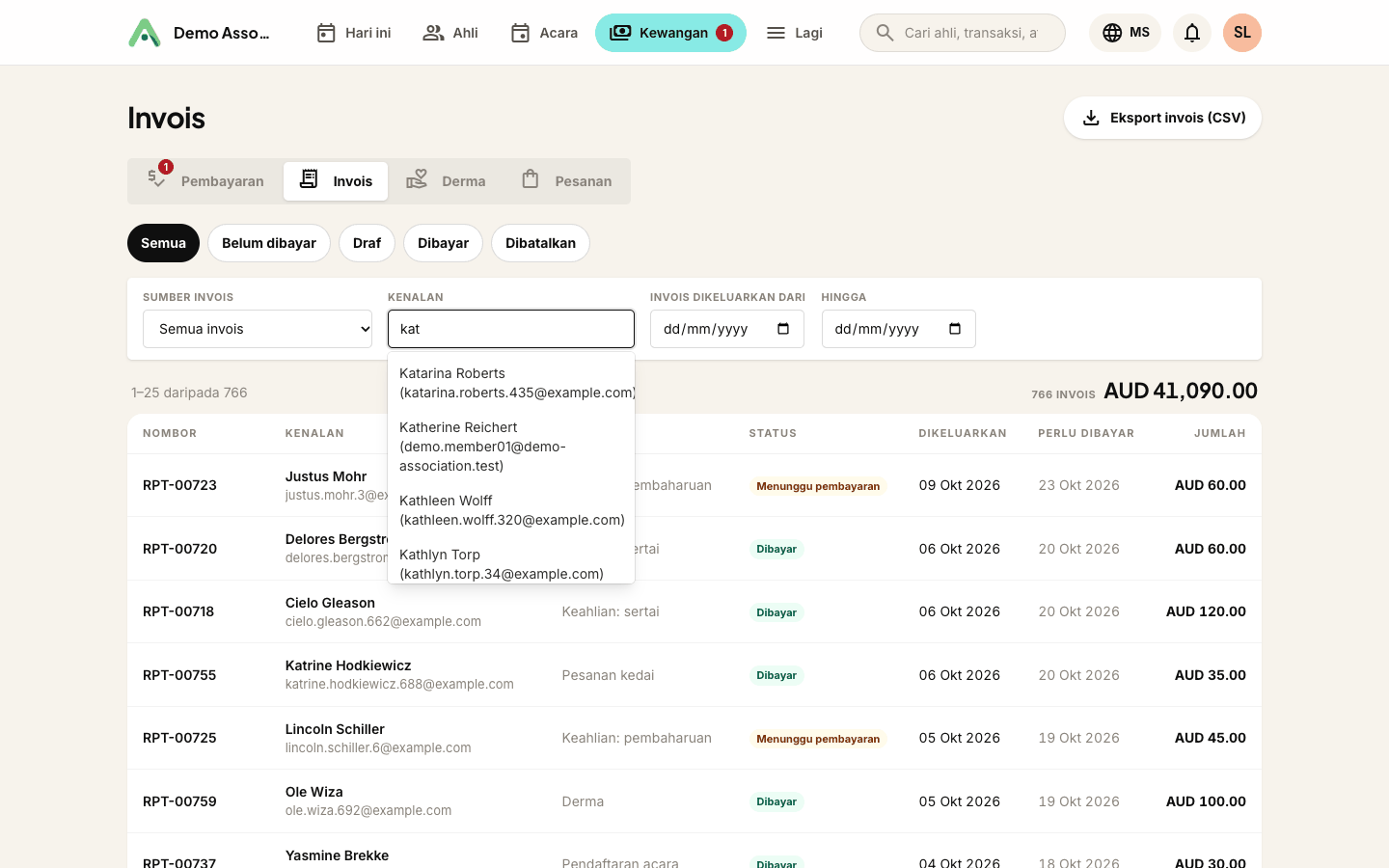
Tab Kewangan mempunyai dua halaman utama: Pembayaran dan Invois. Setiap satu ada penapisnya sendiri, dan kedua-duanya ada penapis Kenalan. Untuk melihat transaksi seorang sahaja, mula menaip nama atau e-mel, pilih dari senarai, kemudian klik Gunakan penapis. Penapis ini mencari seluruh keahlian anda, jadi ia kekal pantas walaupun dengan ribuan kenalan.
Derma tidak disenaraikan di sini. Jika anda menerima derma, ia mempunyai tab Derma sendiri pada Kewangan.
Tip: ini mengekalkan jejak audit yang kemas, kerana setiap ahli yang berkata "Saya sudah bayar" ada dalam satu senarai, berpaut kepada invois dan jumlah yang tepat, jadi tiada yang terlepas pandang dan tiada sesiapa dicaj dua kali.
Masih buntu? Hubungi kenalan Anggota anda dan kami akan membimbing anda.
mailHubungi kami