

MS, Bahasa: Bahasa Melayu
Bahasa
MS, Bahasa: Bahasa Melayu
Pusat bantuan
Panduan dan jawapan untuk mengendalikan organisasi anda di Anggota.
Warna, huruf dan pengepala
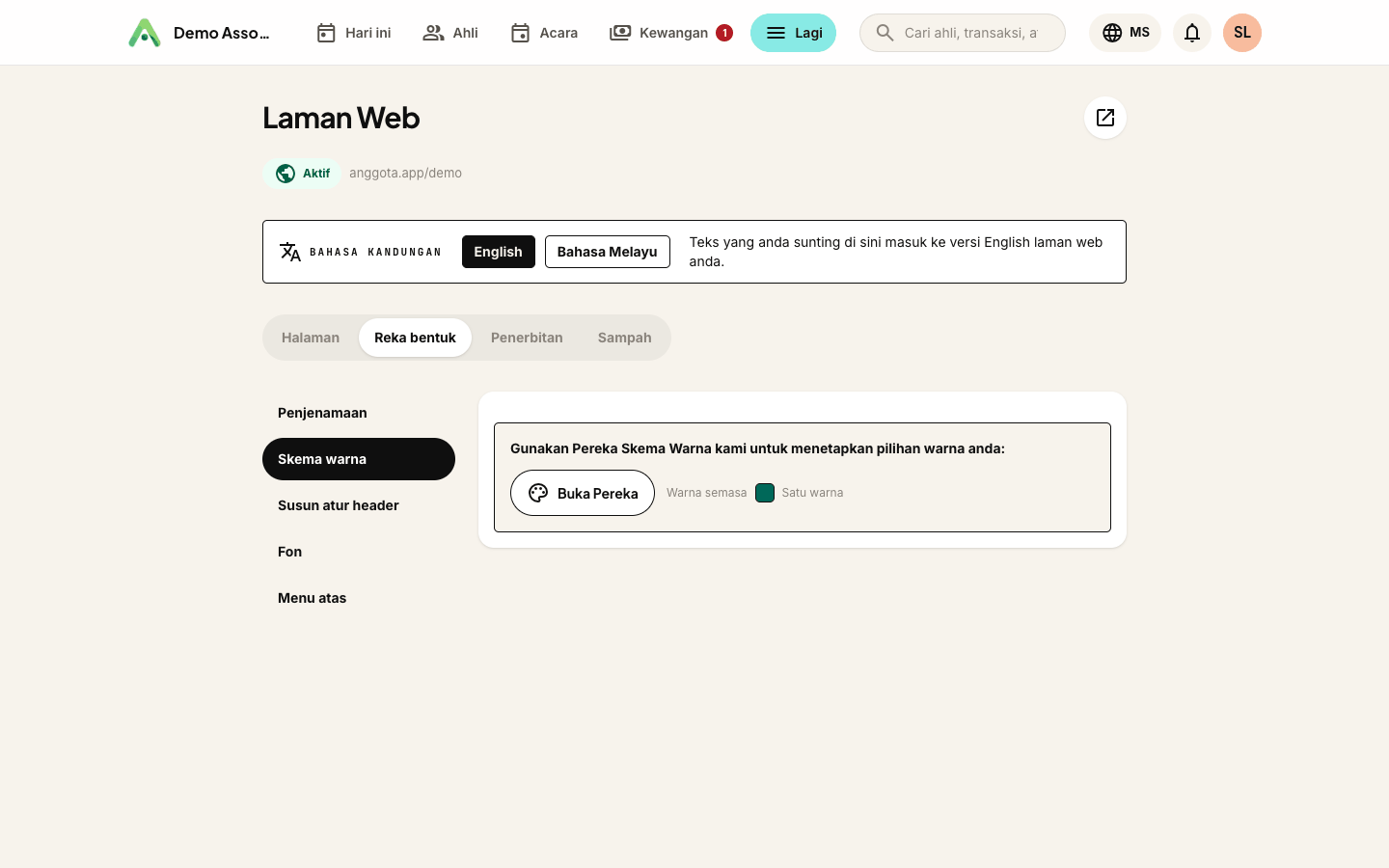
Rupa laman web awam anda (warna, huruf, logo dan susunan pengepala) ditetapkan pada tab Reka bentuk di skrin Laman Web, yang dibahagikan pula kepada beberapa tab: Penjenamaan, Skema warna, Susun atur header, Fon dan Menu atas. Setiap tab memegang satu keputusan, jadi anda tidak pernah menatal melepasi tetapan yang bukan tujuan anda.
Skema warna
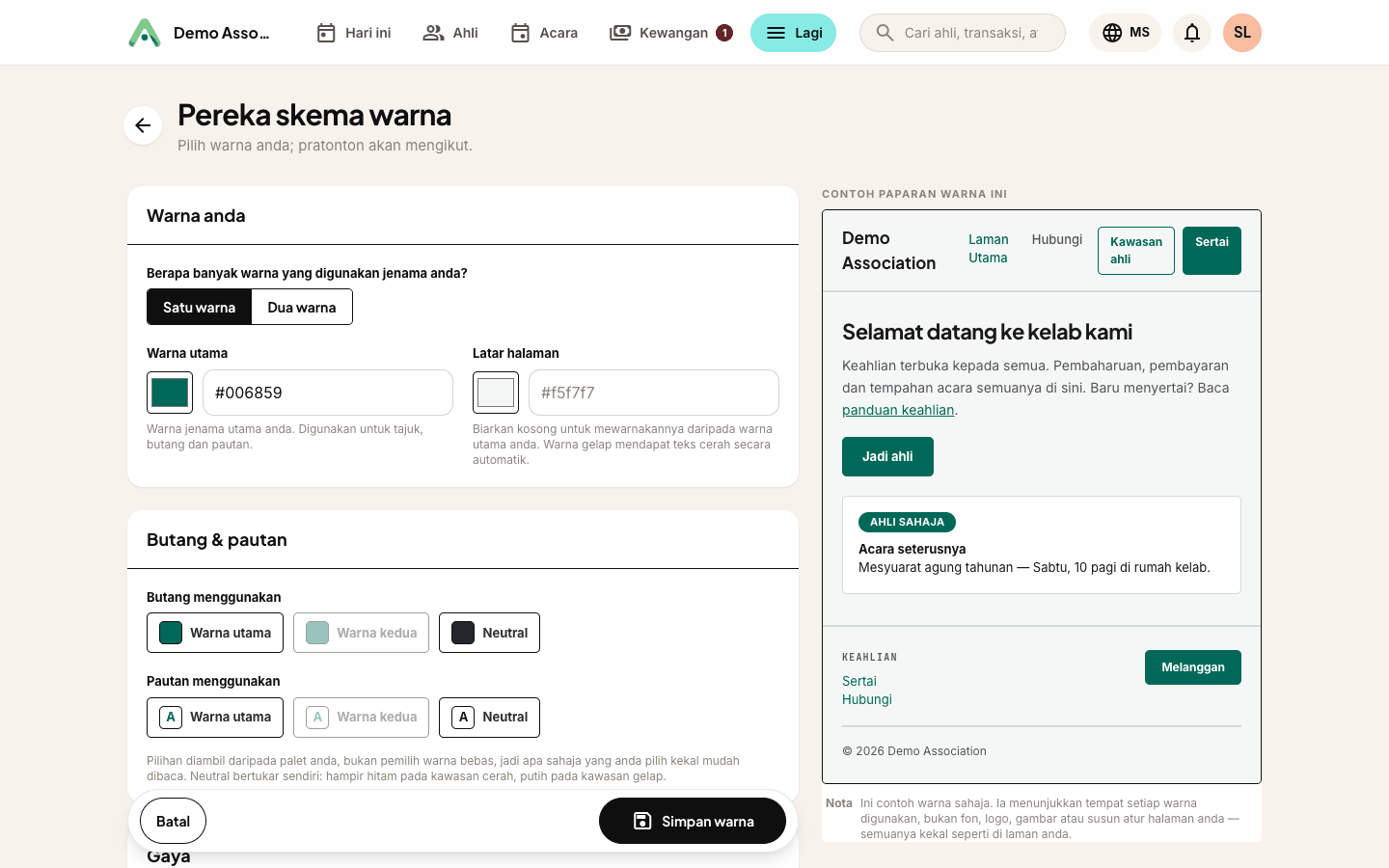
Buka tab Skema warna dan klik Buka Pereka. Pereka memaparkan mokap laman anda secara langsung di sebelah kawalannya, jadi setiap pilihan kelihatan sebelum disimpan.
Anda menetapkan satu atau dua warna jenama. Satu warna sudah memadai, jadi biarkan begitu untuk rupa satu warna, atau tambah warna kedua kalau jenama anda memilikinya.
Butang dan pautan kemudian memilih daripada palet anda, bukan daripada pemilih warna bebas. Di bawah Butang & pautan anda menentukan apa yang Butang guna dan apa yang Pautan guna:
- Utama - warna jenama utama anda.
- Warna kedua - warna jenama anda yang lain, kalau anda menetapkannya.
- Neutral - bertukar secara automatik: hampir hitam pada kawasan cerah, putih pada kawasan gelap.
Oleh sebab pilihannya datang daripada palet anda dan bukan pemilih terbuka, apa sahaja yang anda pilih kekal boleh dibaca di atas apa sahaja latarnya, dan anda tidak boleh tersilap meletakkan butang kuning pucat pada halaman putih.
Pengepala dan pengaki boleh berbeza daripada halaman
Laman anda mempunyai tiga kawasan (Halaman, Pengepala dan Pengaki), dan pengepala serta pengaki tidak semestinya sama dengan halaman. Setiap satu boleh:
- Ikut halaman - lalai; ia mengikut apa sahaja yang dibuat oleh halaman.
- Cerah atau Gelap - permukaan neutral, lebih cerah atau lebih gelap daripada halaman.
- Utama atau Warna kedua - mewarnakan seluruh jalur itu dengan warna jenama tersebut.
Pengepala gelap di atas halaman cerah ialah sebab paling biasa untuk menggunakan ini, tetapi jalur berwarna jenama di bahagian atas itulah yang paling disedari orang.
Latar halaman
Latar halaman kini menjadi kawalan tersendiri. Biarkan kosong dan warnanya diambil sebagai rona lembut daripada warna utama anda. Isikan warna tertentu maka itulah yang digunakan, dan kalau anda memilih warna pekat, teks di atasnya bertukar cerah secara automatik, jadi latar gelap tidak pernah meninggalkan tulisan yang tidak boleh dibaca.
Susun atur pengepala
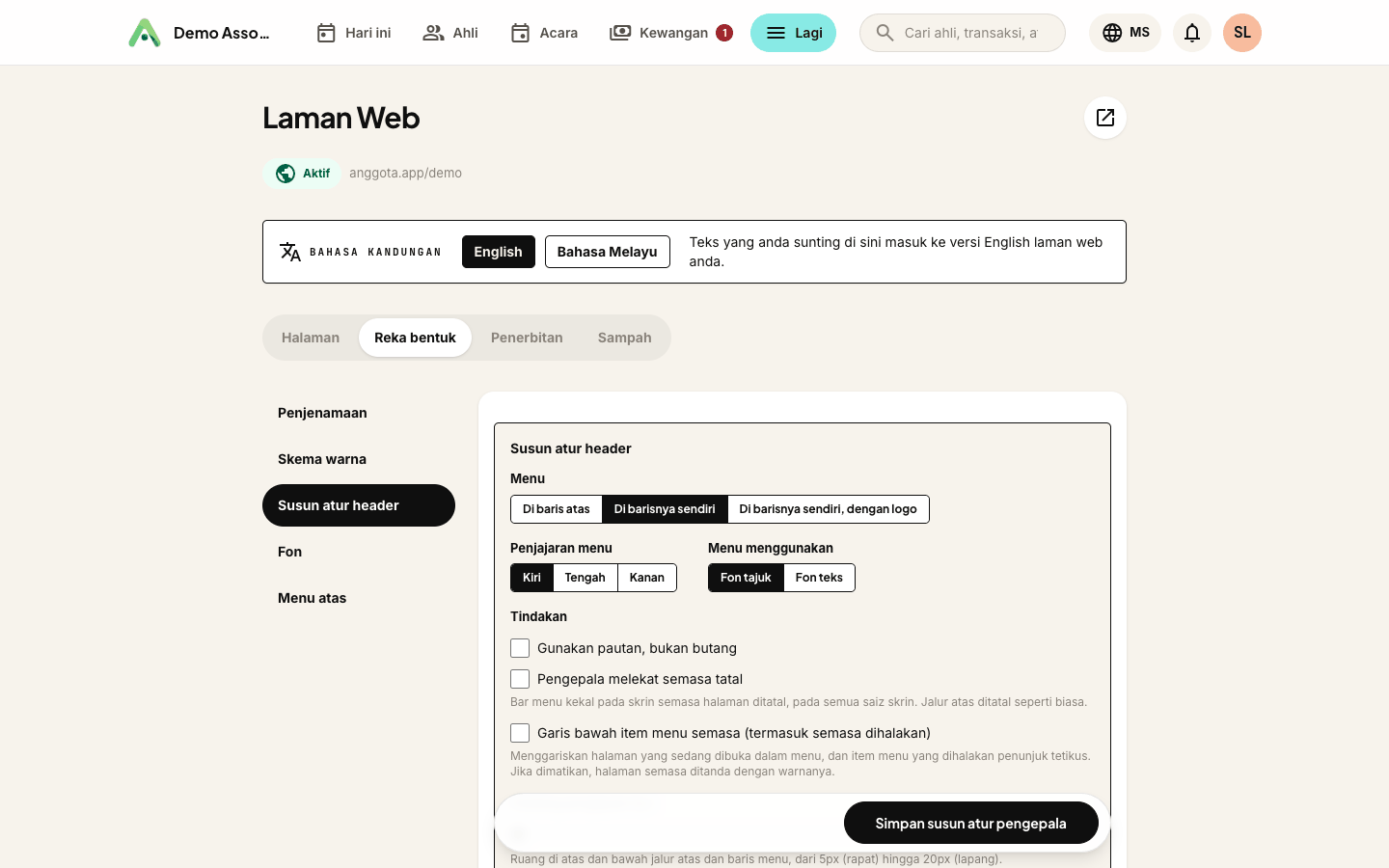
Tab Susun atur header menentukan kedudukan, bukan warna. Pilihannya:
Menu - di mana navigasi berada:
- Dalam bar atas - bersebelahan logo, susunan yang padat.
- Pada barisnya sendiri - baris menu selebar halaman di bawah logo, sesuai untuk laman dengan beberapa halaman.
- Pada barisnya sendiri, bersama logo - logo turut turun ke baris menu itu.
Penjajaran menu - Kiri, Tengah atau Kanan.
Menu menggunakan - Fon tajuk (lalai) atau Fon teks untuk pautan menu. Kedua-dua fon itu dipilih di tab Fon.
Tindakan - butang Sertai, Derma, Kedai dan Kawasan ahli boleh dipaparkan sebagai pautan biasa dan bukannya butang, yang menenangkan pengepala yang padat.
Pengepala melekat semasa tatal - bar menu kekal pada skrin semasa halaman ditatal, pada semua saiz skrin. Jalur atas di atasnya ditatal seperti biasa.
Padding pengepala - peluncur untuk ruang di atas dan bawah jalur atas dan baris menu, dari 5px (rapat) hingga 20px (lapang). Pratonton berubah semasa anda menyeret.
Saiz fon menu utama - peluncur untuk saiz pautan menu di pengepala, dari 14px (saiz standard) hingga 20px, dalam langkah 1px. Menu lungsur dan menu telefon kekal 14px. Pada saiz lebih besar, lebih sedikit pautan muat dalam baris pengepala (sekurang-kurangnya lima), dan selebihnya berpindah ke butang menu.
Penjenamaan - logo anda
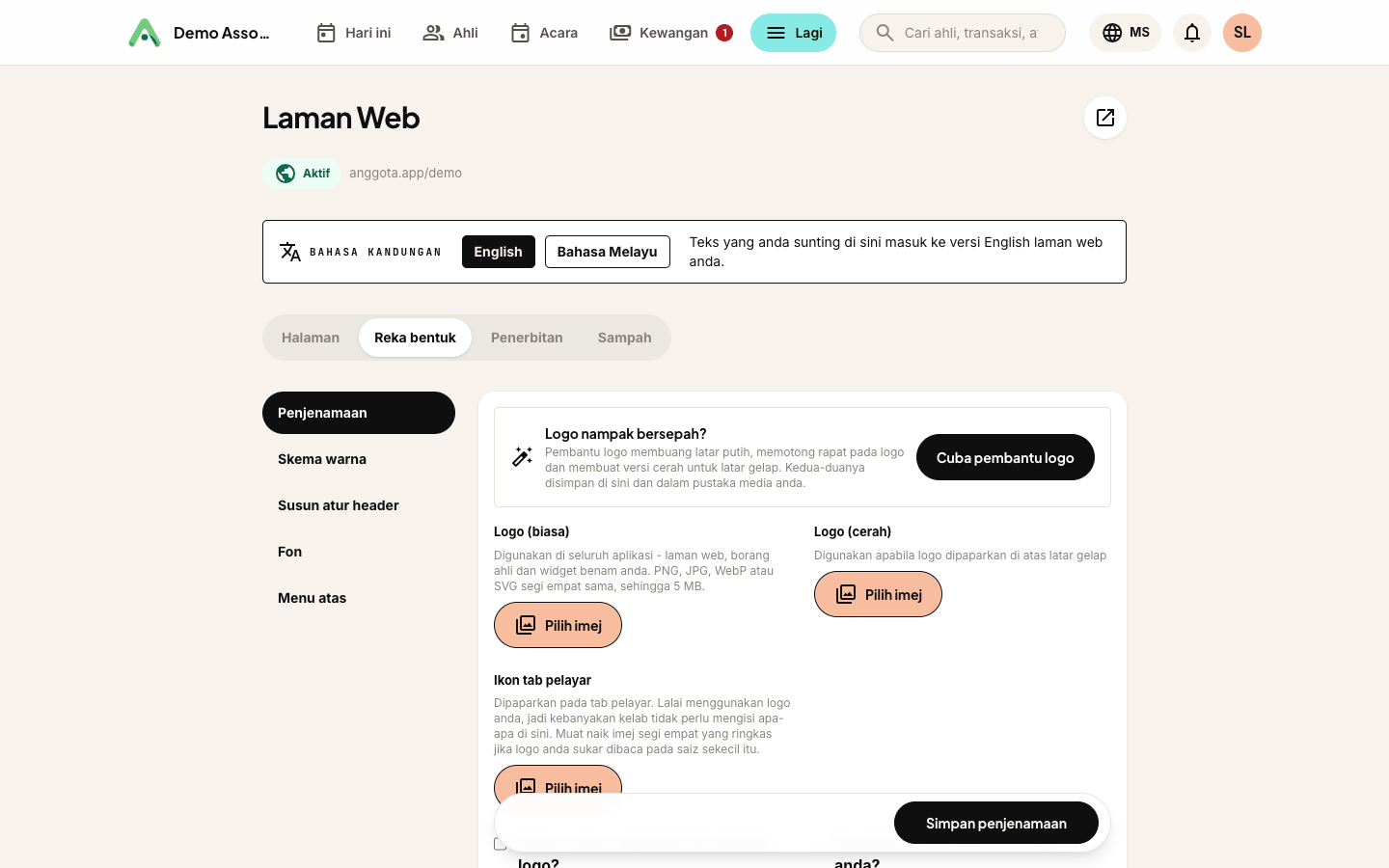
Tab Penjenamaan memegang logo anda. Ia ditetapkan sekali sahaja, di Lagi → Tetapan → Umum, dan digunakan di mana-mana (laman web anda, borang ahli, widget sematan dan e-mel), bukan dimuat naik semula di setiap tempat. Di sini anda menentukan dua perkara tentang rupanya pada laman: sama ada nama organisasi dipaparkan di sebelahnya atau logo berdiri sendiri, dan sama ada logo diberi sudut membulat, yang mengemaskan logo berlatar padat.
Logo (cerah) ialah versi kedua logo anda yang pilihan, berwarna putih atau songsang, untuk bahagian berlatar gelap. Di bawah Kedudukan logo, pilih Biasa atau Cerah untuk Logo atas, Logo atas melekat (pengepala selepas halaman ditatal, dipaparkan hanya apabila Pengepala melekat semasa tatal dihidupkan dalam Susun atur header) dan Logo kaki. Dua pilihan atas terpakai pada halaman dengan foto hero di belakang pengepala; halaman tanpanya mengikut warna pengepala: logo cerah pada pengepala gelap, logo biasa pada pengepala cerah. Ketiga-tiganya bermula dengan Biasa, dan Cerah menggunakan logo biasa sehingga anda memuat naik logo cerah.
Tandakan Guna lebar logo tersuai untuk menetapkan lebar logo di pengepala dan kaki antara 60px dan 400px dalam langkah 20px. Pada telefon ia dihadkan supaya muat pada skrin.
Fon
Tab Fon mempunyai Fon tajuk dan Fon teks, dan kedua-duanya mencari dalam seluruh pustaka Google Fonts, bukan senarai pendek. Taip namanya, pilih, dan huruf itu digunakan pada laman awam anda dan widget sematan anda, jadi satu halaman pada laman anda sendiri kelihatan seragam. Biarkan pada lalai kalau anda tidak mahu bersusah memilih.
Petua: setiap tab disimpan secara berasingan (Simpan warna dalam pereka, Simpan fon, Simpan susun atur pengepala, dan seterusnya), jadi simpan dahulu sebelum bertukar tab.
Seterusnya: bahagian dan susun atur, atau tambah bahagian berita supaya ahli sentiasa mendapat perkembangan terkini.
Masih buntu? Hubungi kenalan Anggota anda dan kami akan membimbing anda.
mailHubungi kami