

ID, Bahasa: Bahasa Indonesia
Bahasa
ID, Bahasa: Bahasa Indonesia
Pusat bantuan
Panduan dan jawaban untuk mengelola organisasi Anda di Anggota.
Warna, huruf, dan header
Tampilan situs web publik Anda (warna, huruf, logo, dan susunan header) diatur di tab Tampilan pada layar Situs Web, yang terbagi lagi dalam beberapa tab: Merek, Skema warna, Tata letak header, Font, dan Menu atas. Setiap tab memuat satu keputusan, jadi Anda tidak perlu menggulir melewati pengaturan yang bukan tujuan Anda.
Skema warna
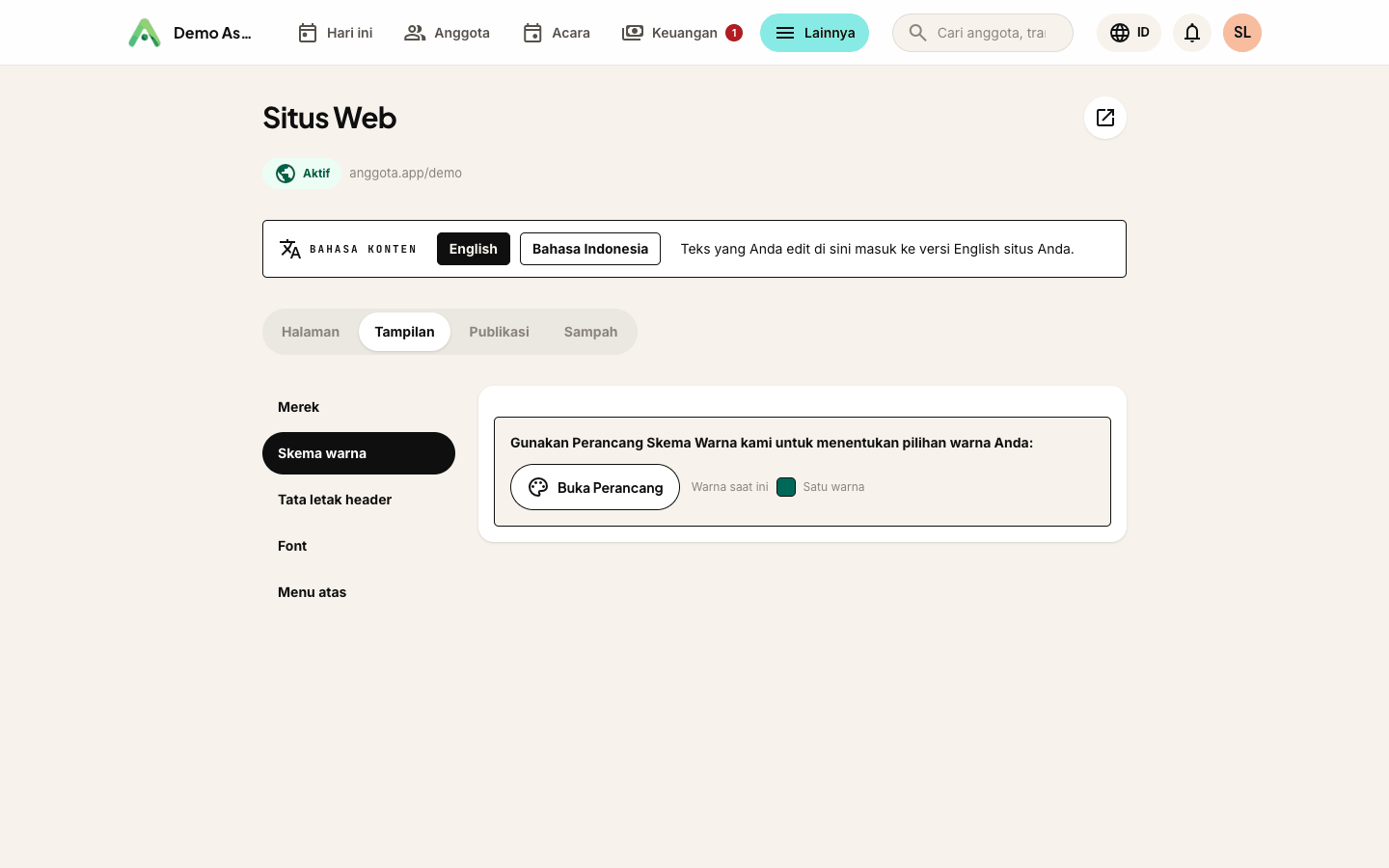
Buka tab Skema warna lalu klik Buka Perancang. Perancang menampilkan maket situs Anda secara langsung di samping kontrolnya, sehingga setiap pilihan terlihat sebelum disimpan.
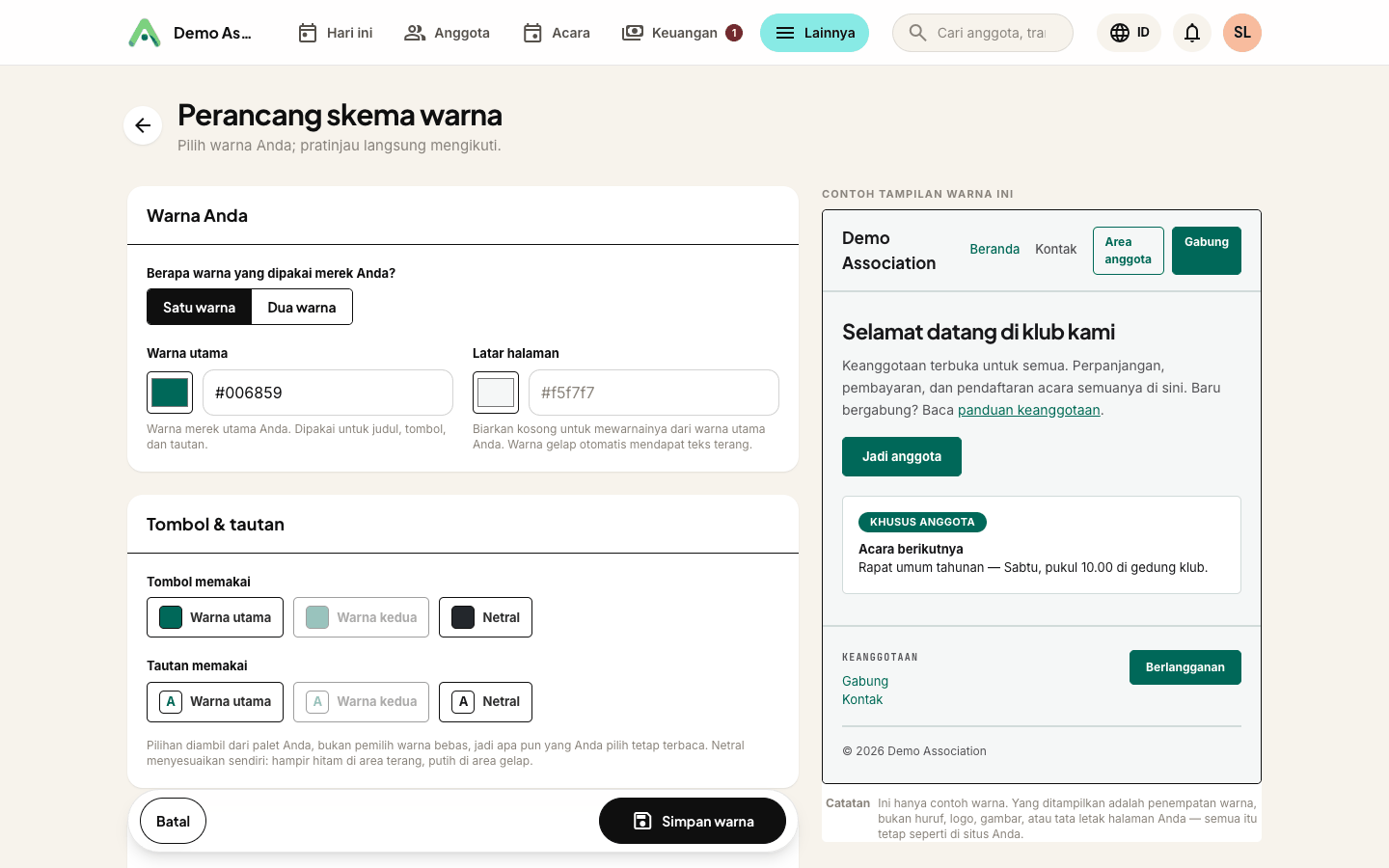
Anda menetapkan satu atau dua warna merek. Satu warna sudah cukup, jadi biarkan begitu untuk tampilan satu warna, atau tambahkan warna kedua kalau merek Anda memilikinya.
Tombol dan tautan kemudian memilih dari palet Anda, bukan dari pemilih warna bebas. Di bawah Tombol & tautan Anda menentukan Tombol memakai apa dan Tautan memakai apa:
- Primer - warna merek utama Anda.
- Warna kedua - warna merek Anda yang lain, kalau Anda menetapkannya.
- Netral - berganti otomatis: nyaris hitam di area terang, putih di area gelap.
Karena pilihannya berasal dari palet Anda, bukan pemilih warna bebas, apa pun yang Anda pilih tetap terbaca di atas apa pun latarnya, dan Anda tidak bisa tanpa sengaja menaruh tombol kuning pucat di halaman putih.
Header dan footer boleh berbeda dari halaman
Situs Anda punya tiga area (Halaman, Header, dan Footer), dan header serta footer tidak harus sama dengan halaman. Masing-masing bisa:
- Ikuti halaman - bawaan; mengikuti apa pun yang dipakai halaman.
- Terang atau Gelap - permukaan netral, lebih terang atau lebih gelap dari halaman.
- Primer atau Warna kedua - mewarnai seluruh pita dengan warna merek itu.
Header gelap di atas halaman terang adalah alasan paling umum memakai ini, tetapi pita berwarna merek di bagian atas itulah yang paling dilihat orang.
Latar halaman
Latar halaman kini menjadi kontrol tersendiri. Biarkan kosong dan warnanya diambil sebagai rona lembut dari warna primer Anda. Isi dengan warna tertentu maka itu yang dipakai, dan kalau Anda memilih warna pekat, teks di atasnya otomatis berubah terang, sehingga latar gelap tidak pernah menyisakan tulisan yang tak terbaca.
Tata letak header
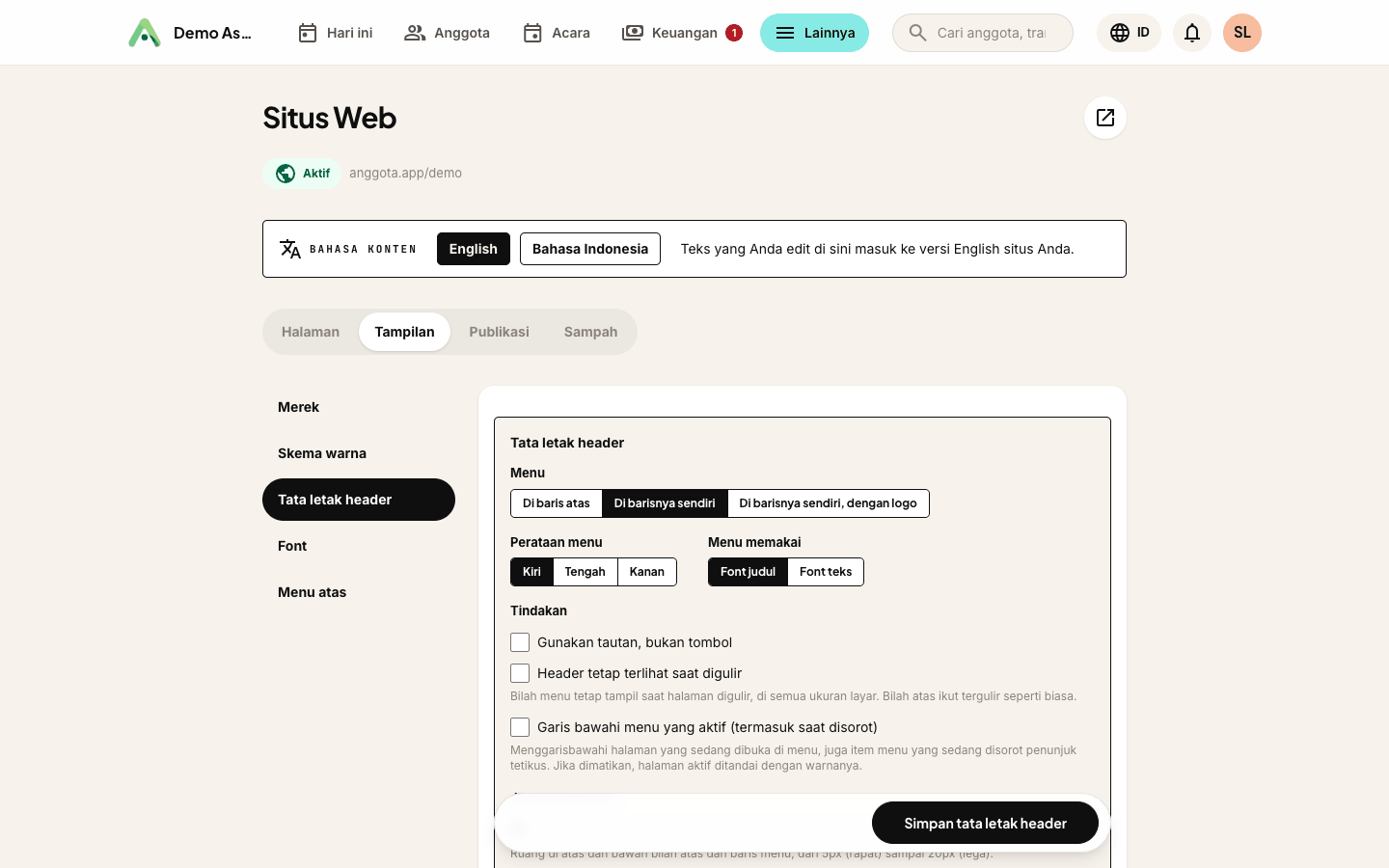
Tab Tata letak header menentukan letak, bukan warna. Pilihannya:
Menu - di mana navigasi berada:
- Di bilah atas - sejajar dengan logo, susunan yang ringkas.
- Pada barisnya sendiri - baris menu selebar halaman di bawah logo, cocok untuk situs dengan beberapa halaman.
- Pada barisnya sendiri, bersama logo - logo ikut turun ke baris menu.
Perataan menu - Kiri, Tengah, atau Kanan.
Menu memakai - Font judul (bawaan) atau Font teks untuk tautan menu. Kedua font itu dipilih di tab Font.
Aksi - tombol Gabung, Donasi, Toko, dan Area anggota bisa ditampilkan sebagai tautan biasa alih-alih tombol, yang menenangkan header yang padat.
Header tetap terlihat saat digulir - bilah menu tetap tampil saat halaman digulir, di semua ukuran layar. Bilah atas di atasnya ikut tergulir seperti biasa.
Jarak header - penggeser untuk ruang di atas dan bawah bilah atas dan baris menu, dari 5px (rapat) sampai 20px (lega). Pratinjau langsung berubah saat Anda menggeser.
Ukuran huruf menu utama - penggeser untuk ukuran tautan menu di header, dari 14px (ukuran standar) sampai 20px, per 1px. Menu tarik-turun dan menu ponsel tetap 14px. Pada ukuran lebih besar, tautan yang muat di baris header lebih sedikit (paling sedikit lima), dan sisanya pindah ke tombol menu.
Branding - logo Anda
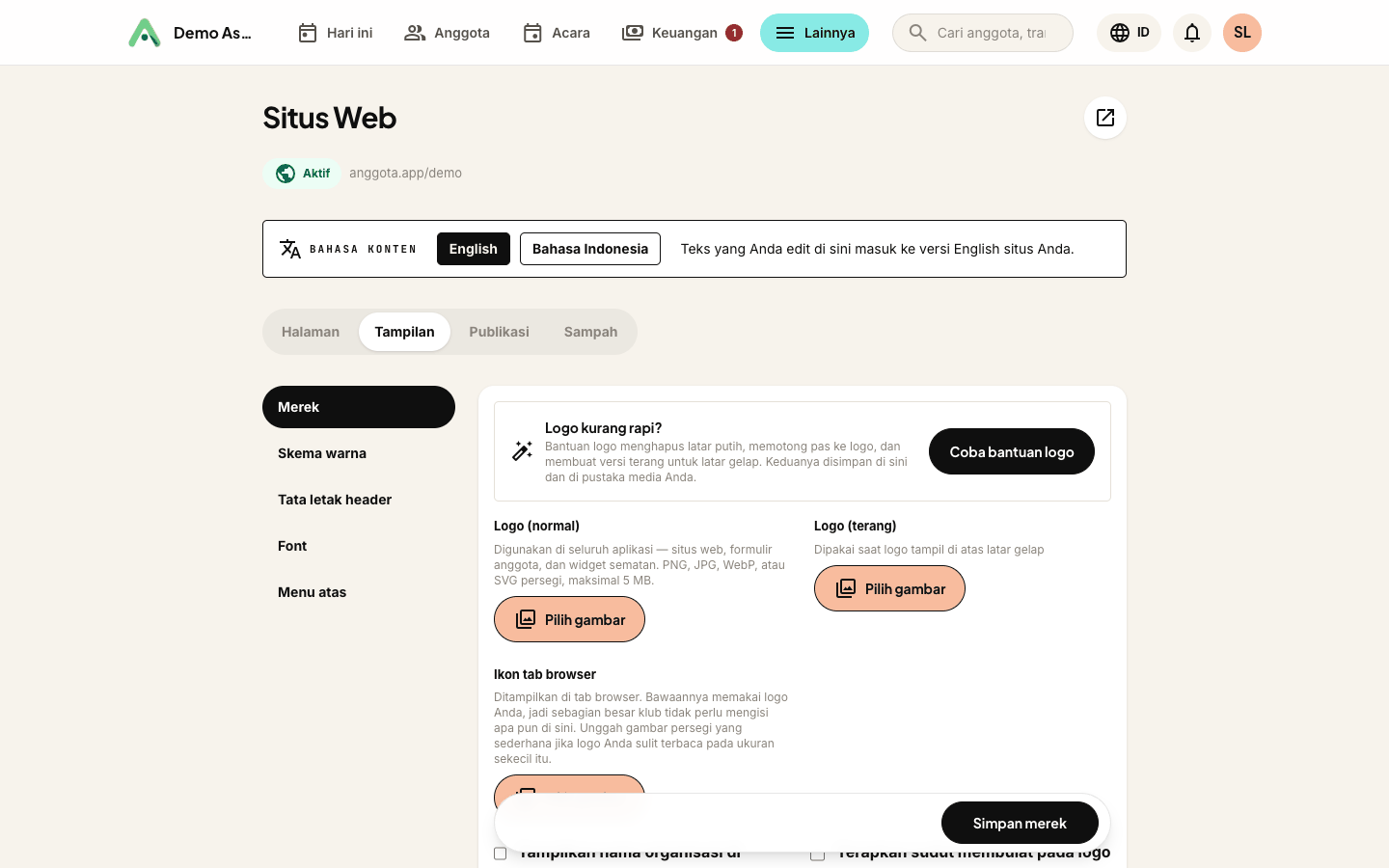
Tab Merek memuat logo Anda. Logo diatur sekali saja, di Lainnya → Pengaturan → Umum, dan dipakai di mana-mana (situs web, formulir anggota, widget sematan, dan email), bukan diunggah ulang di tiap tempat. Di sini Anda menentukan dua hal tentang tampilannya di situs: apakah nama organisasi tampil di sampingnya atau logo berdiri sendiri, dan apakah logo diberi sudut membulat, yang merapikan logo berlatar padat.
Logo (terang) adalah versi kedua logo Anda yang opsional, berwarna putih atau terbalik, untuk bagian berlatar gelap. Di Penempatan logo, pilih Normal atau Terang untuk Logo atas, Logo atas saat menempel (header setelah halaman digulir, hanya tampil bila Header tetap terlihat saat digulir aktif di Tata letak header) dan Logo footer. Dua pilihan atas berlaku di halaman dengan foto hero di belakang header; halaman tanpa foto hero mengikuti warna header: logo terang pada header gelap, logo normal pada header terang. Ketiganya mulai dari Normal, dan Terang memakai logo normal sampai Anda mengunggah logo terang.
Centang Pakai lebar logo khusus untuk mengatur lebar logo di header dan footer antara 60px dan 400px dengan langkah 20px. Di ponsel lebarnya dibatasi agar muat di layar.
Font
Tab Font punya Font judul dan Font teks, dan keduanya mencari di seluruh pustaka Google Fonts, bukan daftar pendek. Ketik namanya, pilih, dan huruf itu diterapkan ke situs publik dan widget sematan Anda, sehingga halaman di situs Anda sendiri tampak seragam. Biarkan pada bawaan kalau Anda tidak ingin repot memilih.
Tip: setiap tab disimpan sendiri-sendiri (Simpan warna di perancang, Simpan font, Simpan tata letak header, dan seterusnya), jadi simpan dulu sebelum pindah tab.
Berikutnya: bagian dan tata letak, atau tambahkan bagian berita agar anggota selalu mendapat kabar terbaru.
Masih bingung? Hubungi kontak Anggota Anda dan kami akan memandu Anda.
mailHubungi kami