

ID, Bahasa: Bahasa Indonesia
Bahasa
ID, Bahasa: Bahasa Indonesia
Pusat bantuan
Panduan dan jawaban untuk mengelola organisasi Anda di Anggota.
Acara dan pendaftaran
Anggota menangani seluruh acara, dari meetup anggota hingga gala dinner berbayar, artinya ada halaman untuk mendaftar, penerimaan pembayaran, dan daftar rapi siapa saja yang hadir.
Membuat acara
- Buka Acara dan klik Acara baru.
- Masukkan judul, tanggal dan waktu, serta lokasi. Waktu mengikuti zona waktu organisasi Anda, jadi apa yang Anda ketik itulah yang dilihat anggota.
- Secara opsional pilih Jenis acara (lihat di bawah).
- Klik Simpan. Acara baru selalu dimulai sebagai draf, jadi belum ada yang bisa melihatnya, dan langsung punya satu tiket gratis bernama Tiket umum.
- Buka lagi acaranya dan, di tab Tiket, ubah harga tiket itu atau tambahkan tiket lain - gratis atau berbayar, dengan batas kuota opsional. Pada acara gowes, tab ini bernama Grup kecepatan.
- Setelah semuanya sesuai, publikasikan acaranya (lihat bagian berikut).
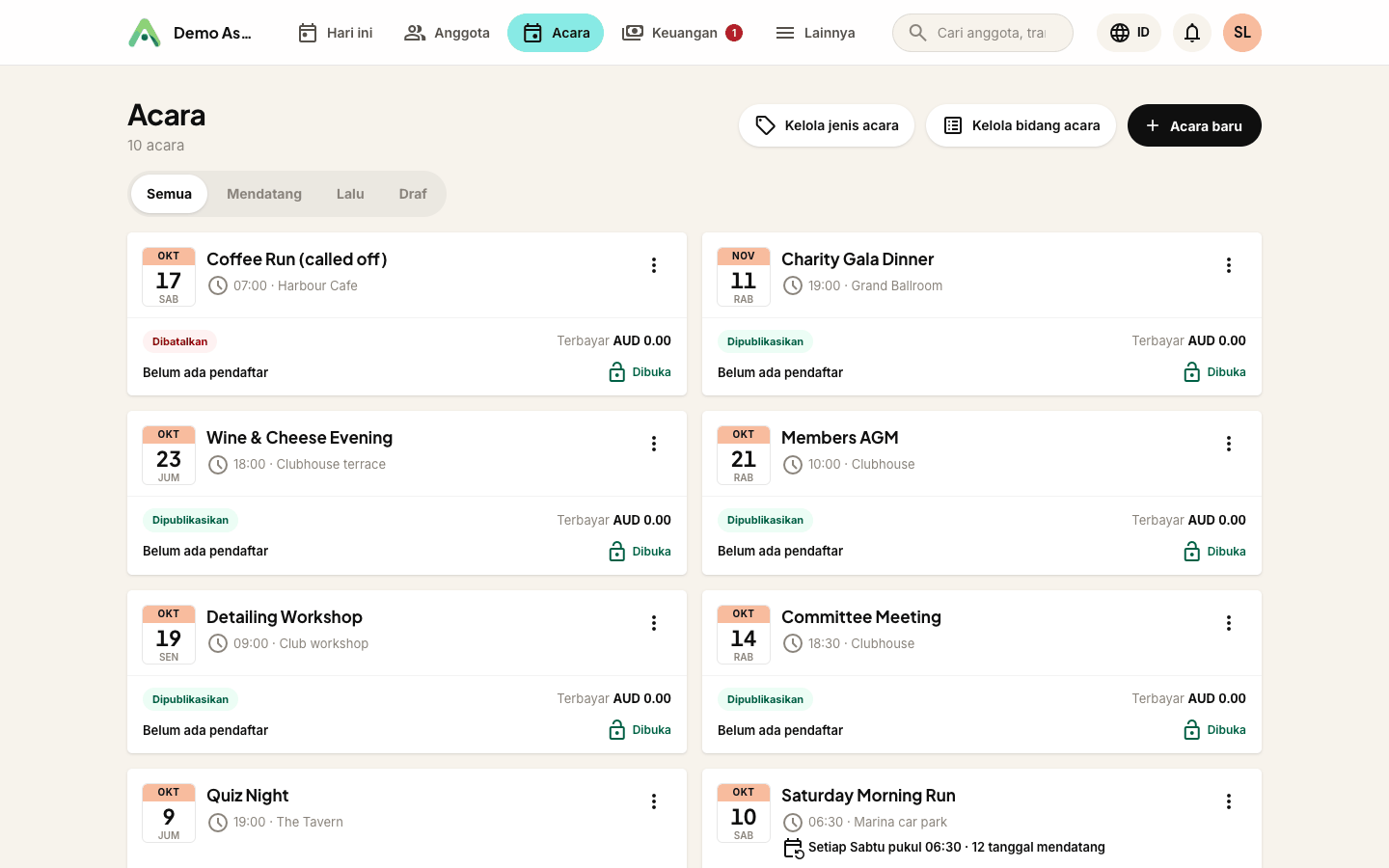
Draf atau dipublikasikan
Setiap acara punya status, yang tampil di bilah berwarna di bagian atas halaman, di samping tombol Simpan:
- Draf (peach): belum terlihat oleh anggota maupun di situs web Anda. Acara baru dimulai di sini.
- Dipublikasikan (teal): terlihat di situs web Anda dan oleh anggota.
- Dibatalkan: ditampilkan sebagai dibatalkan, dan tidak ada yang bisa mendaftar.
Untuk memublikasikan, ubah status ke Dipublikasikan lalu klik Simpan, atau klik Publikasikan sekarang di bilah itu. Bilah ini tetap di atas saat Anda menggulir, jadi Anda bisa menyimpan dari tab mana pun tanpa mencari-cari tombolnya.
Selama acara masih draf, halamannya menampilkan spanduk pemberitahuan dengan tombol sekali klik Publikasikan sekarang. Kalau acara itu salah satu tanggal dari acara berulang, tombolnya bertuliskan Publikasikan semua tanggal mendatang dan memublikasikan seluruh serinya (lihat acara berulang).
Mengatur acara dengan jenis
Jenis acara - Lokakarya, Gala Dinner, RUA, dan sebagainya - mengelompokkan acara Anda dan memungkinkan Anda melampirkan pertanyaan yang tepat ke jenis acara yang tepat.
- Di daftar Acara, klik Kelola jenis acara.
- Isi Nama jenis lalu klik Tambah jenis. Masing-masing menampilkan berapa banyak acara yang menggunakannya.
- Saat Anda membuat atau mengubah acara, pilih jenisnya di tab Detail.
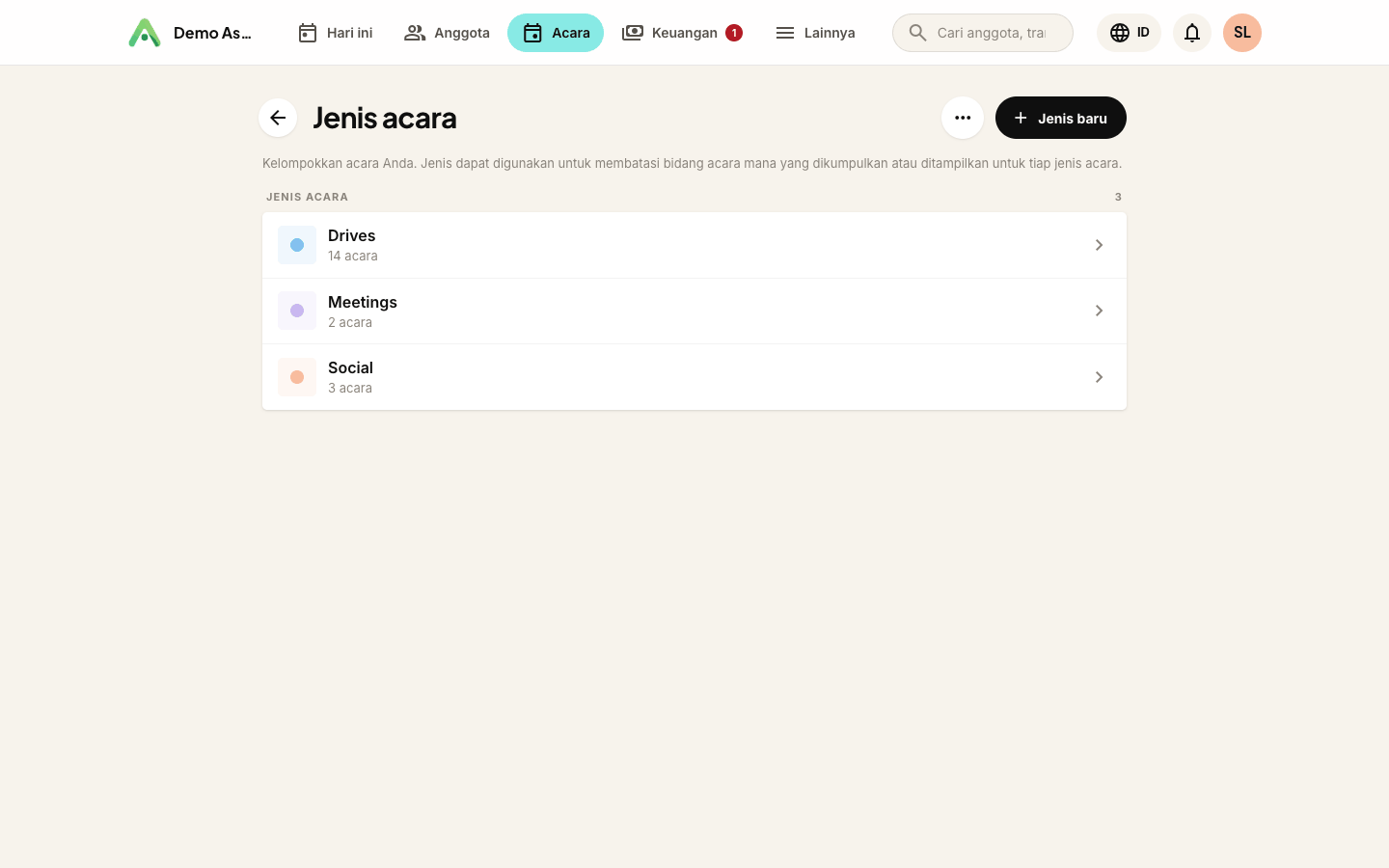
Kalau Anda mengklik Acara baru sebelum punya jenis acara apa pun, Anggota bertanya Tambahkan jenis acara terlebih dahulu? Ketik nama lalu klik Tambah jenis acara, dan Anda langsung kembali ke acara baru Anda. Klik Lanjutkan tanpa jenis acara untuk melewatinya.
Kalau Gowes klub sudah aktif di klub Anda, formulir tambah jenis juga punya kotak centang Acara jenis ini adalah gowes. Untuk klub sepeda dan lari, kotak ini sudah tercentang secara bawaan. Grup kecepatan, road captain, dan check-in oleh road captain hanya berfungsi pada acara yang jenisnya dicentang - lihat gowes klub.
Menghapus sebuah jenis tidak pernah menghapus acaranya, yang hanya kehilangan jenisnya.
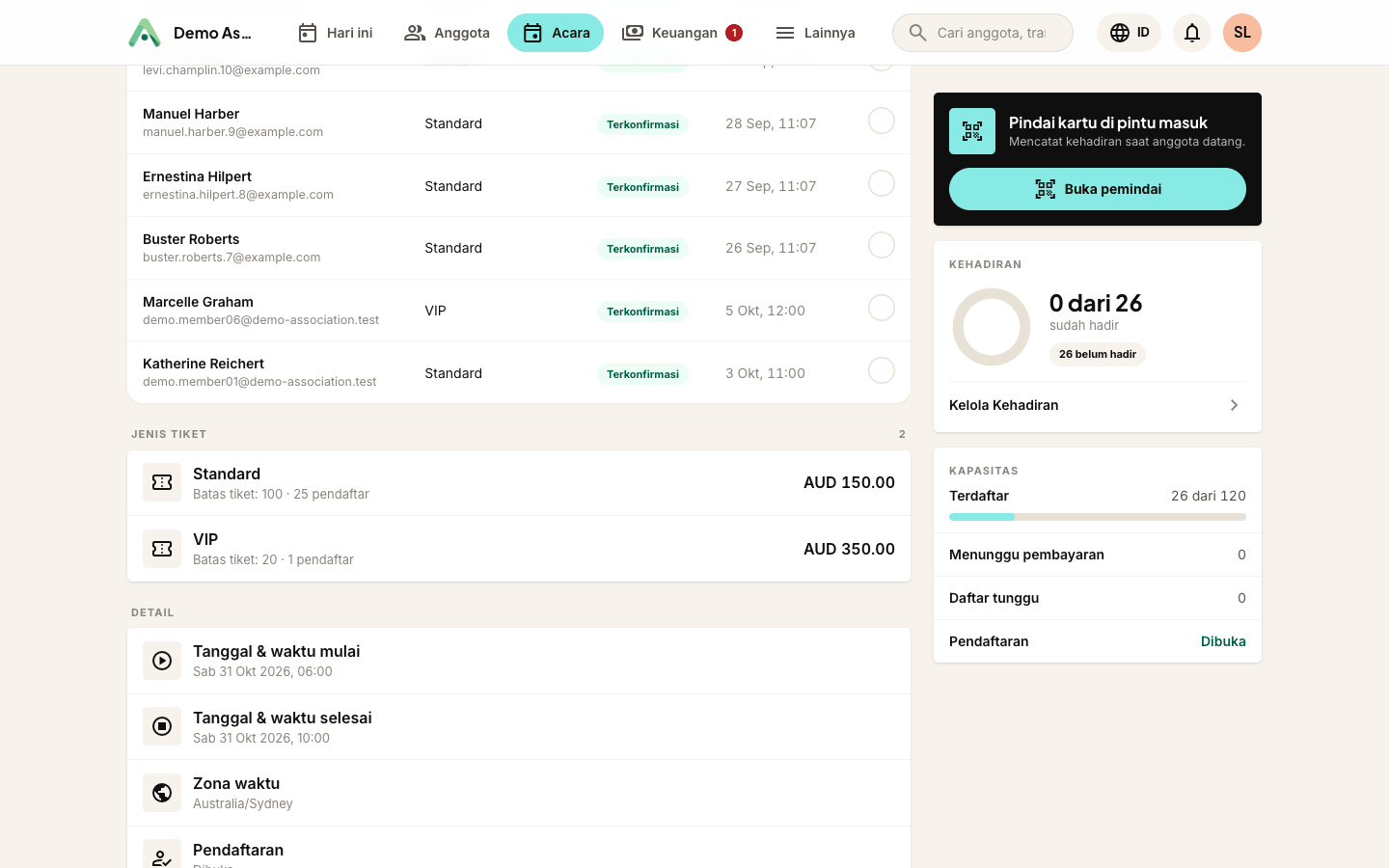
Jenis tiket, harga anggota dan batasan
Setiap acara punya satu atau lebih jenis tiket. Buka acaranya lalu pakai tab Tiket untuk menambahkannya. Di luar nama, harga dan kuota, ada tiga pengaturan yang menentukan siapa boleh membeli apa.
Harga anggota (opsional) memungkinkan Anda menagih anggota lebih murah daripada publik. Biarkan kosong dan anggota membayar harga biasa. Isi, dan tiketnya menampilkan kedua harga, dengan tarif anggota diberi label, jadi diskonnya terlihat di halaman pendaftaran, bukan jadi kejutan di checkout. Tarif anggota diberikan atas dasar keanggotaan pembelinya sendiri, jadi tidak bisa diklaim orang yang sekadar diteruskan tautannya.
Maks tempat per orang membatasi berapa tempat yang bisa diambil satu orang, dihitung di seluruh jenis tiket pada acara itu, bukan per tiket. Isi 2 pada acara makan malam dan tidak ada yang memesan satu meja untuk sepuluh orang atas satu nama. Biarkan kosong untuk tanpa batas.
Batasi ke level keanggotaan menentukan siapa yang bisa melihat tiketnya sama sekali. Jangan centang apa pun dan siapa saja bisa membelinya. Centang satu level atau lebih, dan hanya anggota aktif di level itu yang melihatnya. Tiket khusus pengurus tidak muncul sama sekali bagi orang lain, alih-alih muncul lalu menolak mereka.
Aturan ini berlaku di mana pun acaranya dijual, termasuk sematan pendaftaran di situs web Anda sendiri dan pendaftaran yang Anda tambahkan manual untuk orang yang memesan di luar sistem. Tidak ada pintu belakang yang melewati batasan itu.
Tanyakan pertanyaan ke pendaftar, dan tambahkan detail acara
Ada dua jenis bidang yang berlaku pada acara:
- Pertanyaan pendaftaran - ditanyakan ke setiap orang yang mendaftar (kebutuhan diet, alur lokakarya, ukuran jersi). Setiap jawaban disimpan pada pendaftaran tersebut.
- Bidang detail - informasi tambahan yang Anda isi pada acara itu sendiri, dan secara opsional bisa ditampilkan di halaman acara publik (aturan berpakaian, catatan parkir).
Anda bisa menambahkan bidang ke satu acara, atau menentukan bidang acara sekali dan menerapkannya ke setiap acara, atau hanya ke acara dengan jenis tertentu.
- Untuk menambahkan bidang ke satu acara, buka acaranya, masuk ke tab Formulir pendaftaran, lalu klik Tambah pertanyaan.
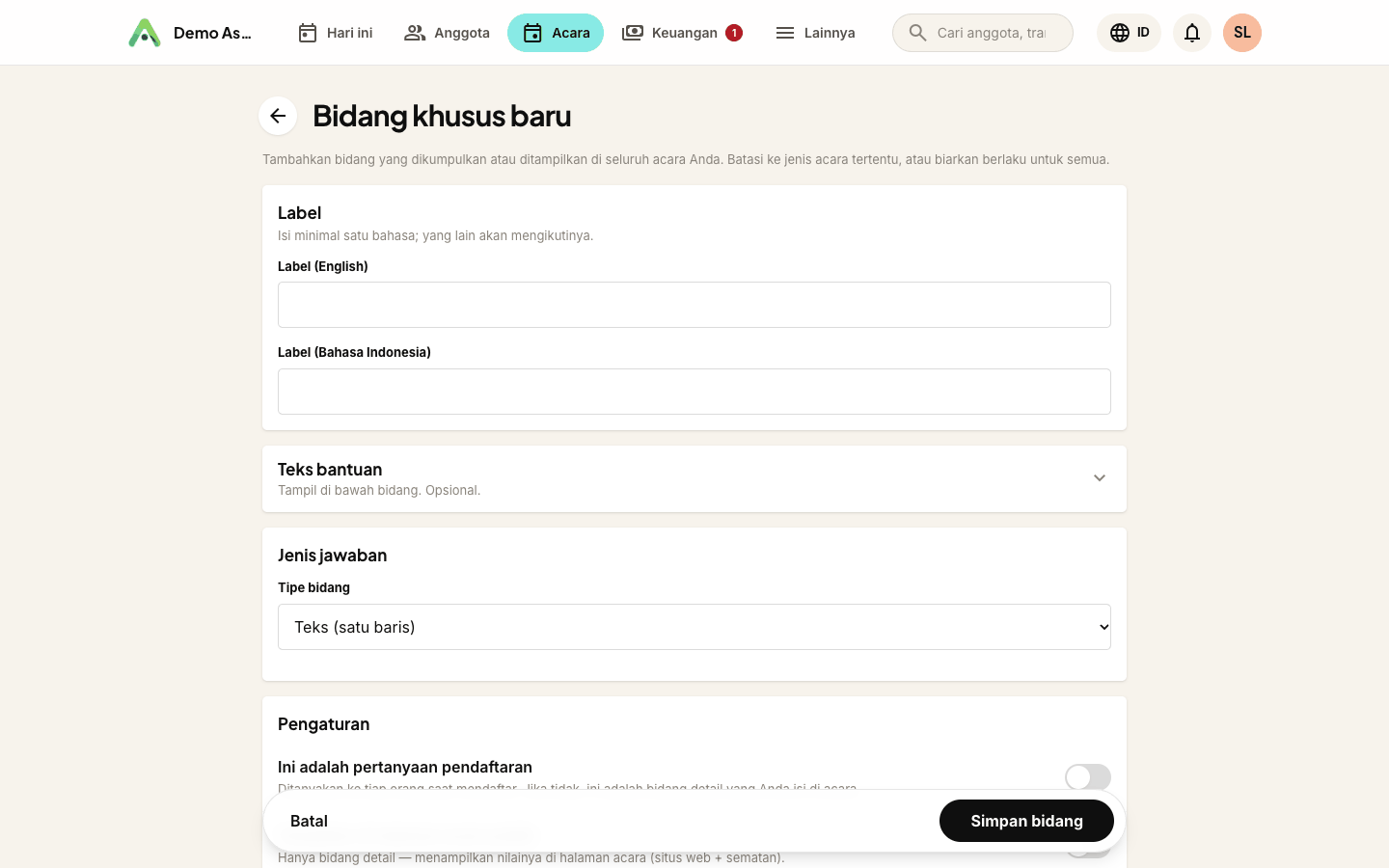
- Untuk memakai ulang bidang di banyak acara, buka daftar Acara dan klik Kelola bidang acara. Tambahkan bidang dan, jika mau, batasi ke jenis acara tertentu. Biarkan pembatasan kosong agar ditanyakan pada setiap acara.
- Centang Ini adalah pertanyaan pendaftaran untuk menanyakannya ke pendaftar; biarkan nonaktif untuk bidang detail yang hanya untuk admin.
Tab Formulir pendaftaran mencantumkan setiap pertanyaan yang ditanyakan acara ini, sesuai urutannya, dan memberi label asal masing-masing: dari jenis acara, ditanyakan di setiap acara, atau hanya acara ini. Di atas daftar pertanyaan, bagian Detail kontak memungkinkan Anda memilih detail kontak mana yang dikumpulkan (tidak dikumpulkan, opsional, atau wajib).
Kalau ada pertanyaan yang diatur untuk suatu jenis acara tetapi acara ini belum punya jenis, tab itu menampilkan peringatan Tidak ditanyakan., lengkap dengan tombol untuk mengatur jenis acaranya sekali klik. Simpan acaranya, dan pertanyaan itu mulai ditanyakan sejak saat itu.
Jenis bidang dan aturannya sama seperti bidang anggota - lihat bidang khusus.
Menerima pendaftaran
Bagikan tautan pendaftaran acara. Anggota memilih tiket, menjawab pertanyaan pendaftaran mana pun, mengisi detail mereka, dan membayar (dengan kartu atau gateway, atau via QR / transfer bank jika Anda menawarkannya). Setiap pendaftaran dicatat pada profil anggota, dan tiket berbayar membuat faktur yang bisa Anda temukan di Keuangan → Faktur.
Melihat siapa yang mendaftar
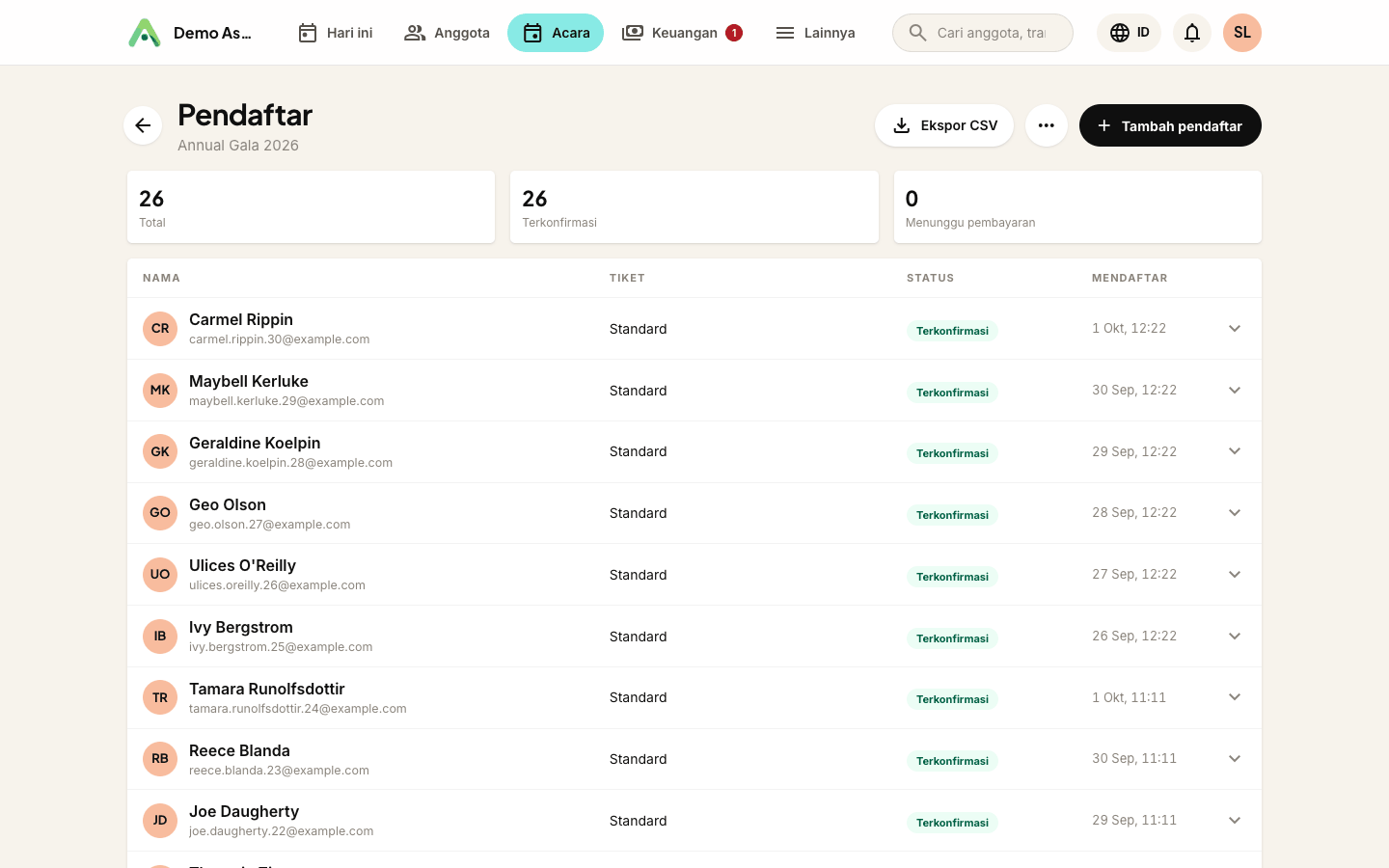
Buka sebuah acara dan klik Pendaftar untuk daftar langsung semua orang yang mendaftar, lengkap dengan tiket, status, dan jawaban mereka atas pertanyaan pendaftaran Anda. Klik Ekspor CSV untuk mengunduh seluruh daftar (satu kolom per pertanyaan) untuk pembuatan tanda nama atau lembar registrasi kehadiran. Anda juga bisa membukanya langsung dari daftar acara: setiap baris tertaut ke pendaftarnya, begitu pula angka jumlah pendaftar.
Menambahkan orang yang mendaftar di luar sistem
Tidak semua orang mendaftar lewat situs web. Untuk cek yang dikirim lewat pos, formulir yang diserahkan langsung saat rapat, atau transfer bank yang tidak pernah melewati gateway, klik Tambah pendaftar di halaman pendaftar.
Masukkan nama dan email mereka, pilih tiket, dan tentukan apakah mereka sudah membayar. Anggota membuat persis apa yang dibuat oleh pendaftaran publik (kontaknya, pendaftarannya, dan untuk tiket berbayar sebuah faktur), jadi daftar, ekspor CSV, dan pemasukan acara semuanya mencakup mereka tanpa perlakuan khusus. Tandai sebagai sudah dibayar dan pembayarannya benar-benar dicatat pada faktur, bukan sekadar diberi penanda.
Tidak ada email konfirmasi yang dikirim: orang yang ada di depan Anda sudah tahu bahwa mereka terdaftar.
Menonaktifkan acara, atau menghapusnya
Ada dua kontrol di setiap baris daftar acara:
- Nonaktifkan mengembalikan acara yang sudah dipublikasikan menjadi draf, sehingga acara tersembunyi di semua tempat yang bisa dilihat publik (situs Anggota Anda, widget sematan Anda, dan halaman pendaftarannya sendiri) sambil menjaga setiap detail dan pendaftaran tetap utuh. Aktifkan memublikasikannya lagi. Gunakan ini untuk menarik acara sementara Anda memikirkannya ulang, atau untuk menutup acara yang sudah berjalan.
- Hapus menghilangkan acara untuk selamanya, beserta jenis tiket dan bidang kustomnya. Anda diminta mengonfirmasi lebih dulu, dan pilihan ini hanya muncul saat belum ada yang mendaftar. Begitu ada pendaftaran, pilihan itu hilang, dan Anda cukup menonaktifkan acaranya, supaya Anda tidak pernah kehilangan catatan siapa yang hadir dan berapa yang mereka bayar.
Tips: acara berbayar membuat faktur secara otomatis, sama seperti keanggotaan, jadi pemasukan acara ada di Keuangan → Faktur bersama yang lainnya, siap direkonsiliasi.
Selanjutnya: pahami opsi pembayaran dan alur QR "Saya sudah membayar".
Masih bingung? Hubungi kontak Anggota Anda dan kami akan memandu Anda.
mailHubungi kami