

ID, Bahasa: Bahasa Indonesia
Bahasa
ID, Bahasa: Bahasa Indonesia
Pusat bantuan
Panduan dan jawaban untuk mengelola organisasi Anda di Anggota.
Kalender acara
Kalender acara menampilkan acara klub Anda per bulan, di situs web Anggota Anda atau di situs web yang sudah Anda kelola sendiri. Setiap tanggal dari acara berulang ada di dalamnya, setiap jenis acara punya warnanya sendiri, dan anggota bisa menambahkan acara Anda ke aplikasi kalender mereka dengan satu klik.
Menambahkan kalender ke situs web Anda
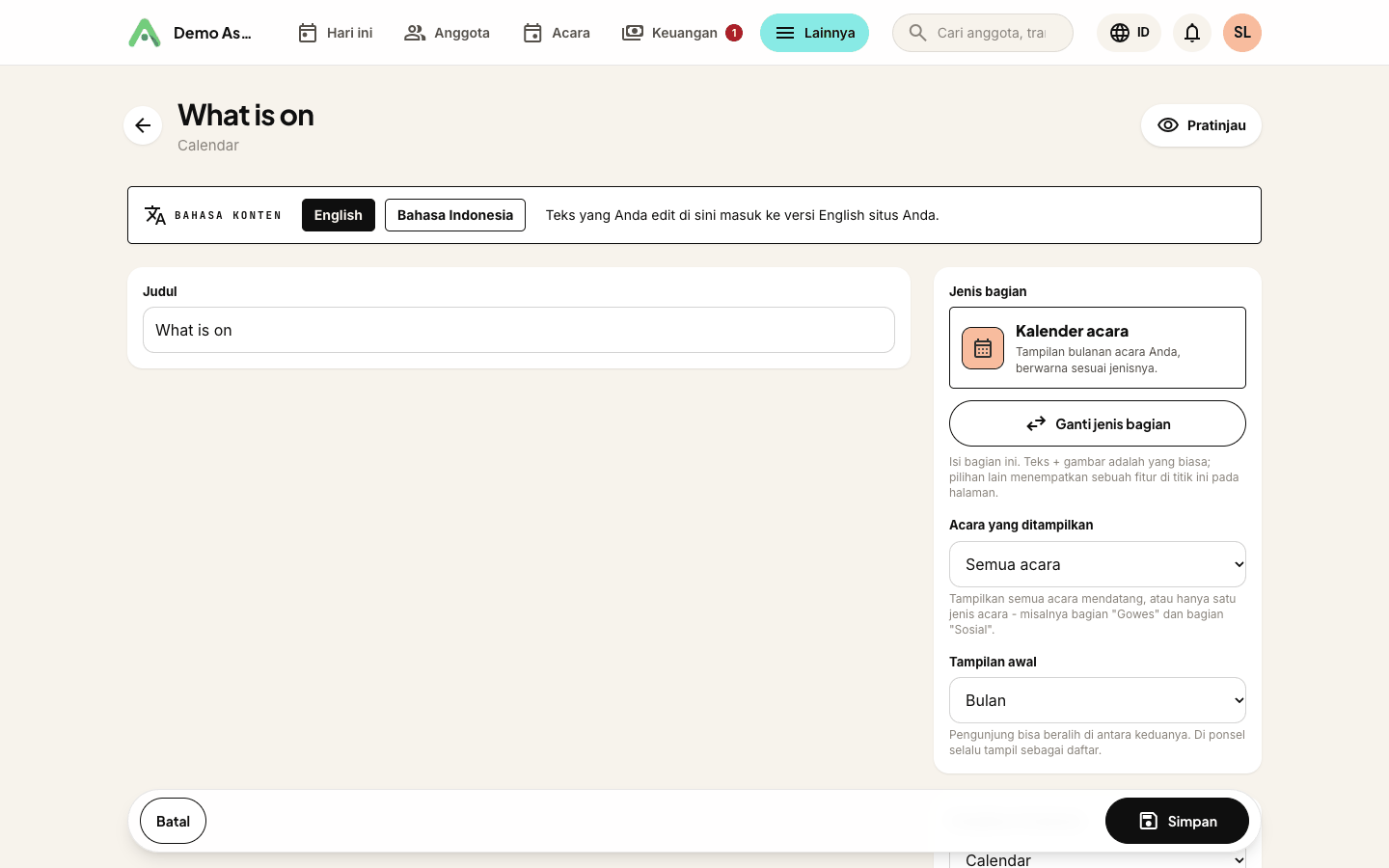
- Buka Lainnya → Halaman (layar Situs Web), tetap di tab Halaman, lalu klik ikon pensil di samping halaman yang Anda inginkan. Halaman tersendiri bernama "Kalender" cocok untuk ini.
- Di Bagian konten, klik Tambah.
- Di Jenis bagian, klik Ganti jenis bagian lalu pilih Kalender acara.
- Di Acara yang ditampilkan, biarkan Semua acara, atau pilih satu jenis acara untuk kalender, misalnya, khusus gowes.
- Di Tampilan awal, pilih Bulan (kisi) atau Daftar (per hari). Pengunjung bisa beralih di antara keduanya, dan di ponsel selalu tampil sebagai daftar.
- Simpan.
Yang dilihat pengunjung
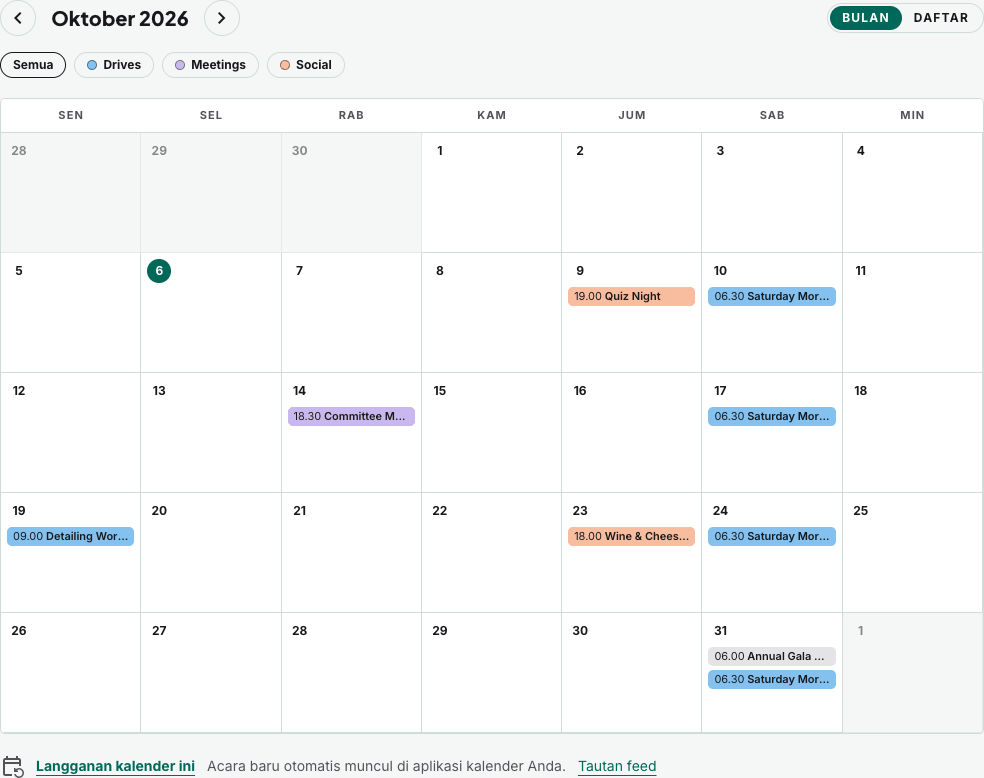
- Minggu dimulai hari Senin. Tanggal hari ini ditandai.
- Tanda panah berpindah satu bulan, hingga 12 bulan ke depan dan 12 bulan ke belakang. Hari ini kembali ke bulan ini.
- Tombol jenis acara di atas kisi menyaring kalender ke satu jenis acara, sekaligus menjadi keterangan warna.
- Klik sebuah acara untuk membuka halamannya, dengan detail dan tombol Daftar.
- Hari yang padat menampilkan tiga acara dan tautan +2 lagi yang membuka hari itu sebagai daftar.
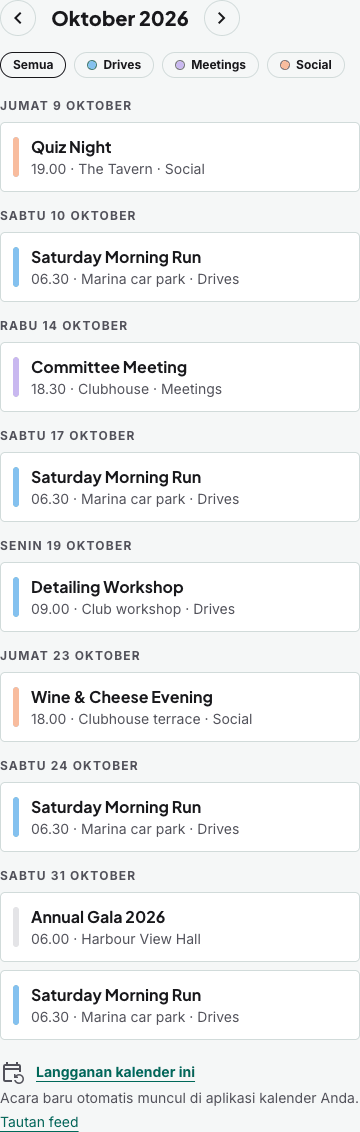
Di ponsel, kalender tampil sebagai daftar yang dikelompokkan per hari:
Apa saja yang tampil
- Hanya acara yang sudah diterbitkan. Draf tidak pernah tampil, dan acara yang dibatalkan disembunyikan.
- Acara khusus anggota hanya tampil untuk anggota yang sudah masuk dengan keanggotaan aktif. Orang lain tidak pernah melihatnya.
- Acara berulang tampil di setiap tanggalnya, bahkan setelah minggu-minggu yang sudah dibuat oleh seri tersebut. Tanggal-tanggal berikutnya itu bergaris putus-putus dengan catatan bahwa pendaftaran dibuka mendekati tanggalnya. Mengkliknya membuka tanggal berikutnya dari seri itu. Lihat acara berulang.
Warna jenis acara
Setiap jenis acara otomatis mendapat warna. Untuk memilih sendiri:
- Di daftar Acara, klik Kelola jenis acara, lalu klik nama jenisnya.
- Di Warna kalender, pilih warna, atau Otomatis agar Anggota yang memilih.
- Klik Simpan perubahan.
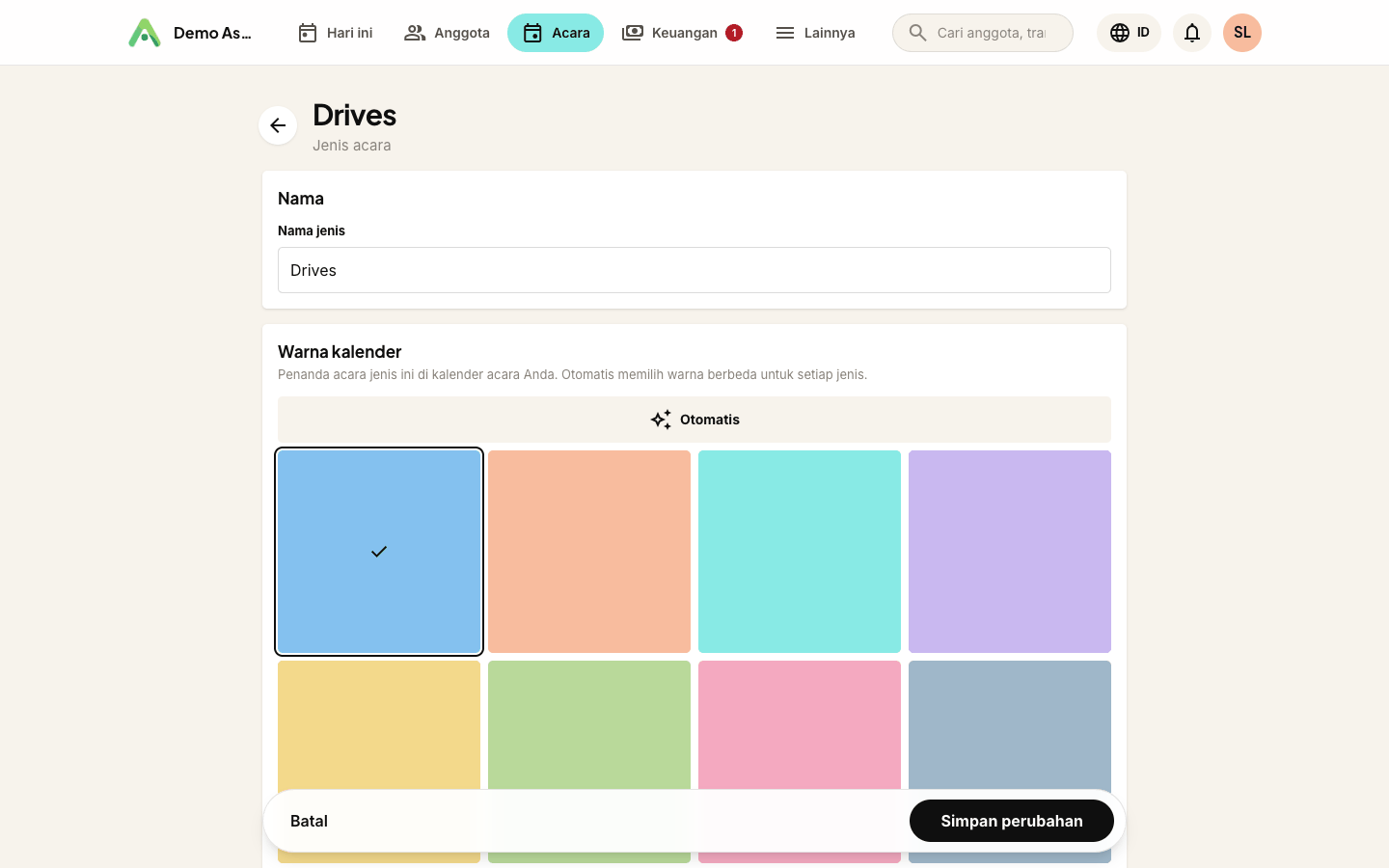
Warnanya sengaja dibuat pucat agar nama acara tetap terbaca di atasnya. Acara tanpa jenis berwarna abu-abu.
Berlangganan dan tambahkan ke kalender
Di bawah kalender ada Langganan kalender ini. Tautan ini menambahkan acara publik klub Anda ke Google Calendar, Apple Calendar, atau Outlook, yang lalu memeriksa perubahan setiap beberapa jam, sehingga acara baru dan acara yang dipindah muncul dengan sendirinya. Tautan feed adalah feed yang sama dalam bentuk alamat biasa, untuk aplikasi kalender yang meminta Anda menempelkannya.
Feed ini hanya berisi acara publik. Acara khusus anggota tidak pernah ada di dalamnya, karena tautan kalender tidak memerlukan login dan mudah tersebar.
Halaman setiap acara juga punya Tambahkan ke kalender: Apple / Outlook mengunduh acara sebagai berkas, dan Google membukanya di Google Calendar, siap disimpan.

Di situs web Anda sendiri
Jika Anda mengelola situs web sendiri, Lainnya → Pengaturan → Kode Sematan menyediakan cuplikan Kalender acara. Tempel di tempat kalender harus muncul. Cara kerjanya sama dengan bagian situs: kisi bulanan jika ruangnya cukup, daftar di kolom sempit atau di ponsel, tombol jenis acara, dan tautan langganan. Tambahkan data-view="list" ke cuplikan agar selalu tampil sebagai daftar, atau data-event-type="3" (nomor di bilah alamat saat Anda mengubah jenis itu) untuk kalender satu jenis acara. Lihat menyematkan di situs Anda.
Anggota yang sudah masuk lewat widget login anggota juga melihat acara khusus anggota di kalender yang disematkan.
Masih bingung? Hubungi kontak Anggota Anda dan kami akan memandu Anda.
mailHubungi kami