

ID, Bahasa: Bahasa Indonesia
Bahasa
ID, Bahasa: Bahasa Indonesia
Pusat bantuan
Panduan dan jawaban untuk mengelola organisasi Anda di Anggota.
Template email
Anggota mengirim sejumlah email kepada anggota Anda secara otomatis (sambutan saat mereka bergabung, pengingat sebelum keanggotaan jatuh tempo, kuitansi saat mereka membayar, dan konfirmasi saat mereka mendaftar acara), dan Anda mengatur teks setiap email tersebut.
Di mana menemukannya
Buka Lainnya → Email & pesan. Setiap baris adalah templat yang dikirim Anggota pada momen tertentu, seperti Sambutan Keanggotaan, Pengingat Perpanjangan Keanggotaan, Bukti Pembayaran, dan Konfirmasi Registrasi.
Menyunting templat
- Buka sebuah templat untuk menyunting subjek dan isi-nya.
- Tulis dengan bahasa biasa - tanpa perlu kode.
- Sisipkan tag gabung di mana pun Anda ingin detail pribadi. Sebuah tag terlihat seperti
{{FIRST_NAME}}, dan Anggota menggantinya dengan nilai sebenarnya saat email dikirim.
Setiap templat hanya menyediakan tag yang masuk akal untuk isinya, jadi Anda tak perlu menebak. Pilih dari menu dan tag disisipkan untuk Anda.
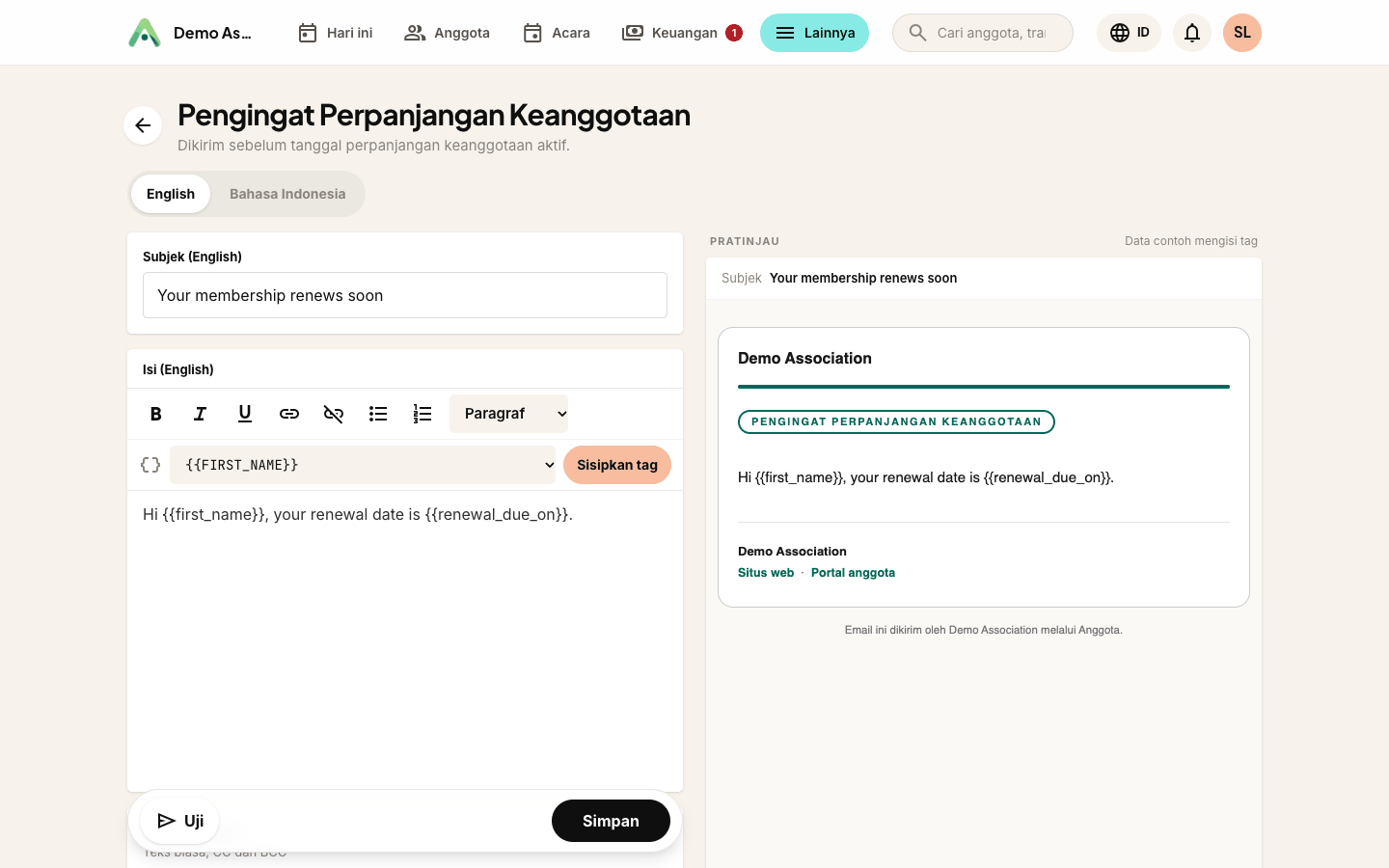
- Email keanggotaan (sambutan, pengingat perpanjangan, perpanjangan dikonfirmasi) membawa tag anggota dan keanggotaan -
{{FIRST_NAME}},{{MEMBERSHIP_LEVEL_NAME}},{{MEMBERSHIP_STATUS}},{{MEMBERSHIP_RENEWAL_DUE}}, dan pada pengingat{{DAYS_UNTIL_RENEWAL}}sehingga email bisa menyebutkan persis berapa lama waktu tersisa bagi anggota. - Pembayaran Keanggotaan Gagal dikirim ke anggota saat tagihan perpanjangan otomatis pada kartunya gagal, agar mereka bisa memperbaiki kartunya sebelum keanggotaan berakhir. Selain tag keanggotaan, templat ini membawa
{{PAYMENT_AMOUNT}},{{PAYMENT_PROVIDER}}(Stripe atau PayPal), dan{{PAYMENT_ATTEMPT}}. Lihat perpanjangan otomatis. - Konfirmasi pendaftaran acara membawa detail acara -
{{EVENT_NAME}},{{EVENT_DATE}},{{EVENT_START_TIME}},{{EVENT_LOCATION}},{{TICKET_NAME}}- ditambah{{EVENT_DETAILS}}(bidang detail acara Anda) dan{{REGISTRATION_ANSWERS}}(jawaban orang ini saat mereka mendaftar). - Kuitansi pembayaran dan email faktur membawa
{{INVOICE_NUMBER}},{{INVOICE_TOTAL}},{{INVOICE_ITEMS}}dan sejenisnya. - Email pesanan toko (saat toko aktif) membawa total pesanan, metode pengiriman, dan alamat.
Tips: gunakan Kirim uji untuk mengirim salinan ke diri Anda sendiri terlebih dahulu. Kiriman uji mengisi tag dengan nilai contoh, sehingga Anda melihat persis bagaimana pesan akan terbaca sebelum sampai ke anggota sungguhan.
Menembuskan setiap kiriman ke orang lain
Setiap templat punya bidang CC dan BCC sendiri. Apa pun yang Anda isikan di sana akan ditembuskan pada setiap pengiriman templat itu, jadi tidak perlu membuat aturan atau memasang pengingat.
- CC - anggota bisa melihat alamat-alamat ini.
- BCC - ditembuskan diam-diam; anggota tidak pernah melihatnya.
Pisahkan beberapa alamat dengan koma: [email protected], [email protected]. Maksimal 10 alamat per bidang; kalau lebih dari itu, yang Anda butuhkan adalah milis, bukan templat.
Contoh pemakaian: BCC bendahara Anda pada setiap kuitansi pembayaran, CC acara@ pada setiap konfirmasi acara supaya seluruh tim melihat percakapannya, atau BCC alamat arsip untuk menyimpan salinan semua kiriman organisasi.
Hanya alamat nyata yang bisa dikirimi yang diterima. Anggota memeriksa satu per satu saat Anda menyimpan dan memberi tahu persis entri mana yang tidak bisa dipakai.
Footer bersama
Atur footer bersama sekali saja (detail kontak dan penutup Anda) dan footer itu muncul di bagian bawah setiap templat, jadi Anda tak perlu mengulanginya.
Selanjutnya: lihat bagaimana pembayaran memicu kuitansi di opsi pembayaran.
Ke mana balasan mendarat
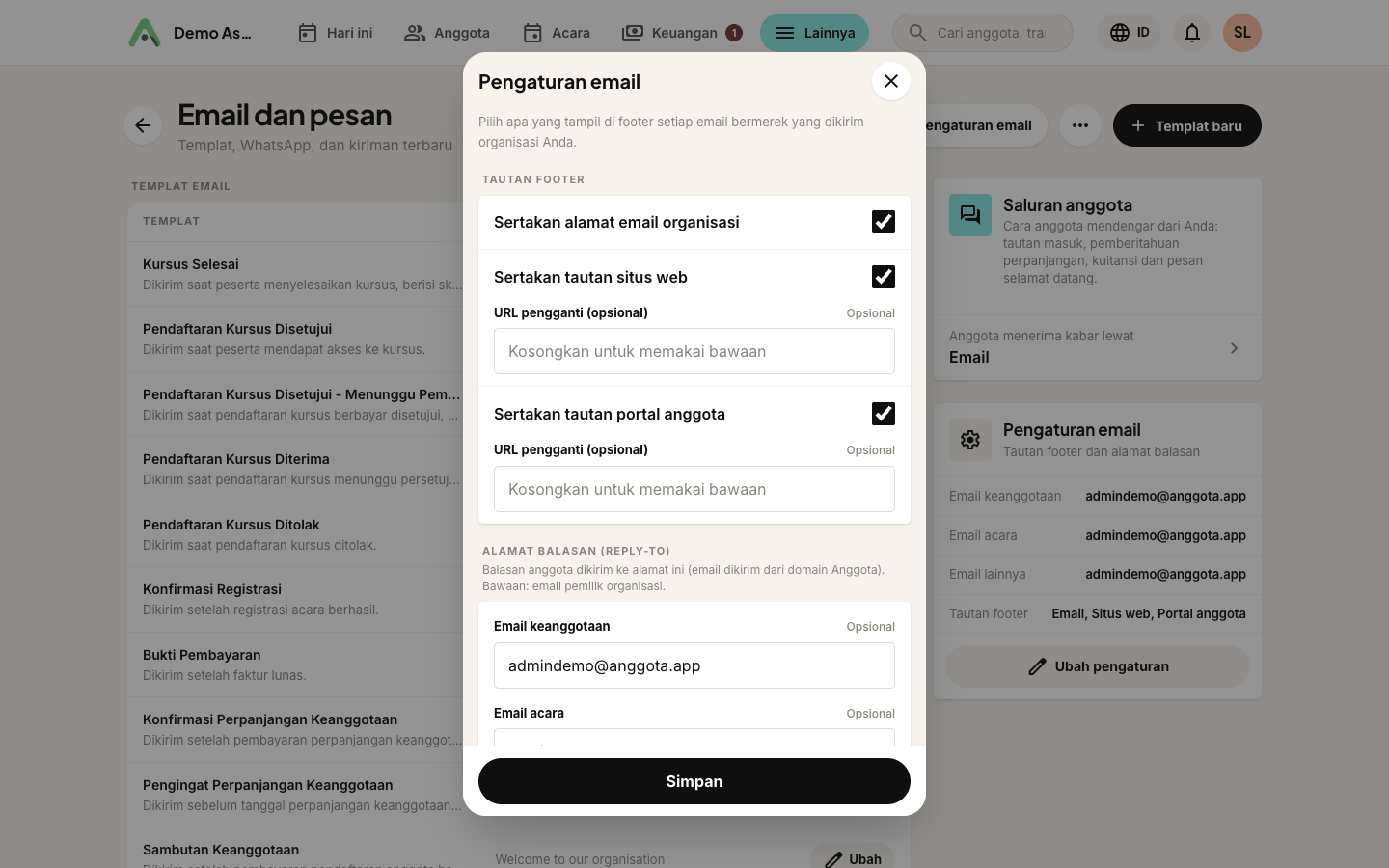
Email dikirim dari server surat Anggota supaya sampai dengan andal, tetapi saat anggota menekan Balas, pesannya harus sampai ke Anda, bukan ke kami. Aturlah itu lewat tombol Pengaturan email di bagian atas Email & pesan, tempat Anda bisa memberi alamat balasan (reply-to) yang berbeda untuk tiap jenis email:
- Email keanggotaan - sambutan, pemberitahuan perpanjangan, kuitansi keanggotaan
- Email acara - konfirmasi dan pengingat
- Email lainnya - selebihnya
Masing-masing diawali dengan alamat orang yang membuat organisasi, jadi balasan sudah pasti sampai ke orang sungguhan. Arahkan ke members@, events@, dan info@ jika organisasi Anda memisahkan kotak masuknya seperti itu.
Tautan di editor
Bilah alat editor punya tombol Tautan. Pilih kata-kata yang ingin Anda jadikan tautan, klik tombolnya, lalu masukkan alamatnya. Klik lagi sebuah tautan untuk menyuntingnya atau Hapus tautan. Bilah alat yang sama muncul di mana pun Anggota menyediakan teks kaya, termasuk deskripsi acara dan level keanggotaan.
Masih bingung? Hubungi kontak Anggota Anda dan kami akan memandu Anda.
mailHubungi kami