

ID, Bahasa: Bahasa Indonesia
Bahasa
ID, Bahasa: Bahasa Indonesia
Pusat bantuan
Panduan dan jawaban untuk mengelola organisasi Anda di Anggota.
Mengelola kursus online
Dengan kursus online, Anda bisa menyusun kursus dari bab-bab konten, menambahkan ujian, dan membiarkan anggota (atau masyarakat umum, kalau Anda mau) mengikutinya dengan kecepatan masing-masing, dengan progres yang terlacak dan sertifikat di akhir. Semuanya berjalan di akun yang sama yang sudah dipakai anggota Anda untuk keanggotaan, acara dan toko, jadi tidak ada yang perlu login kedua.
Mengaktifkan kursus
Kursus nonaktif sampai Anda membutuhkannya. Buka Lainnya → Pengaturan → Fitur, centang Kursus online, lalu simpan. Menu Kursus muncul di Lainnya, dan portal anggota mendapat tab Kursus. Mengaktifkan fitur ini juga memasang template email kursus (pendaftaran diterima, disetujui, ditolak, tautan pembayaran, dan kursus selesai) - semuanya bisa Anda ubah di Lainnya → Email & pesan.
Membuat kursus
Buka Lainnya → Kursus lalu klik Kursus baru. Pengaturan di layar ini membentuk seluruh pengalamannya:
- Judul, deskripsi dan gambar sampul - yang dilihat orang di katalog dan halaman publik kursus.
- Status - kursus dimulai sebagai Draf. Draf tidak terlihat oleh peserta, jadi bangun dengan tenang dan terbitkan saat siap.
- Harga - kosongkan untuk kursus gratis, atau isi jumlah dalam mata uang organisasi Anda untuk menjualnya.
- Pendaftaran - Otomatis memberi akses begitu seseorang mendaftar (atau membayar). Perlu persetujuan admin menahan setiap pendaftaran untuk Anda tinjau dulu.
- Siapa yang dapat mengikuti - Khusus anggota membatasi kursus untuk anggota aktif. Siapa saja membuka pendaftaran umum cukup dengan nama dan email - mereka menjadi kontak di database Anda, tanpa perlu keanggotaan.
- Nilai kelulusan - persentase ujian keseluruhan yang dihitung lulus.
- Apakah peserta dapat mengulang ujian yang gagal, dan apakah mereka dapat mengunduh sertifikat sendiri.
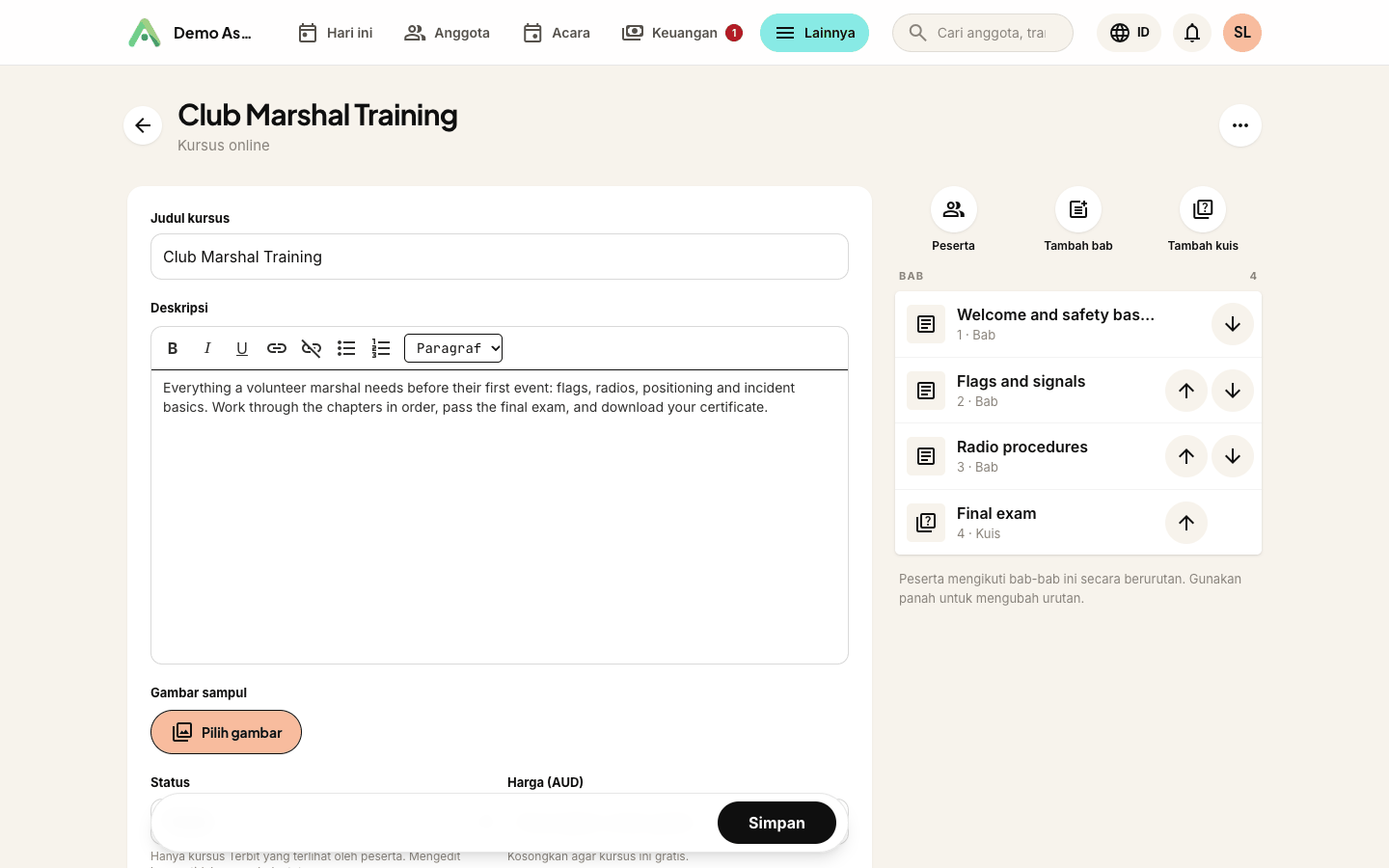
Status terbit lebih penting dari kelihatannya: peserta tidak dapat melihat kursus draf, dan email pendaftaran yang sudah terkirim akan menunjuk halaman yang belum ada. Banner oranye dan tombol Publish di atas layar menjaga Anda tetap sadar.
Bab dan konten
Kursus adalah daftar berurutan berisi bab (dan kuis - lihat kuis, skor dan sertifikat). Tambahkan bab dari layar kursus, atur urutannya dengan panah, dan klik salah satunya untuk mengedit kontennya.
Konten bab memakai balok penyusun yang sama dengan halaman website Anda: bagian teks dan gambar, galeri foto, embed video (tempelkan tautan YouTube atau Vimeo) dan embed khusus (pemutar audio, peta - kode embed iframe apa pun). Padukan sesukanya, hingga sepuluh bagian per bab.
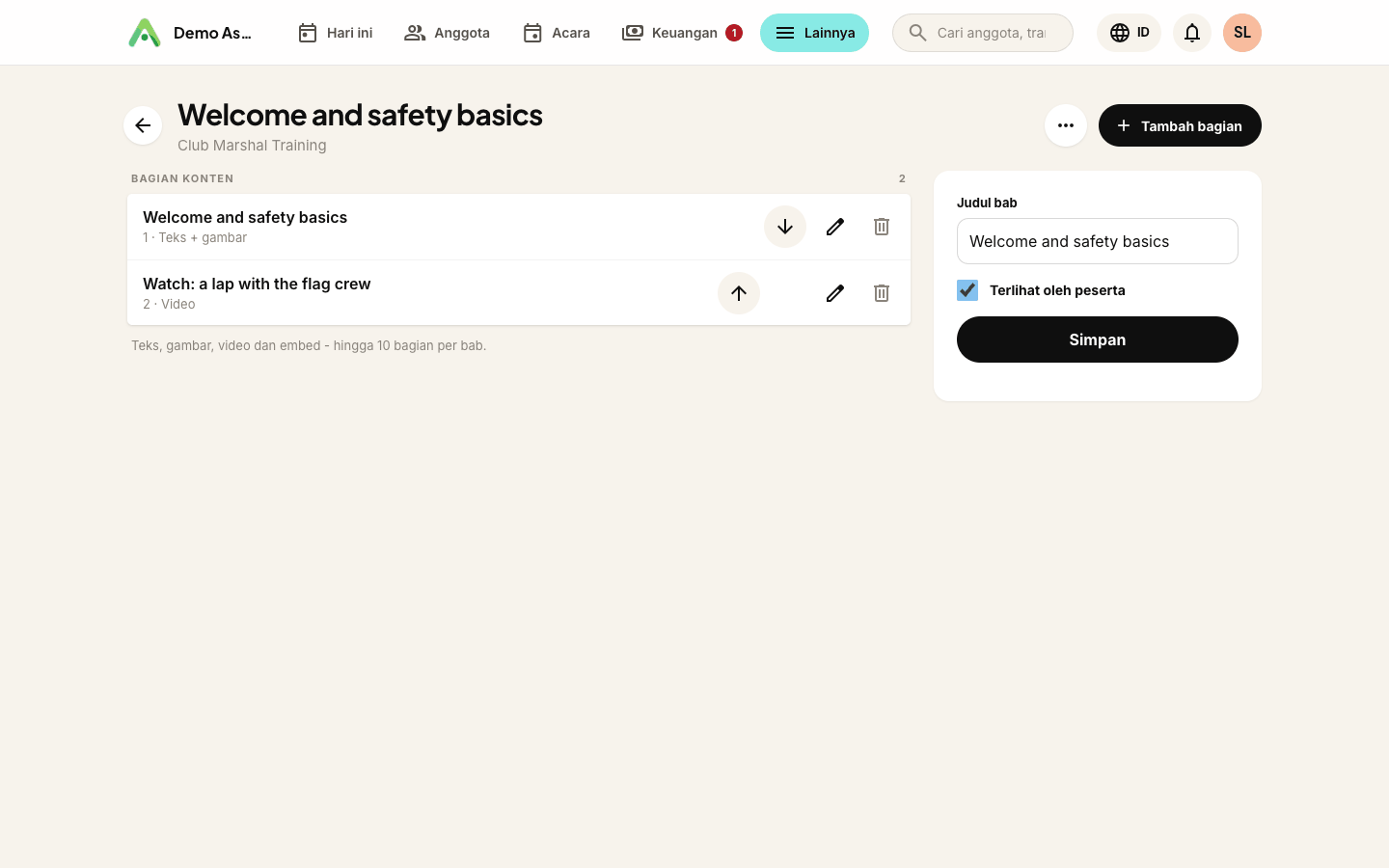
Peserta membaca bab lalu menekan Tandai selesai & lanjut untuk maju. Bab terbuka secara berurutan: tidak ada yang bisa lompat ke bab tiga tanpa menyelesaikan bab satu dan dua.
Cara orang mendaftar
Ada tiga pintu masuk ke sebuah kursus:
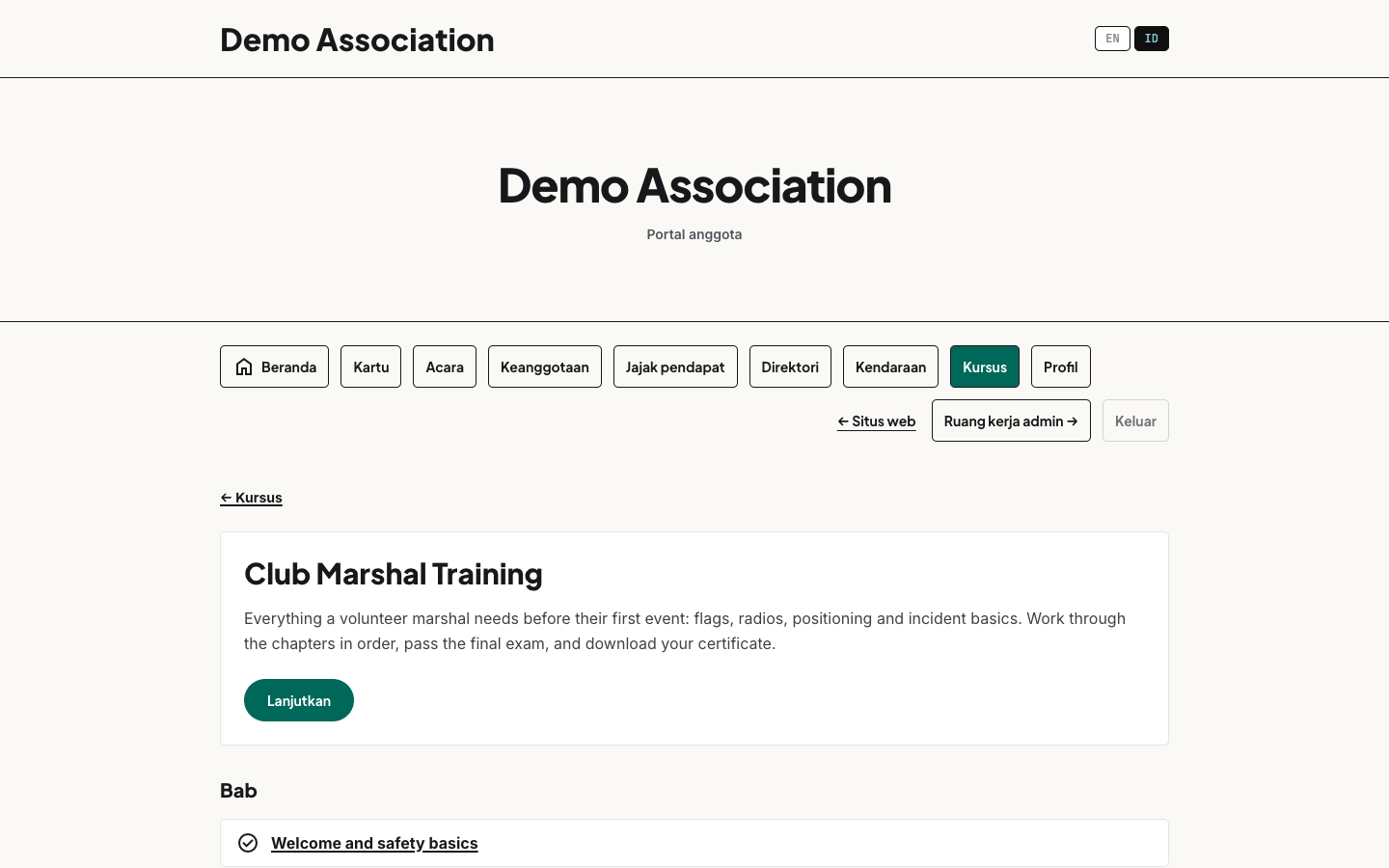
- Portal anggota. Anggota membuka tab Kursus, melihat semua kursus terbit, dan mendaftar (atau membeli) dengan satu klik.
- Halaman publik kursus. Setiap kursus terbit punya halaman sendiri di situs Anda di
/o/organisasi-anda/course/nama-kursus. Untuk kursus Siapa saja, pengunjung mendaftar langsung di sana dengan nama dan email - tanpa buat akun, tanpa kata sandi. Mereka menerima tautan lewat email, dan masuk ke portal dengan alamat yang sama langsung berfungsi. - Anda yang menambahkan. Di layar Peserta kursus, tambahkan siapa pun lewat email. Mereka dibuatkan kontak bila perlu dan langsung mendapat akses, tanpa biaya - praktis untuk staf, beasiswa atau pembayaran offline.
Untuk kursus berbayar, pendaftaran langsung berlanjut ke pembayaran - kartu, atau transfer bank bila Anda menyediakannya. Orang yang mendaftar tapi belum menyelesaikan pembayaran ditahan di Menunggu pembayaran dan dapat melanjutkannya kapan saja. Jika kursus berbayar juga memerlukan persetujuan, urutannya setujui dulu, bayar kemudian: email persetujuan membawa tautan pembayaran pribadi mereka.
Meninjau peserta
Tombol Peserta di layar kursus menampilkan semua orang: status, cara mendaftar, tanggal daftar, progres bab, skor ujian dan tanggal selesai - dengan ekspor CSV untuk arsip Anda.
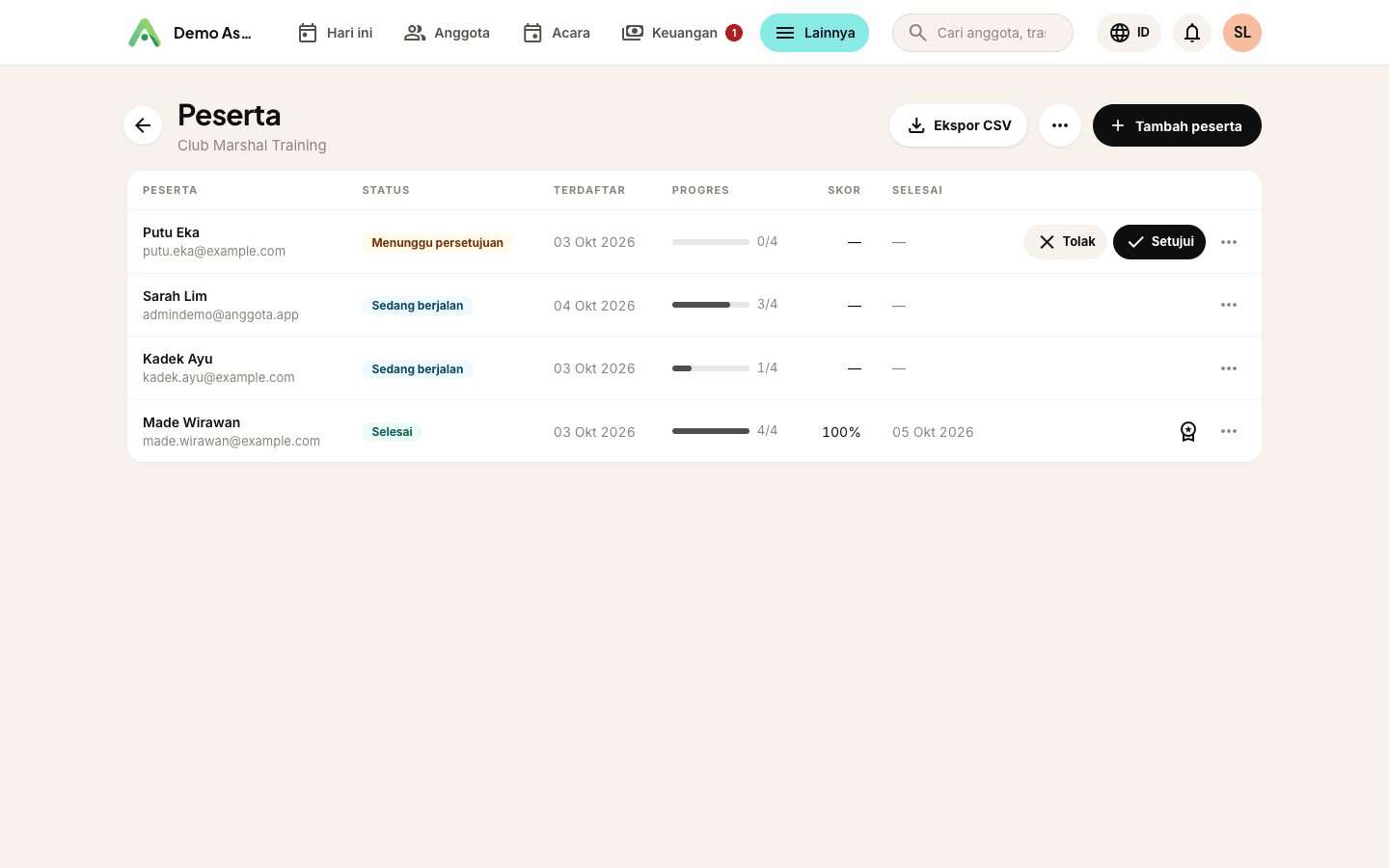
Pendaftaran yang menunggu persetujuan menampilkan tombol Setujui dan Tolak; penolakan dapat menyertakan alasan singkat, yang ikut dalam email yang diterima orang tersebut.
Masih bingung? Hubungi kontak Anggota Anda dan kami akan memandu Anda.
mailHubungi kami