

ID, Bahasa: Bahasa Indonesia
Bahasa
ID, Bahasa: Bahasa Indonesia
Pusat bantuan
Panduan dan jawaban untuk mengelola organisasi Anda di Anggota.
Bidang khusus
Bidang khusus memungkinkan Anda menangkap informasi yang tidak ditanyakan Anggota secara bawaan, misalnya ukuran kaus, nomor registrasi profesional atau kebutuhan diet (atau apa pun yang dicatat organisasi Anda). Anda cukup menentukan sebuah bidang sekali, lalu bidang itu muncul di catatan anggota dan, jika Anda mau, di formulir pendaftaran juga.
Membuat bidang khusus
- Buka Anggota, klik tombol ⋯ di kanan atas lalu pilih Kelola bidang (atau buka Lainnya → Kolom khusus).
- Klik Tambah bidang khusus.
- Beri label. Anda bisa menulisnya dalam bahasa Inggris, Bahasa, atau keduanya - jika Anda mengisi hanya satu bahasa, bahasa lainnya mengikuti isian itu.
- Pilih tipe bidang (lihat daftar di bawah).
- Atur opsi dan aturan yang Anda inginkan, lalu Simpan bidang.
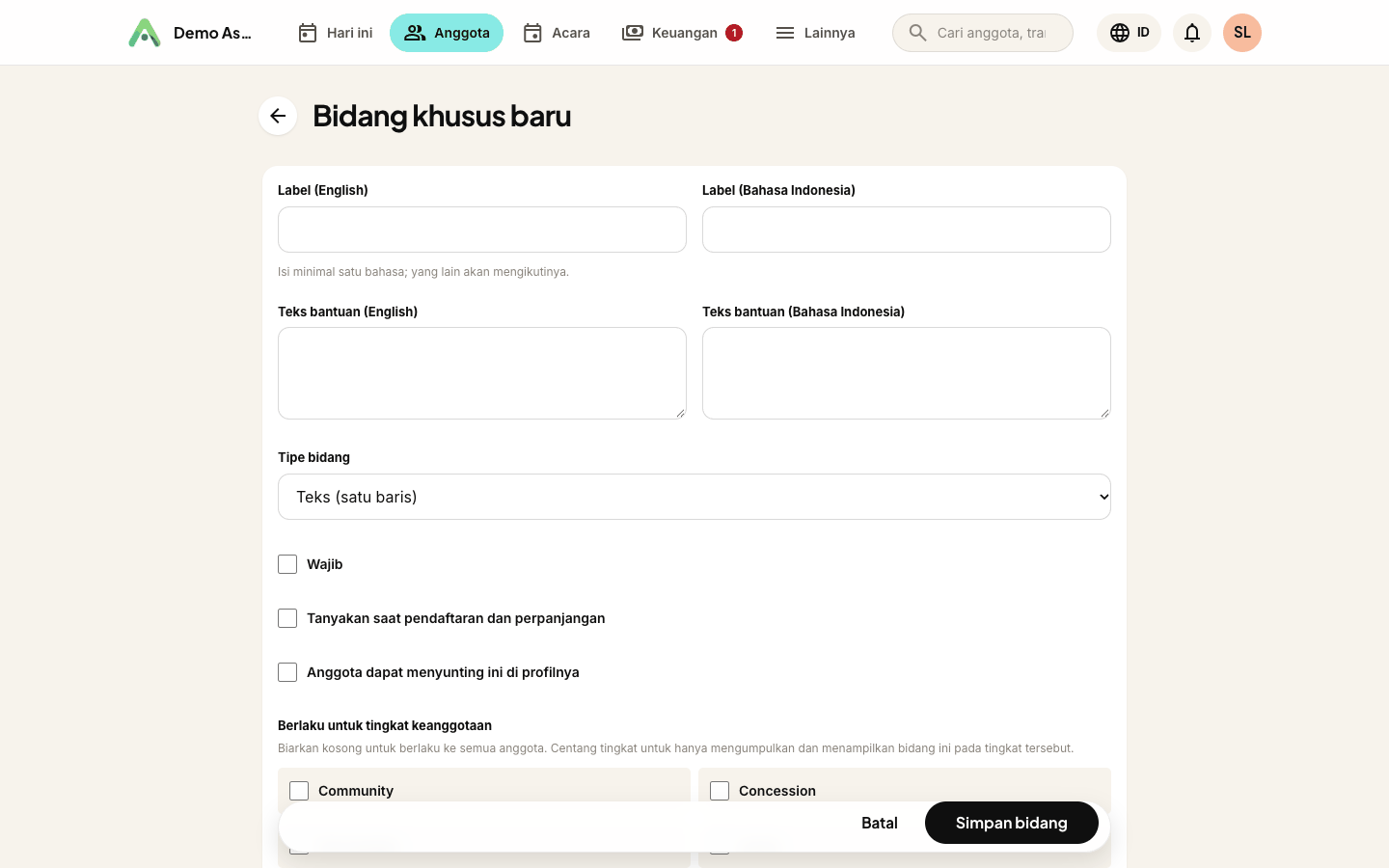
Tipe bidang
Pilih tipe yang cocok dengan jawaban yang Anda harapkan:
| Tipe | Gunakan untuk |
|---|---|
| Teks (satu baris) | Jawaban singkat - sebuah kode, angka, atau catatan pendek |
| Teks (banyak baris) | Catatan yang lebih panjang atau sebuah alamat |
| Teks kaya | Teks berformat dengan tebal, tautan, dan daftar |
| Angka | Nilai numerik biasa |
| Mata uang | Jumlah uang |
| Tanggal | Satu tanggal |
| Tanggal & waktu | Sebuah tanggal beserta waktu |
| Pilihan tunggal | Satu opsi dari daftar - ditampilkan sebagai dropdown atau tombol radio |
| Pilihan ganda | Beberapa opsi dari daftar - ditampilkan sebagai kotak centang atau pemilih dua panel |
| Alamat email | Sebuah alamat email, dicek apakah formatnya benar |
| Tautan (alamat web) | Sebuah alamat web, dengan teks tautan opsional yang ditampilkan sebagai ganti alamat mentahnya |
Untuk kedua tipe pilihan, Anda juga memasukkan daftar opsi dan memilih cara tampilnya.
Aturan pengumpulan
Setiap bidang punya beberapa sakelar yang menentukan di mana dan bagaimana bidang itu digunakan:
- Wajib - bidang harus diisi sebelum formulir bisa disimpan.
- Tanyakan saat pendaftaran dan perpanjangan - bidang muncul di formulir bergabung dan perpanjangan publik Anda serta di widget yang bisa disematkan, sehingga anggota menjawabnya sendiri. Biarkan nonaktif agar bidang hanya untuk admin.
- Anggota bisa mengubahnya di profil mereka - anggota bisa memperbarui jawaban mereka sendiri dari portal anggota.
- Berlaku untuk tingkat keanggotaan - biarkan setiap tingkat tidak dicentang agar bidang berlaku untuk semua anggota. Centang tingkat tertentu untuk mengumpulkan dan menampilkan bidang hanya untuk tingkat itu - berguna untuk pertanyaan yang hanya masuk akal bagi, misalnya, anggota Pelajar.
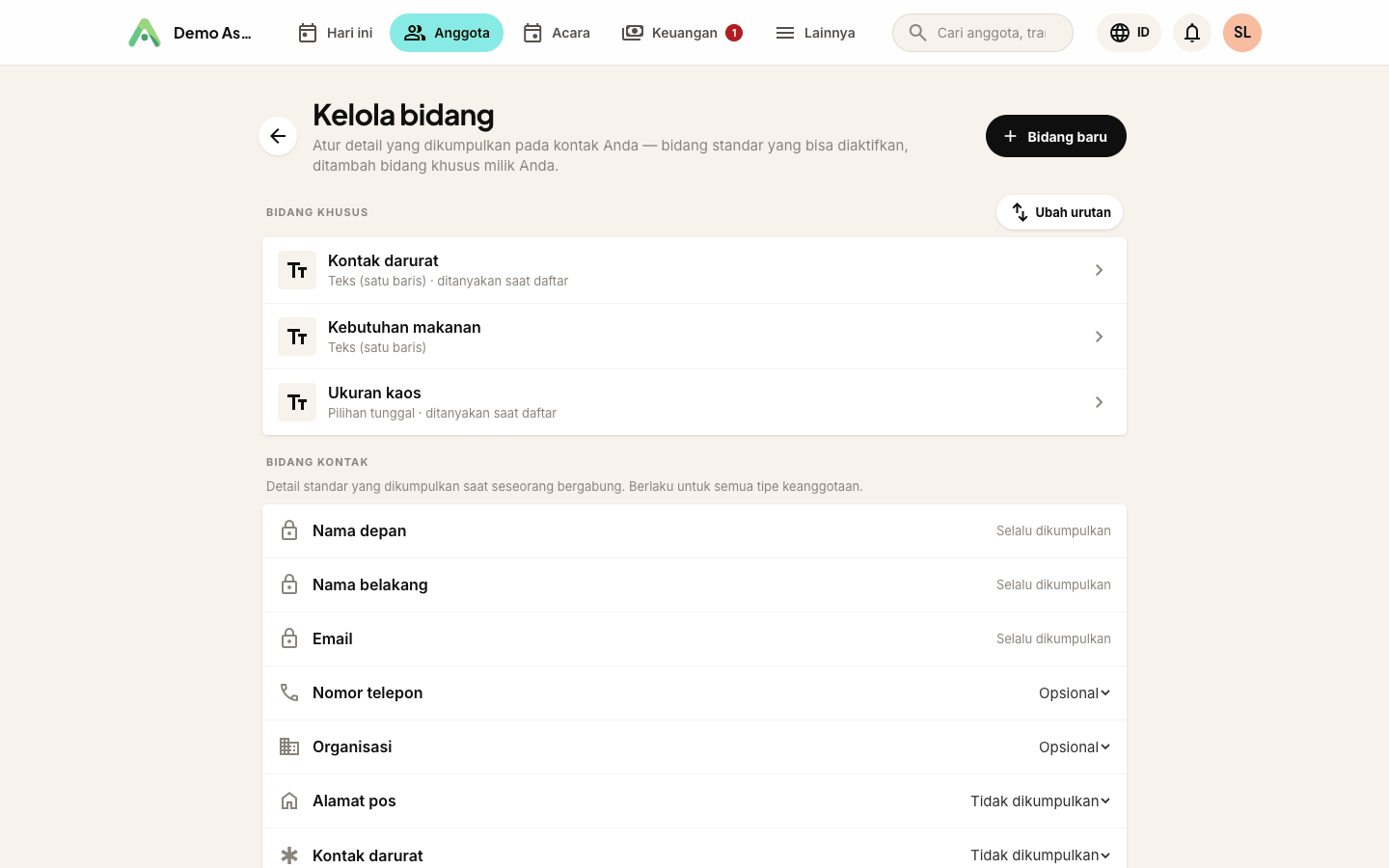
Pengurutan
Seret pegangan di samping bidang mana pun untuk mengubah urutan daftar. Urutan yang Anda tetapkan di sini adalah urutan tampilnya bidang, baik di formulir maupun di catatan anggota.
Di mana bidang Anda muncul
- Di catatan anggota - kapan pun Anda menambah atau mengubah anggota.
- Di formulir bergabung dan perpanjangan publik serta widget yang bisa disematkan - untuk setiap bidang yang diatur Tanyakan saat pendaftaran dan perpanjangan.
- Di profil anggota sendiri - untuk setiap bidang yang diatur Anggota bisa mengubah.
Tips: jawaban teks kaya dibersihkan sebelum muncul di halaman publik mana pun, sehingga format yang ditempel atau sebuah tautan selalu aman. Hanya format dasar - tebal, daftar, judul, dan tautan - yang dipertahankan.
Bidang khusus di tempat lain
Jenis bidang yang sama juga berlaku di tiga tempat lain, masing-masing dikelola dari layarnya sendiri:
- Acara - bidang detail dan pertanyaan per pendaftar. Lihat acara dan pendaftaran.
- Donasi - pertanyaan tambahan di formulir donasi Anda, di Keuangan → Donasi → ⋯ → Pertanyaan. Lihat donasi.
- Entri direktori - kolom Anda sendiri pada setiap entri di sebuah direktori, di tab Kolom tambahan direktori itu. Lihat direktori.
Masih bingung? Hubungi kontak Anggota Anda dan kami akan memandu Anda.
mailHubungi kami