

ID, Bahasa: Bahasa Indonesia
Bahasa
ID, Bahasa: Bahasa Indonesia
Pusat bantuan
Panduan dan jawaban untuk mengelola organisasi Anda di Anggota.
Pajak (PPN, GST, SST)
Anggota bisa menambahkan pajak seperti PPN, GST atau SST pada pembayaran anggota kepada Anda. Pajak nonaktif untuk setiap organisasi sampai Anda mengaktifkannya, jadi tidak ada yang berubah sebelum Anda memutuskannya.
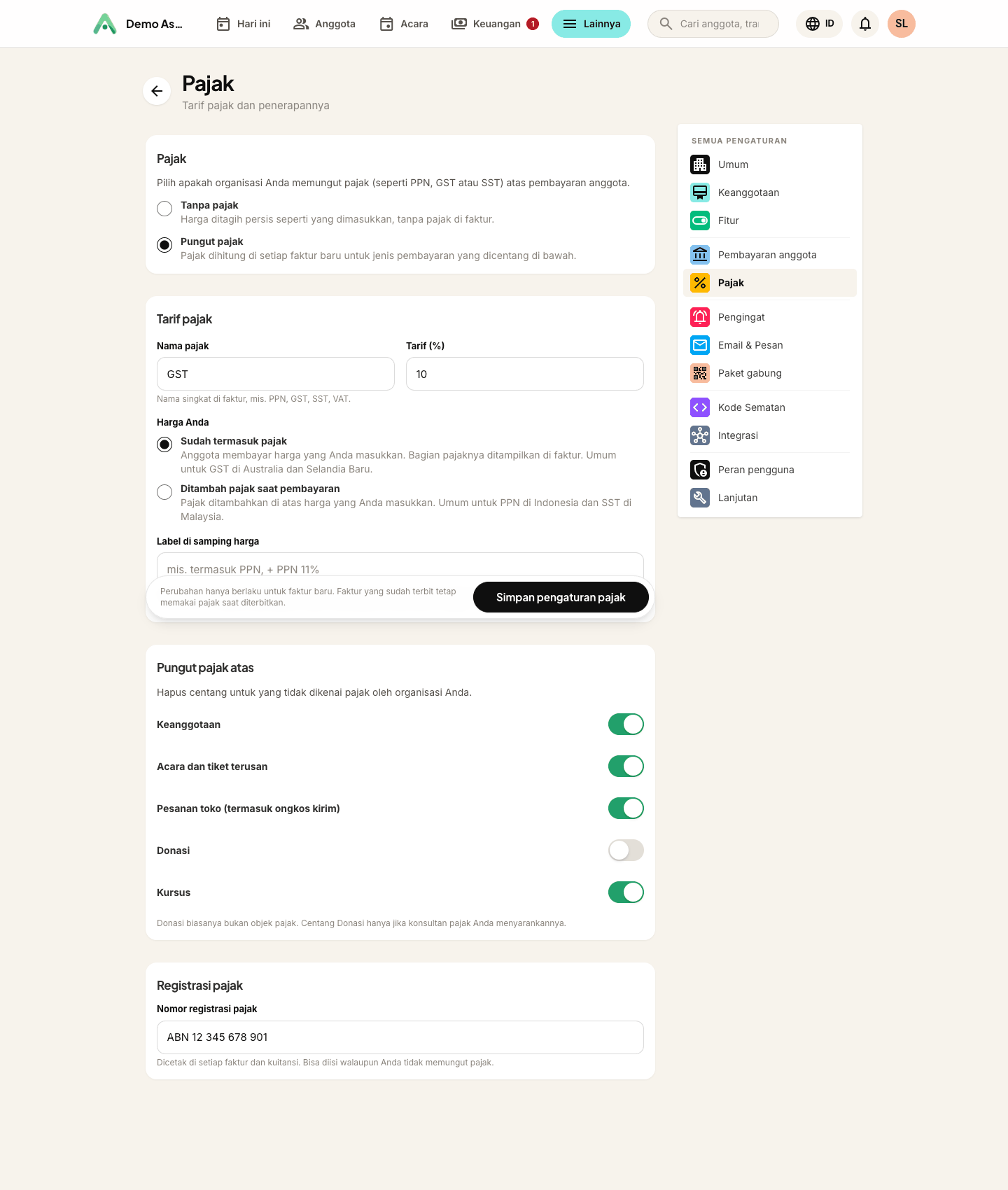
Aktifkan pajak
Buka Lainnya → Pengaturan → Pajak.
- Pilih Pungut pajak.
- Isi nama pajak (misalnya PPN, GST atau SST) dan tarif dalam persen. Formulir sudah diisi dengan tarif umum untuk mata uang Anda, jadi pastikan sesuai dengan registrasi Anda sendiri.
- Pilih cara kerja harga Anda:
- Sudah termasuk pajak - anggota membayar persis harga yang Anda masukkan, dan bagian pajaknya ditampilkan di faktur. Umum untuk GST di Australia dan Selandia Baru.
- Ditambah pajak saat pembayaran - pajak ditambahkan di atas harga yang Anda masukkan. Umum untuk PPN di Indonesia dan SST di Malaysia.
- Di Pungut pajak atas, hapus centang untuk yang tidak Anda kenai pajak. Keanggotaan, acara, pesanan toko (termasuk ongkos kirim) dan kursus sudah dicentang. Donasi tidak, karena biasanya bukan objek pajak.
- Tambahkan nomor registrasi pajak Anda (NPWP, ABN, nomor SST) jika ada. Nomor ini dicetak di faktur dan kuitansi Anda, walaupun Anda tidak memungut pajak.
- Klik Simpan pengaturan pajak.
Yang dibayar anggota
Dua cara penetapan harga memberi hasil berbeda dari angka yang sama:
| Anda memasukkan | Harga sudah termasuk pajak (GST 10%) | Pajak ditambah saat pembayaran (PPN 11%) |
|---|---|---|
| 110,00 | Anggota membayar 110,00, termasuk GST 10,00 | Anggota membayar 122,10 |
| 100.000 | Anggota membayar 100.000, termasuk GST 9.091 | Anggota membayar 111.000 |
Pajak dihitung pada setiap baris faktur dan dibulatkan per baris, jadi keanggotaan dengan biaya pendaftaran menampilkan pajak pada setiap bagiannya.
Yang dilihat anggota
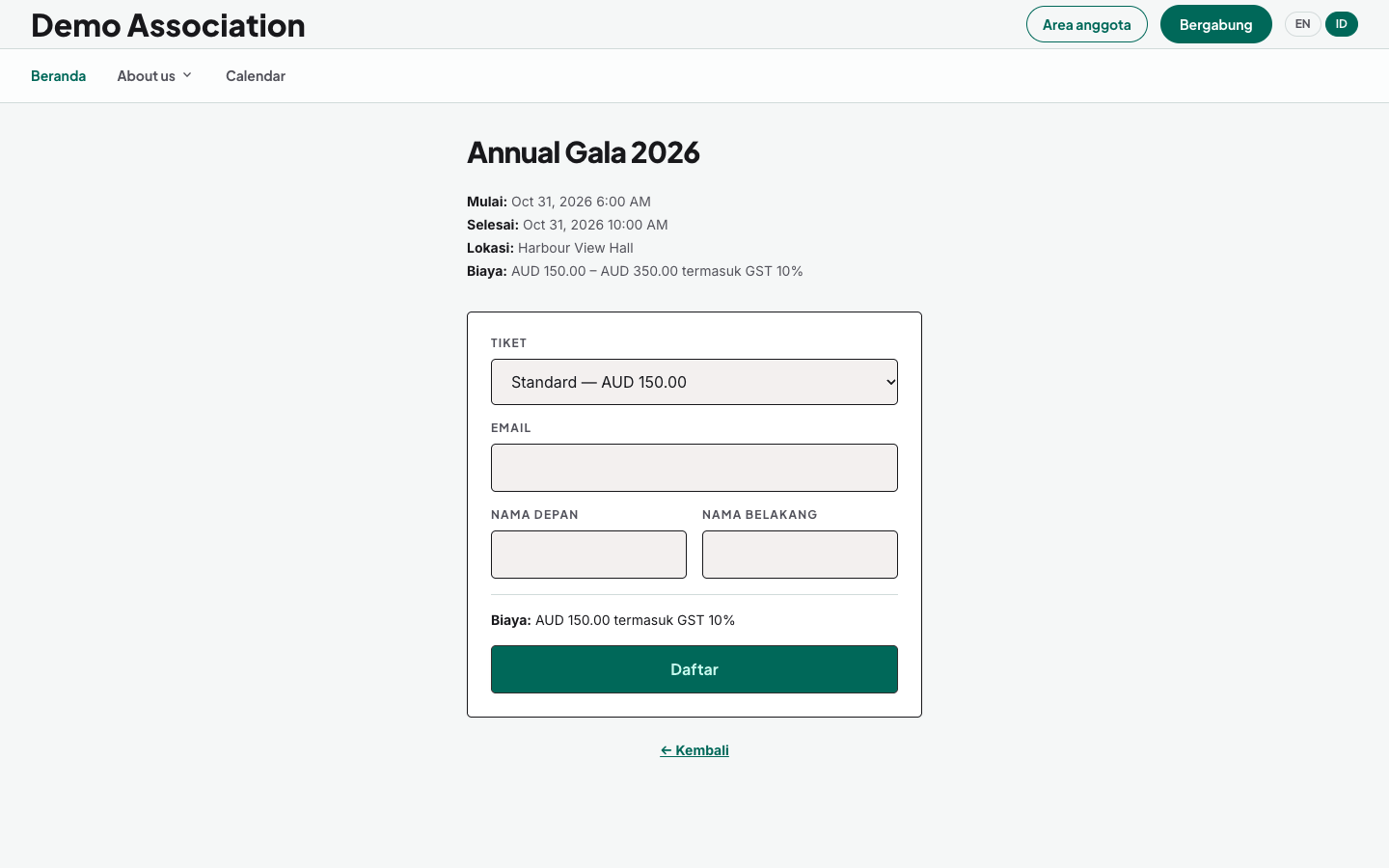
Di mana pun anggota akan membayar, Anggota menampilkan jumlah yang benar-benar akan ditagihkan, sudah termasuk pajak, misalnya IDR 111.000 termasuk PPN 11%. Ini berlaku di halaman pendaftaran anggota, pendaftaran acara, tiket terusan, kursus, checkout toko dan widget yang disematkan di situs web Anda sendiri.
Di daftar produk toko, harga ditampilkan sesuai yang Anda masukkan dengan label singkat di sampingnya, seperti termasuk PPN atau + PPN 11%. Label ini bisa Anda ubah di Pengaturan → Pajak. Keranjang menampilkan subtotal dengan label yang sama, lalu checkout menampilkan pajak dan total lengkap sebelum anggota membayar.
Faktur dan kuitansi
Setiap faktur menampilkan pajak dengan jelas:
- Harga sudah termasuk pajak: total, lalu "Termasuk PPN 11%" beserta jumlahnya.
- Pajak ditambah saat pembayaran: subtotal, satu baris untuk pajak, lalu total.
Nomor registrasi Anda dicetak di bawahnya. Email kuitansi menampilkan pajak dan nomor registrasi di bawah jumlah yang dibayar.
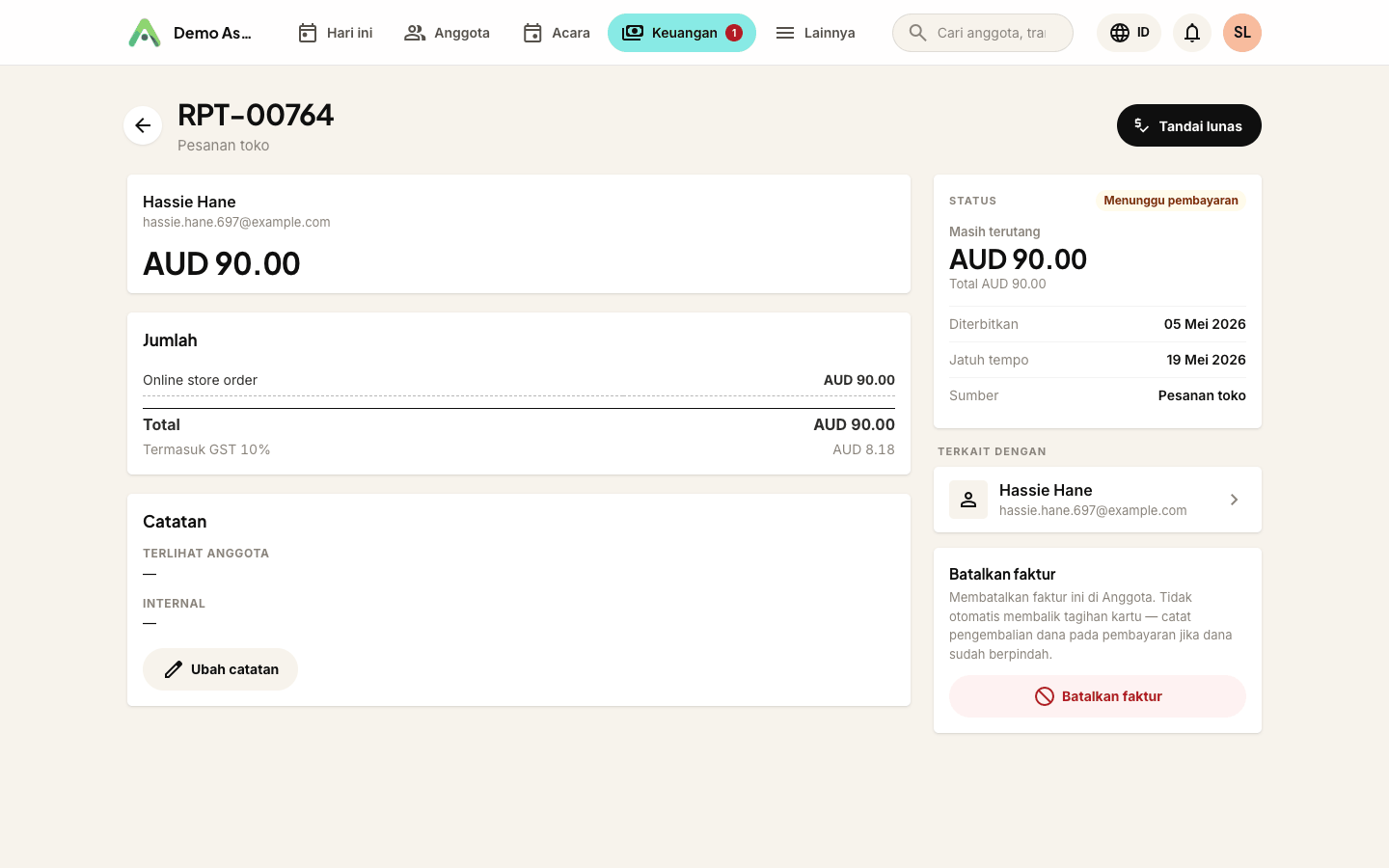
Faktur yang sudah terbit tidak pernah berubah. Setiap faktur menyimpan tarif, jumlah pajak dan nomor registrasi saat diterbitkan. Jika nanti Anda mengubah tarif atau menambahkan nomor registrasi, hanya faktur baru yang memakainya.
Donasi
Donasi tidak dikenai pajak kecuali Anda mencentang Donasi di Pungut pajak atas. Jika dicentang, pajak diambil dari donasi, bukan ditambahkan, jadi donatur yang memberi 100.000 ditagih 100.000.
Keanggotaan yang diperpanjang otomatis
Anggota yang mendaftar perpanjangan otomatis ditagih jumlah yang sama setiap periode, sudah termasuk pajak, sesuai yang disepakati saat mendaftar. Jika nanti Anda mengubah pengaturan pajak, anggota yang sudah diperpanjang otomatis tetap membayar jumlah yang sama. Faktur perpanjangan mereka menampilkan pajak sebagai bagian dari jumlah itu.
Ekspor dan laporan
- Ekspor faktur (CSV) di Keuangan → Faktur memiliki kolom Subtotal, Pajak dan Total untuk setiap faktur.
- Ringkasan pajak di Laporan mengelompokkan faktur Anda menurut tarif pajak, terkumpul atau ditagihkan, untuk SPT PPN, GST atau SST Anda.
Perlu diketahui
- Menonaktifkan pajak tetap menyimpan tarif dan label Anda, jadi mengaktifkannya lagi akan memulihkannya.
- Hanya orang yang bisa mengelola pengaturan organisasi yang dapat mengubah pajak.
- Anggota menghitungnya untuk Anda, tetapi tidak bisa memberi tahu apakah Anda wajib mendaftar sebagai pengusaha kena pajak atau tarif mana yang berlaku. Tanyakan hal itu kepada konsultan pajak Anda.
Masih bingung? Hubungi kontak Anggota Anda dan kami akan memandu Anda.
mailHubungi kami