

ID, Bahasa: Bahasa Indonesia
Bahasa
ID, Bahasa: Bahasa Indonesia
Pusat bantuan
Panduan dan jawaban untuk mengelola organisasi Anda di Anggota.
Mengelola direktori Anda
Direktori adalah daftar yang bisa dijelajahi di situs web Anda: direktori bisnis berisi usaha para anggota, halaman pemain dan pelatih, hall of fame, daftar tempat. Anda bisa menjalankan sebanyak yang Anda butuhkan, masing-masing dengan kategori, pengaturan, dan halaman publiknya sendiri.
Mengaktifkan direktori
Direktori nonaktif sampai Anda menginginkannya.
- Buka Lainnya → Pengaturan → Fitur.
- Centang Direktori - daftar usaha, profil pemain, dan daftar lain yang bisa dijelajahi lalu simpan.
Direktori kini muncul di Lainnya, di grup Modul klub, untuk anggota tim yang boleh mengelola pengaturan organisasi. Menu ini membuka daftar semua direktori Anda.
Jika sebelumnya Anda memakai direktori bisnis, tidak ada yang hilang: sekarang ia menjadi satu direktori bernama Direktori bisnis, lengkap dengan daftar usaha, kategori, dan pengaturannya. Alamat web lamanya dialihkan ke alamat yang baru.
Membuat direktori
- Buka Direktori.
- Di Direktori baru, ketik Nama (misalnya Direktori bisnis, Pemain U15, atau Pelatih).
- Pilih Preset lalu klik Buat direktori.
Preset menentukan kata-kata yang dipakai direktori dan kolom yang dimiliki setiap entri:
| Preset | Cocok untuk | Isi setiap entri |
|---|---|---|
| Bisnis | Sponsor, mitra, dan usaha anggota | Detail kontak, lokasi, tautan media sosial, dan penawaran anggota |
| Orang | Pemain, pelatih, pengurus, hall of fame | Foto, peran, cerita, tahun lahir, dan prestasi. Tanpa detail kontak, dan wajib centang persetujuan sebelum tayang |
| Umum | Apa saja - sumber daya, tempat, resep, penghargaan | Judul, subjudul, deskripsi, gambar, dan kategori |
Preset direktori tidak bisa diubah kemudian, jadi pilih yang sesuai. Alamat web direktori dibuat dari namanya saat dibuat, dan tetap sama walaupun Anda mengganti namanya, jadi tautan yang sudah Anda bagikan tetap berfungsi.
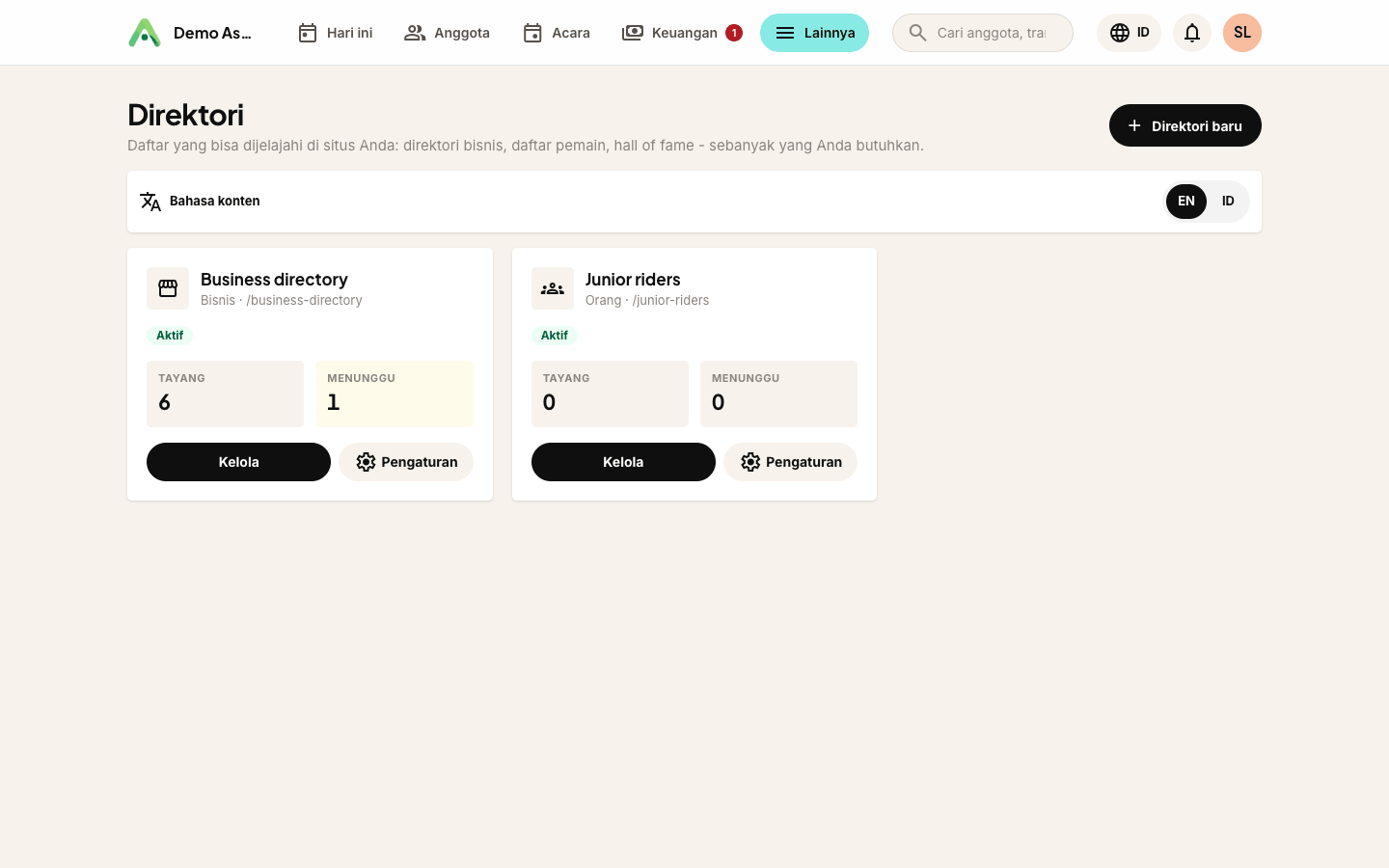
Di dalam sebuah direktori
Buka direktori dari daftar (klik Kelola) dan Anda akan melihat deretan tab:
- Daftar usaha, Profil, atau Entri (sesuai preset) - semua isi direktori, dengan kategori, status, dan jumlah dilihat. Filter menurut status, jenis (Ditambahkan anggota atau Ditambahkan admin), kategori, atau pencarian.
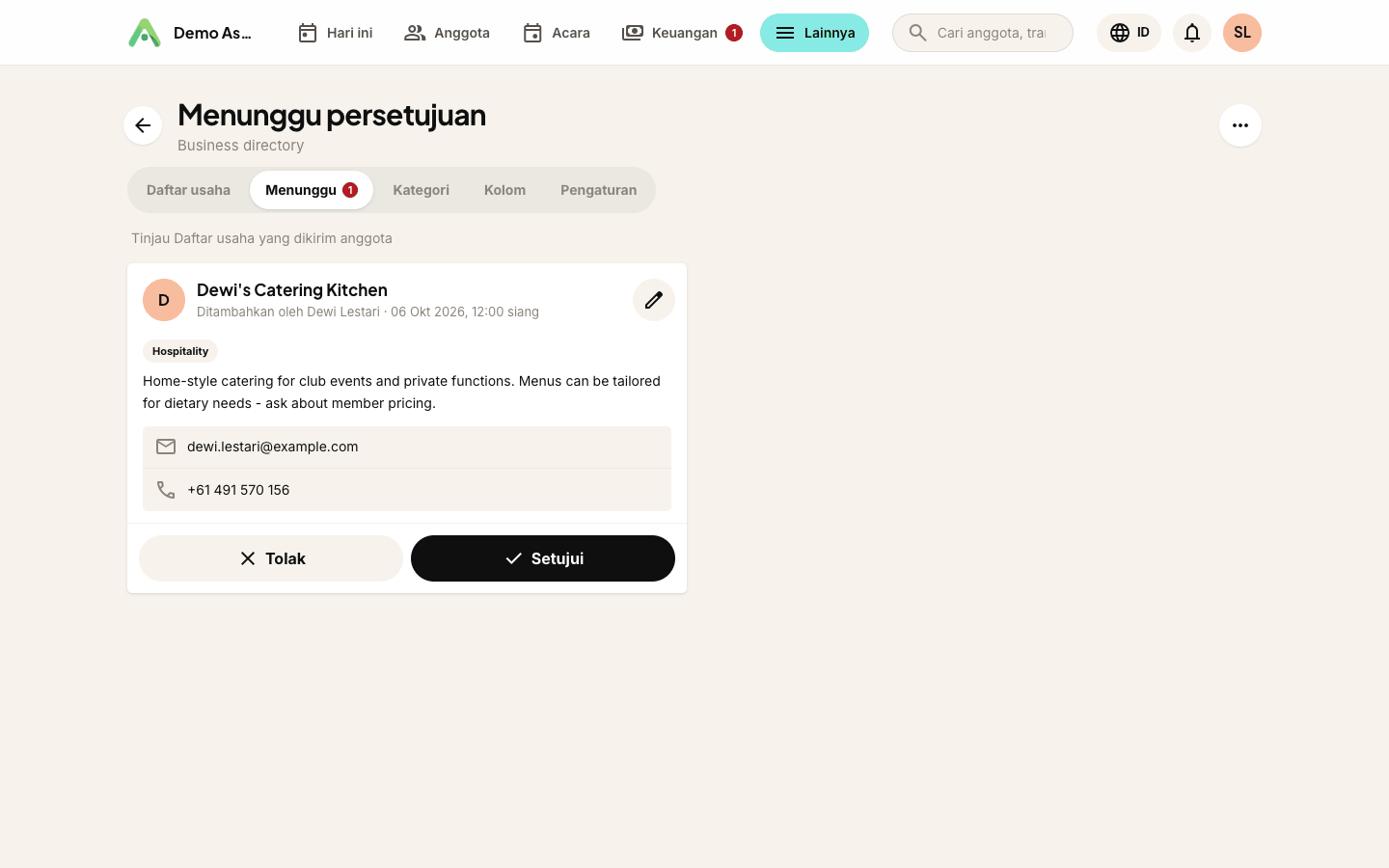
- Menunggu persetujuan - entri kiriman anggota yang menunggu Anda.
- Kategori - kelompok yang dipakai pengunjung untuk memfilter.
- Kolom tambahan - kolom Anda sendiri pada setiap entri di direktori ini.
- Pengaturan - cara direktori bekerja.
Lihat halaman publik membuka direktori seperti yang dilihat pengunjung, setelah direktori aktif.
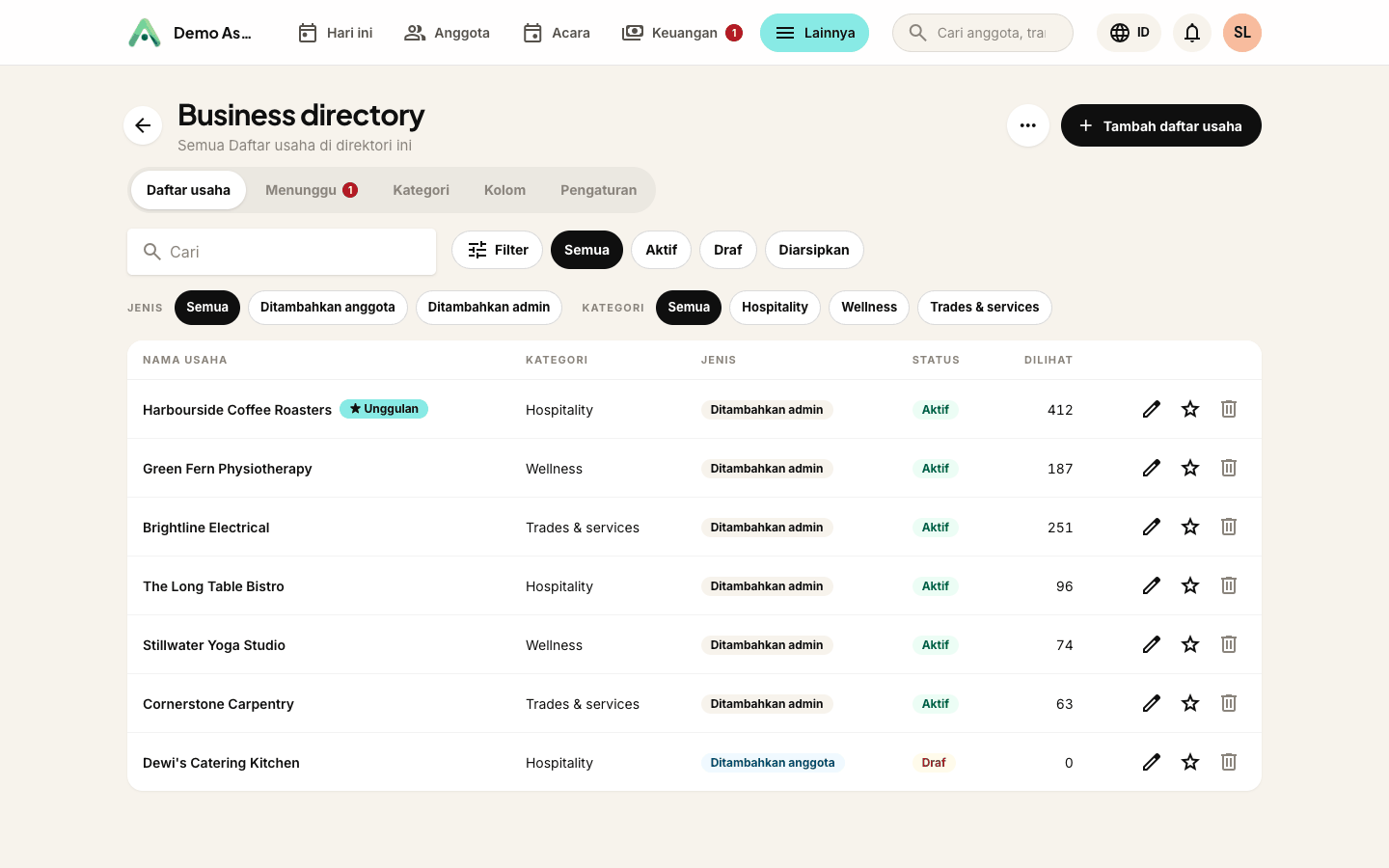
Pengaturan direktori
Tab Pengaturan mengatur siapa yang bisa menambah entri, apa yang diisi, dan siapa yang bisa melihatnya.
- Nama dan Pengantar - pengantar tampil di atas daftar pada halaman publik.
- Aktif - nonaktifkan direktori untuk menyembunyikannya di mana pun tanpa menghapus apa pun.
- Siapa yang bisa melihat - Publik (siapa saja bisa melihat) atau Hanya anggota (pengunjung diminta masuk dulu).
- Tampilkan detail kontak secara publik - email, telepon, dan situs web di halaman publik. Aktif secara bawaan untuk bisnis, nonaktif untuk preset lain.
- Anggota bisa menambah daftar usaha sendiri - anggota menambah dan mengelola entrinya sendiri dari portal anggota.
- Daftar usaha dari anggota perlu persetujuan - entri dari anggota tetap tersembunyi sampai tim Anda menyetujuinya.
- Satu daftar usaha per anggota - seorang anggota paling banyak punya satu entri di direktori ini.
- Level keanggotaan yang bisa menambah entri - kosongkan semua untuk mengizinkan setiap anggota aktif, atau centang level tertentu agar tempat di direktori menjadi benefit level itu.
Kata-katanya mengikuti preset, jadi direktori orang menyebut profil di tempat direktori bisnis menyebut daftar usaha. Direktori bisnis baru dimulai dengan daftar mandiri anggota aktif dan persetujuan nonaktif. Direktori orang dan umum dimulai sebaliknya: anggota belum bisa menambah entri sampai Anda mengizinkannya, dan semua yang mereka tambahkan perlu persetujuan.
Direktori bisnis punya satu panel lagi, Kolom bisnis: centang Aktifkan Bidang Lokasi/Alamat untuk mengumpulkan kota, kode pos, dan alamat, lalu pilih kolom mana yang dikumpulkan formulir anggota dan ditampilkan di halaman publik.
Hapus direktori ini di bagian bawah tab Pengaturan menghapus direktori beserta semua entrinya, dan tidak bisa dibatalkan. Untuk menyembunyikan direktori sementara, hapus centang Aktif saja.
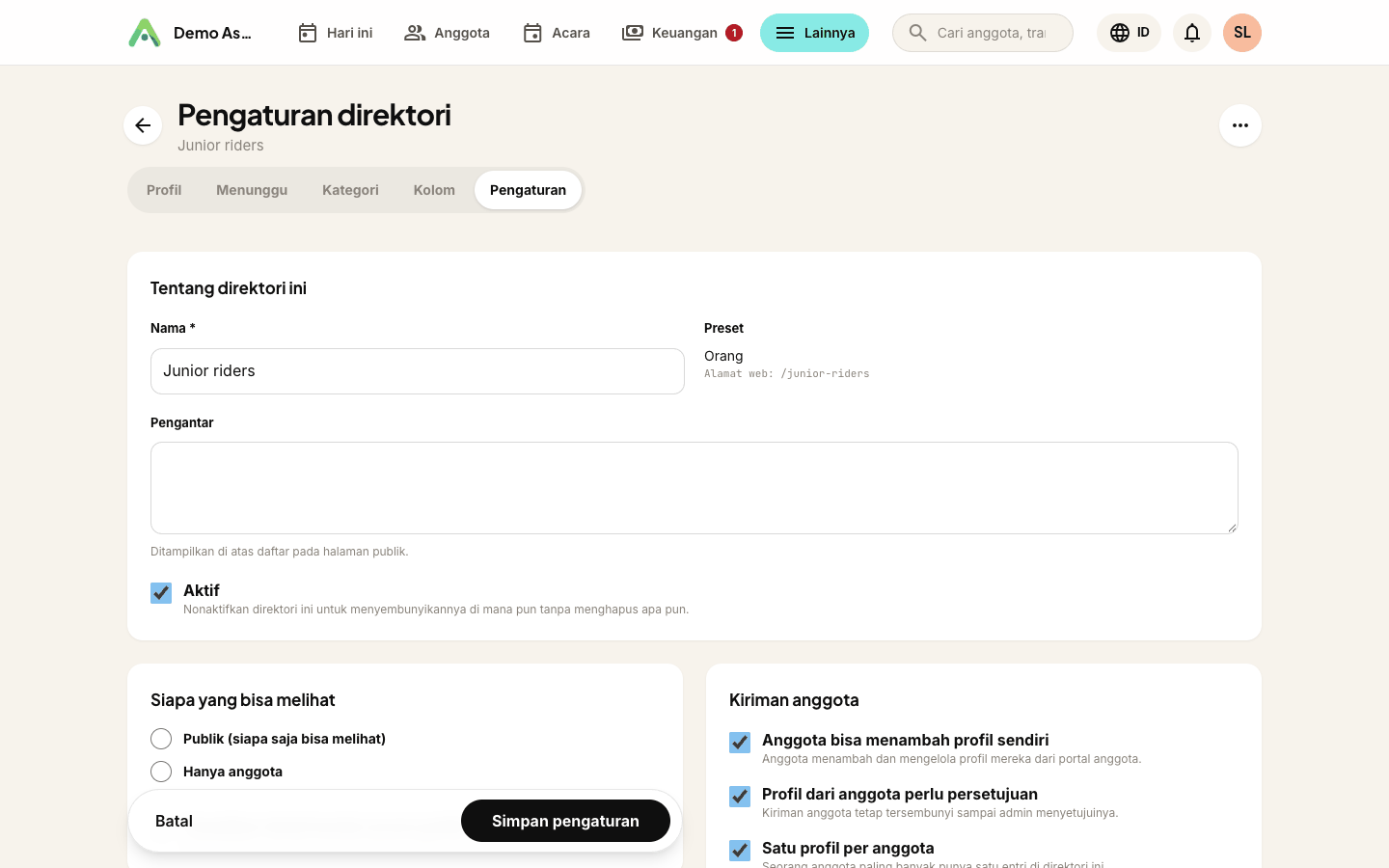
Menambah entri sendiri
Klik Tambah daftar usaha (atau Tambah profil, Tambah entri) di tab pertama. Formulirnya berisi:
- Nama atau judul, satu baris subjudul singkat (slogan, atau peran seperti U15 · Gelandang), dan deskripsi.
- Foto dari pustaka media Anda. Foto ini menjadi gambar sampul di kartu, jadi foto lanskap paling cocok. Entri tanpa foto menampilkan ubin berwarna.
- Kategori, Status (Aktif, Draf, atau Diarsipkan), dan Unggulan. Entri unggulan selalu tampil paling atas. Posisi mengurutkan sisanya - angka lebih kecil tampil lebih dulu.
- Anggota terkait - opsional. Kontak pemilik entri, misalnya anggota pemilik usaha atau wali seorang pemain. Tidak pernah ditampilkan publik.
- Kolom tambahan yang sudah Anda buat untuk direktori ini.
Daftar usaha juga punya detail kontak, lokasi, tautan media sosial, dan penawaran anggota: centang Ada Penawaran Anggota dan jelaskan diskon atau keuntungannya di Detail Penawaran Anggota. Daftar usaha dengan penawaran menampilkan lencana Penawaran Anggota pada kartu direktori, bagian situs web, dan sematan.
Entri yang ditambahkan tim Anda langsung terbit, tanpa langkah persetujuan.
Profil orang dan persetujuan
Direktori orang sering dipakai untuk anak-anak, jadi setiap profil punya Persetujuan untuk dipublikasikan sudah diberikan (untuk anak, orang tua atau walilah yang memberikan persetujuan itu). Profil tidak bisa tayang sebelum kotak ini dicentang: jika Anda menyetel profil ke Aktif tanpa centang ini, profil disimpan sebagai draf.
Hanya tim Anda yang bisa mencentangnya. Anggota tidak bisa memberi persetujuan pada profilnya sendiri, jadi kiriman anggota tetap tersembunyi sampai tim Anda memastikan persetujuannya.
Profil orang tidak pernah menampilkan detail kontak, tetapi sebagai gantinya bisa menampilkan Tahun lahir dan Prestasi.
Kategori dan kolom tambahan
Kategori adalah cara pengunjung memfilter direktori - Restoran, U15, Pengurus. Tambah dan ubah namanya di tab Kategori, lalu pakai panah naik dan turun untuk mengatur urutannya di filter. Kategori yang masih dipakai entri tidak bisa dihapus. Beberapa kategori yang luas lebih baik untuk memfilter daripada banyak kategori sempit.
Kolom tambahan adalah kolom Anda sendiri pada setiap entri di satu direktori - nomor punggung, tahun masuk hall of fame, jam buka. Jenis kolomnya sama dengan bidang khusus. Untuk setiap kolom Anda memilih Tampilkan di halaman publik dan Anggota bisa mengisi ini di entri mereka sendiri.
Entri yang ditambahkan anggota sendiri
Selama direktori aktif, portal anggota punya tab Direktori. Anggota melihat setiap direktori yang aktif di sana dan bisa menjelajahinya. Jika sebuah direktori mengaktifkan Anggota bisa menambah daftar usaha sendiri, mereka juga bisa menambah entrinya sendiri, termasuk mengunggah foto (PNG atau JPG hingga 5MB).
Jika persetujuan diperlukan, entri baru dari anggota masuk ke tab Menunggu persetujuan. Setiap kartu menampilkan yang dikirim anggota. Setujui menerbitkannya; Tolak mengembalikannya dengan Masukan untuk anggota dari Anda. Anggota diberi tahu lewat email apa pun hasilnya.
Yang dilihat pengunjung
Setiap direktori aktif punya halaman publik sendiri di anggota.app/m/organisasi-anda/directories/alamat-webnya: kisi foto sampul dengan filter kategori, kotak pencarian, dan urutan Nama (A-Z), Paling banyak dilihat, atau Baru ditambahkan. Mengeklik kartu membuka halaman lengkap entri itu. Jumlah dilihat dihitung per entri, jadi Anda tahu mana yang menarik perhatian.
Direktori Hanya anggota meminta pengunjung masuk dulu, lalu anggota organisasi Anda yang sudah masuk bisa melihatnya.
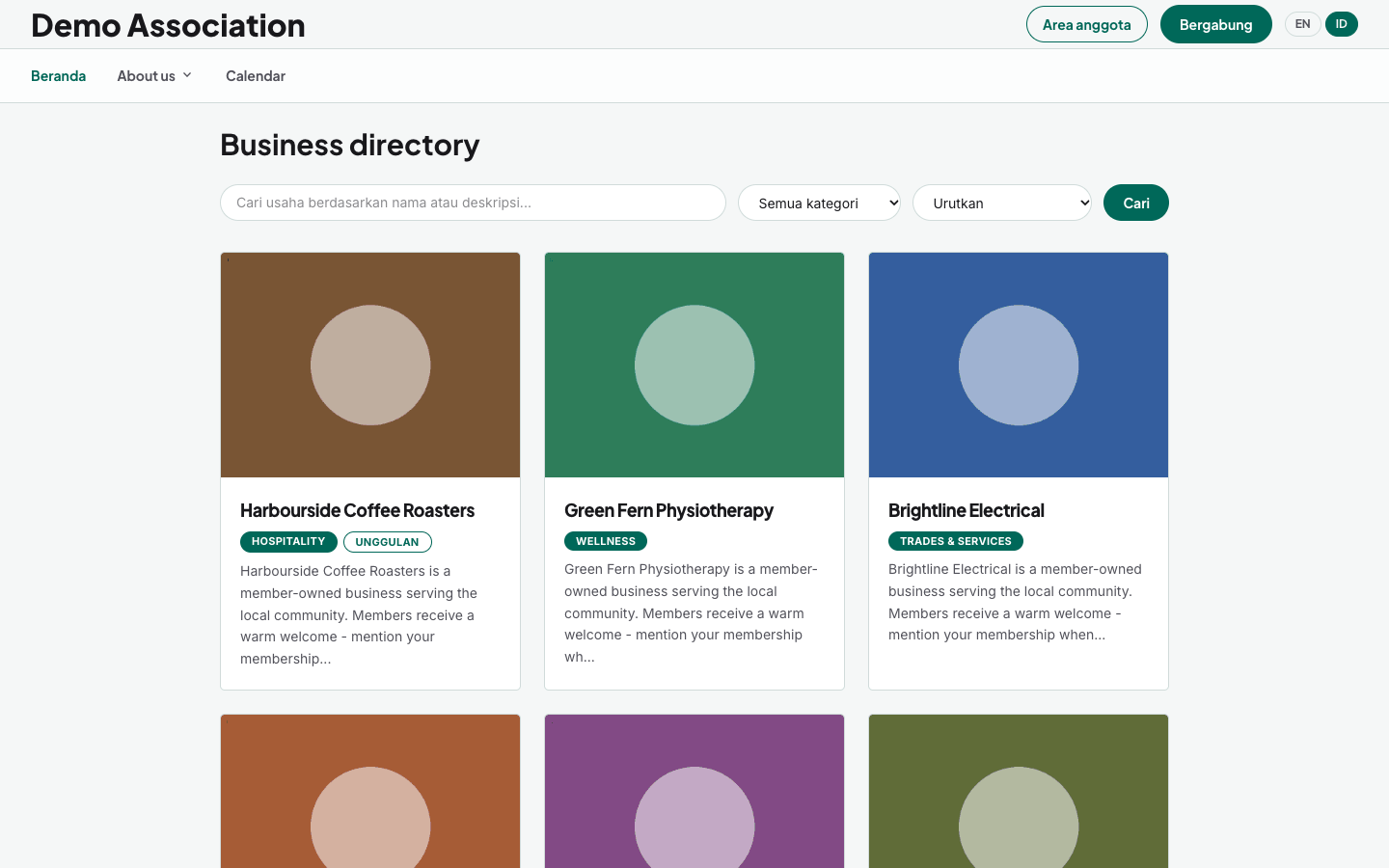
Menampilkan direktori di situs web Anda
- Di situs web Anggota Anda - tambahkan bagian, setel jenisnya ke Direktori, lalu pilih Direktori mana yang ditampilkan. Kisi berikut filternya tampil dengan warna situs Anda. Lihat bagian dan tata letak. Direktori hanya anggota menampilkan catatan singkat dengan tautan masuk, bukan daftarnya.
- Di situs web yang sudah Anda jalankan - salin cuplikan Direktori dari Pengaturan → Kode Sematan. Jika Anda punya lebih dari satu direktori publik, pilih dulu di Direktori mana. Lihat menyematkan di situs Anda.
Keduanya sinkron secara otomatis: setujui sebuah entri dan ia muncul di mana-mana sekaligus. Jika direktori orang Anda menerima sponsor, lihat sponsorship pemain.
Pertanyaan yang sering diajukan
Bisakah satu anggota punya lebih dari satu entri? Tidak di direktori yang sama selama Satu daftar usaha per anggota aktif. Mereka bisa punya entri di setiap direktori yang mengizinkannya, dan tim Anda bisa menambah entri berapa pun.
Apa yang terjadi saat keanggotaan kedaluwarsa? Tidak ada yang otomatis. Entri tetap ada sampai Anda mengarsipkan atau menghapusnya. Pengaturan level keanggotaan hanya menentukan siapa yang bisa menambah entri baru.
Bisakah saya memungut biaya untuk daftar usaha? Tidak secara langsung, tetapi Level keanggotaan yang bisa menambah entri memungkinkan daftar usaha menjadi benefit level berbayar.
Ke mana foto entri yang dihapus? Tidak ke mana-mana. Foto, termasuk yang diunggah anggota, tinggal di pustaka media bersama dan tetap ada setelah entrinya hilang.
Mengapa direktori saya tidak tampil di situs web saya? Pastikan direktori itu Aktif dan Siapa yang bisa melihat disetel ke Publik. Direktori hanya anggota sama sekali tidak bisa disematkan di situs web lain.
Masih bingung? Hubungi kontak Anggota Anda dan kami akan memandu Anda.
mailHubungi kami