

ID, Bahasa: Bahasa Indonesia
Bahasa
ID, Bahasa: Bahasa Indonesia
Pusat bantuan
Panduan dan jawaban untuk mengelola organisasi Anda di Anggota.
Menemukan orang
Sebesar apa pun daftar kontak Anda, tiga alat akan menemukan siapa pun di dalamnya: kotak pencarian di bagian atas setiap layar, filter di sebelahnya, dan Pencarian lanjutan untuk pertanyaan yang lebih rumit.
Mencari dari mana saja
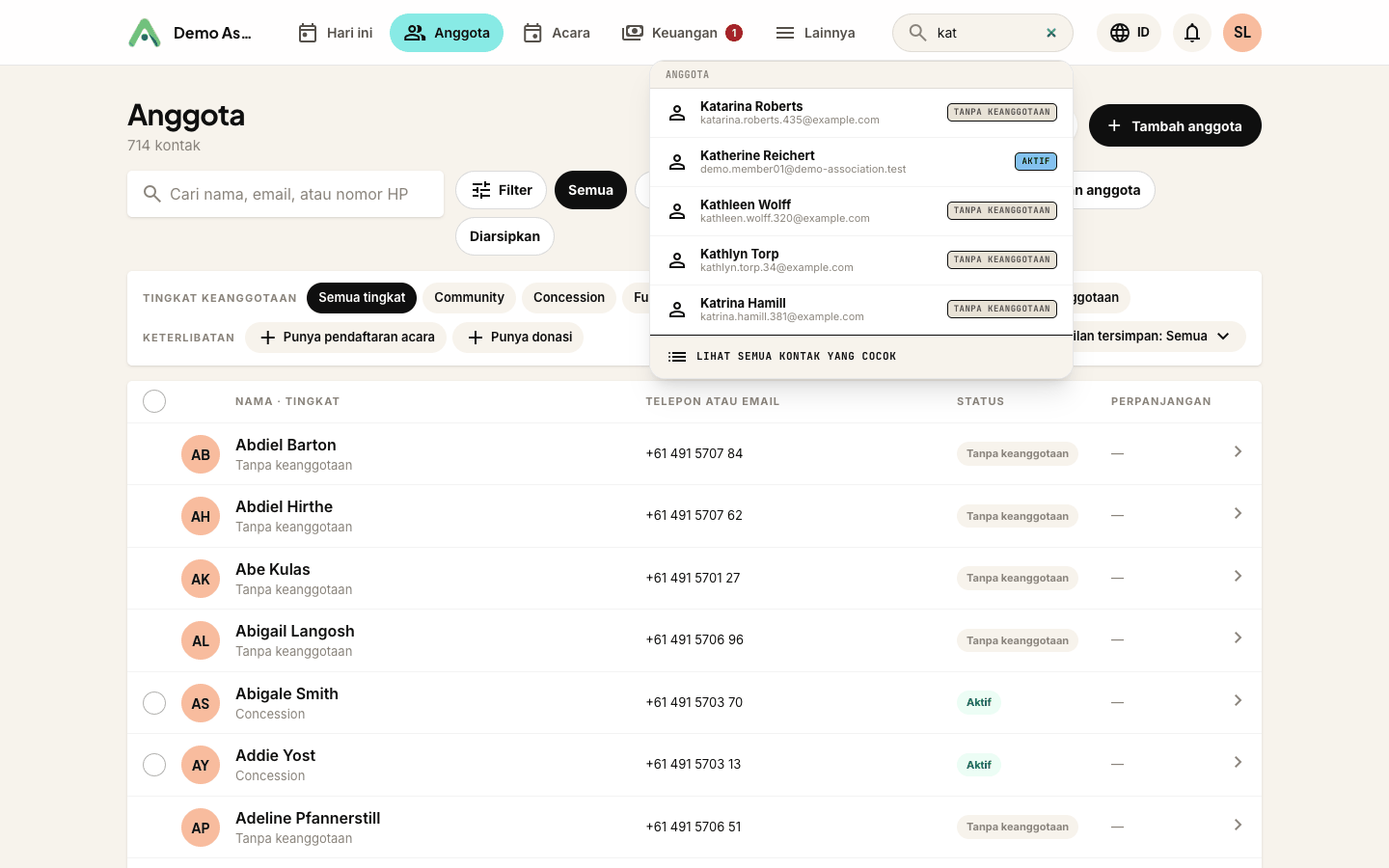
Mulai ketik di kotak pencarian di bagian atas layar, atau tekan ⌘K (Ctrl+K di Windows) dari halaman mana pun. Hasil muncul sambil Anda mengetik, dikelompokkan menjadi kontak, pembayaran, faktur, acara, dan grup.
Setiap orang di hasil membawa lencana kecil yang menunjukkan posisinya: Aktif, Menunggu perpanjangan, Diarsipkan, atau Tanpa keanggotaan. Jadi Anda tidak perlu membuka satu catatan hanya untuk memeriksanya.
Saring menurut
Dropdown di sebelah kiri kotak pencarian mempersempit semuanya ke satu jenis kontak:
| Filter | Siapa yang ditampilkan |
|---|---|
| Semua | Semua orang (kecuali kontak yang diarsipkan) |
| Perlu perhatian | Siapa pun yang keanggotaannya tertunda, menunggu perpanjangan, terlambat, atau kedaluwarsa, atau yang punya faktur belum dibayar |
| dengan Keanggotaan | Kontak yang memegang keanggotaan di tingkat mana pun |
| dengan Pendaftaran Acara | Siapa pun yang terdaftar untuk sebuah acara, anggota maupun bukan |
| dengan Donasi | Semua orang yang pernah memberi |
| Administrator akun | Orang yang bisa masuk dan mengelola organisasi |
| Bukan anggota | Kontak tanpa keanggotaan, seperti penanya, peserta lampau, dan pendukung |
| dengan masalah pengiriman email | Kontak yang emailnya terpental atau gagal terkirim |
| Diarsipkan | Hanya kontak yang diarsipkan |
Dua hal yang perlu Anda tahu. Kontak yang diarsipkan tidak ikut muncul di tampilan mana pun yang lain, karena memang itulah gunanya pengarsipan. Dan memilih sebuah filter dengan kotak pencarian kosong langsung membawa Anda ke daftar kontak tersebut.
Begitu Anda mengetik sesuatu, di bagian bawah hasil tersedia Lihat semua kontak yang cocok, yang membuka daftar lengkap dengan kata pencarian dan filter Anda diterapkan sekaligus.
Pencarian lanjutan
Untuk apa pun yang tidak bisa diungkapkan oleh filter, gunakan Pencarian lanjutan (tombol di sebelah kanan kotak pencarian).
Susun pertanyaan Anda baris demi baris: pilih bidang, pilih operator, ketik nilainya. Tambahkan sebanyak apa pun baris yang Anda perlukan, dan tentukan apakah sebuah kontak harus cocok dengan semua atau salah satu dari baris itu.
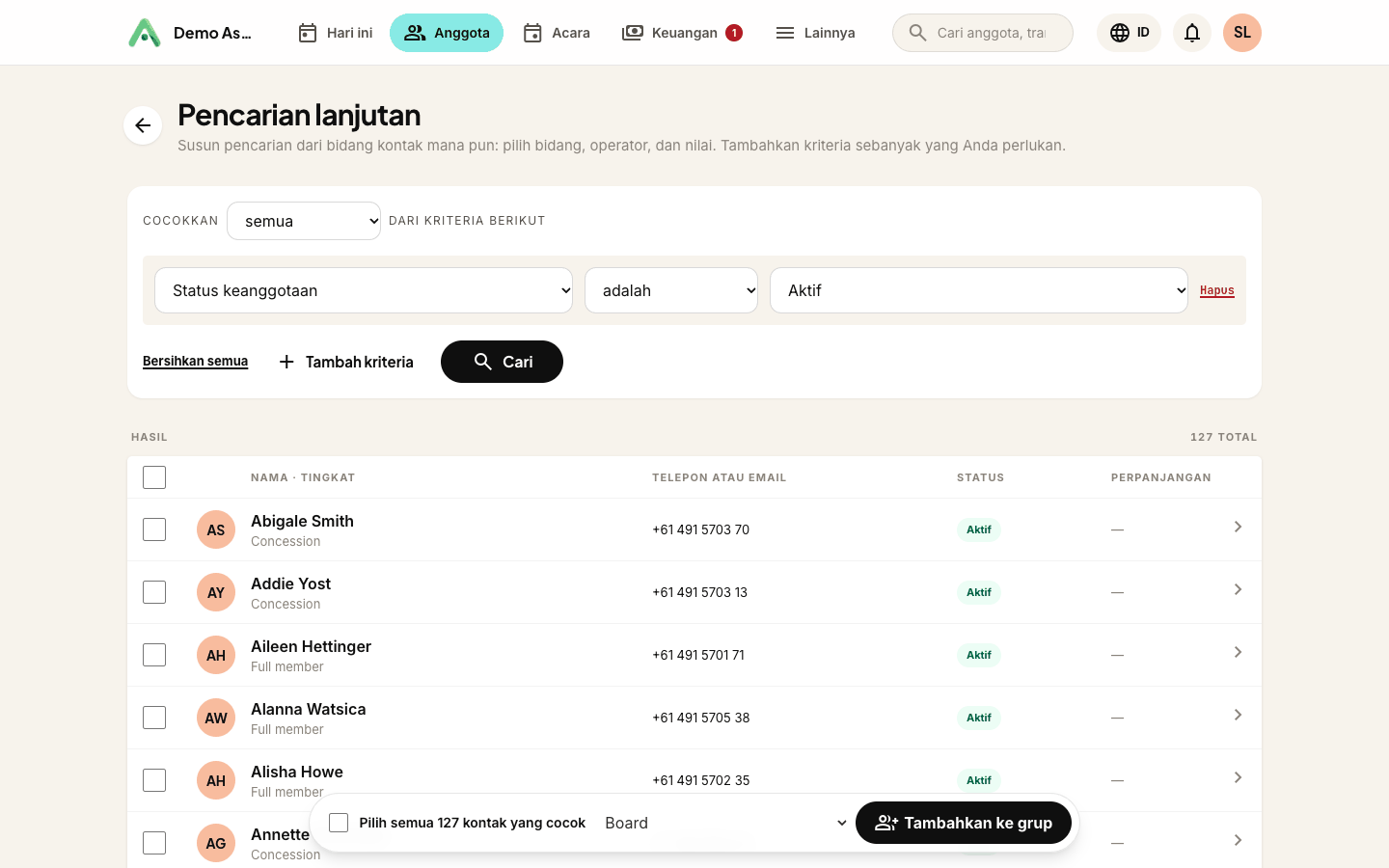
Anda bisa mencari berdasarkan:
- Detail kontak - nama, email, telepon, organisasi, referensi, status kontak, tanggal ditambahkan
- Alamat - alamat baris 1, kota, provinsi, kode pos, negara
- Keanggotaan - tingkat, status keanggotaan, tanggal perpanjangan, atau sekadar apakah mereka memilikinya
- Aktivitas - memiliki pendaftaran acara, memiliki donasi, memiliki faktur belum dibayar, adalah administrator akun
- Bidang kustom Anda - setiap bidang kontak yang ditambahkan organisasi Anda muncul di sini secara otomatis
Operator menyesuaikan dengan bidangnya. Teks menawarkan mengandung, adalah, diawali dengan, kosong, dan kawan-kawannya; tanggal menawarkan pada, sebelum, dan setelah; tingkat keanggotaan memberi Anda dropdown berisi tingkat yang benar-benar Anda punya.
Sebuah pencarian tersimpan di alamat halaman, jadi Anda bisa menyimpannya sebagai bookmark kalau sering dijalankan, atau menempelkannya ke rekan kerja dan mereka akan melihat hasil yang persis sama.
Menambahkan hasil ke grup
Setiap hasil punya kotak centang, dan di atasnya ada pemilih grup dengan tombol Tambahkan ke grup. Centang orang yang Anda inginkan, pilih grupnya, lalu tambahkan.
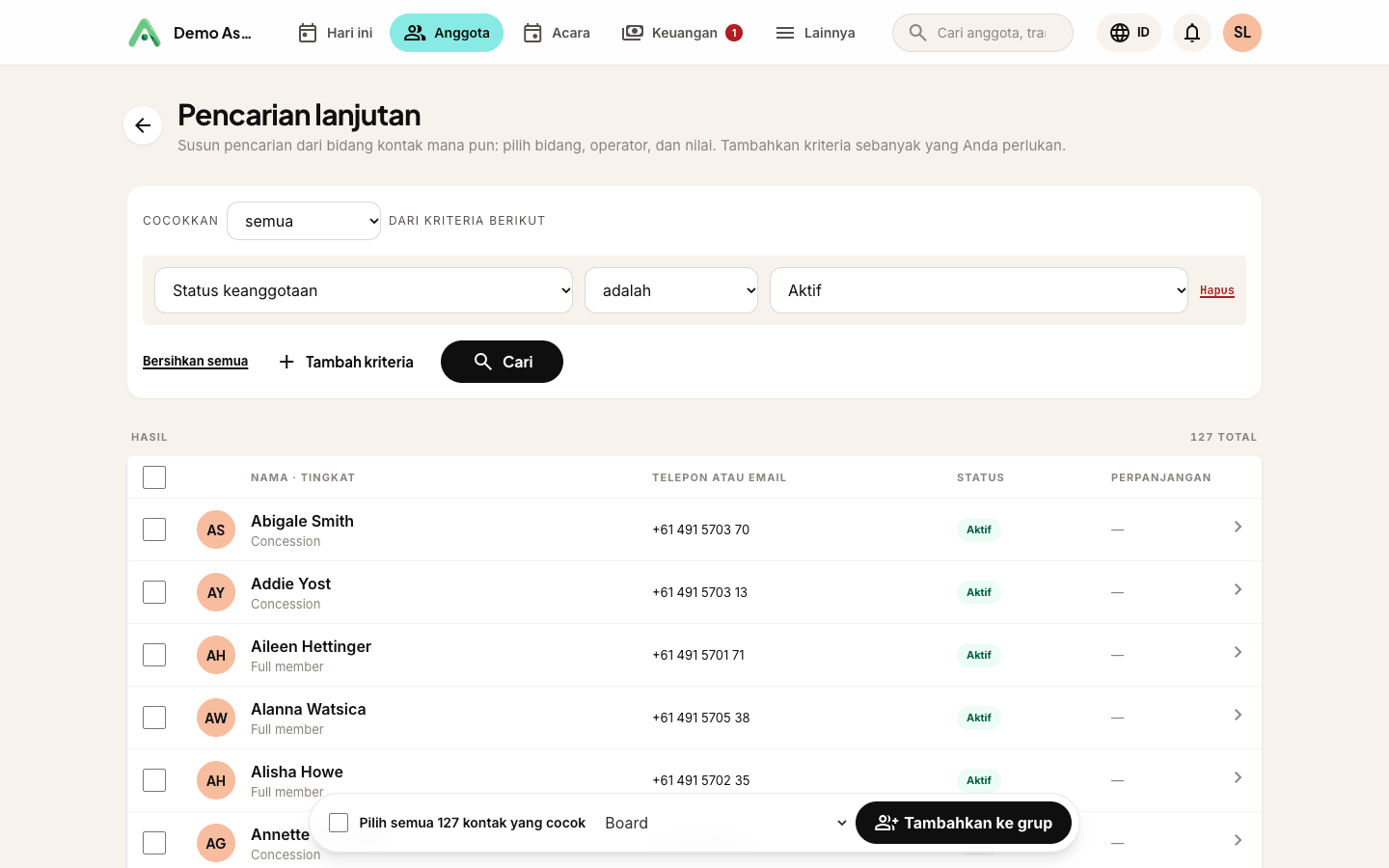
Centang kotak di header tabel untuk memilih semua orang di halaman itu. Saat Anda melakukannya, muncul satu opsi tambahan: Pilih semua N kontak yang cocok. Gunakan itu dan Anggota menambahkan setiap kontak yang ditemukan pencarian Anda, bukan hanya yang tampil di layar, yang praktis saat sebuah pencarian menghasilkan ratusan kontak di beberapa halaman.
Tidak ada yang dikeluarkan dari mana pun. Menambahkan aman untuk diulang, dan orang yang sudah ada di grup itu tetap di sana.
Tips: bilah Tambahkan ke grup baru muncul setelah Anda membuat setidaknya satu grup. Siapkan grup Anda dulu di Lainnya → Grup.
Masih bingung? Hubungi kontak Anggota Anda dan kami akan memandu Anda.
mailHubungi kami