

MS, Bahasa: Bahasa Melayu
Bahasa
MS, Bahasa: Bahasa Melayu
Pusat bantuan
Panduan dan jawapan untuk mengendalikan organisasi anda di Anggota.
Mencari orang
Sebesar mana pun senarai kenalan anda, tiga alat akan menemui sesiapa sahaja di dalamnya: kotak carian di bahagian atas setiap skrin, penapis di sebelahnya, dan Carian lanjutan untuk soalan yang lebih rumit.
Mencari dari mana-mana
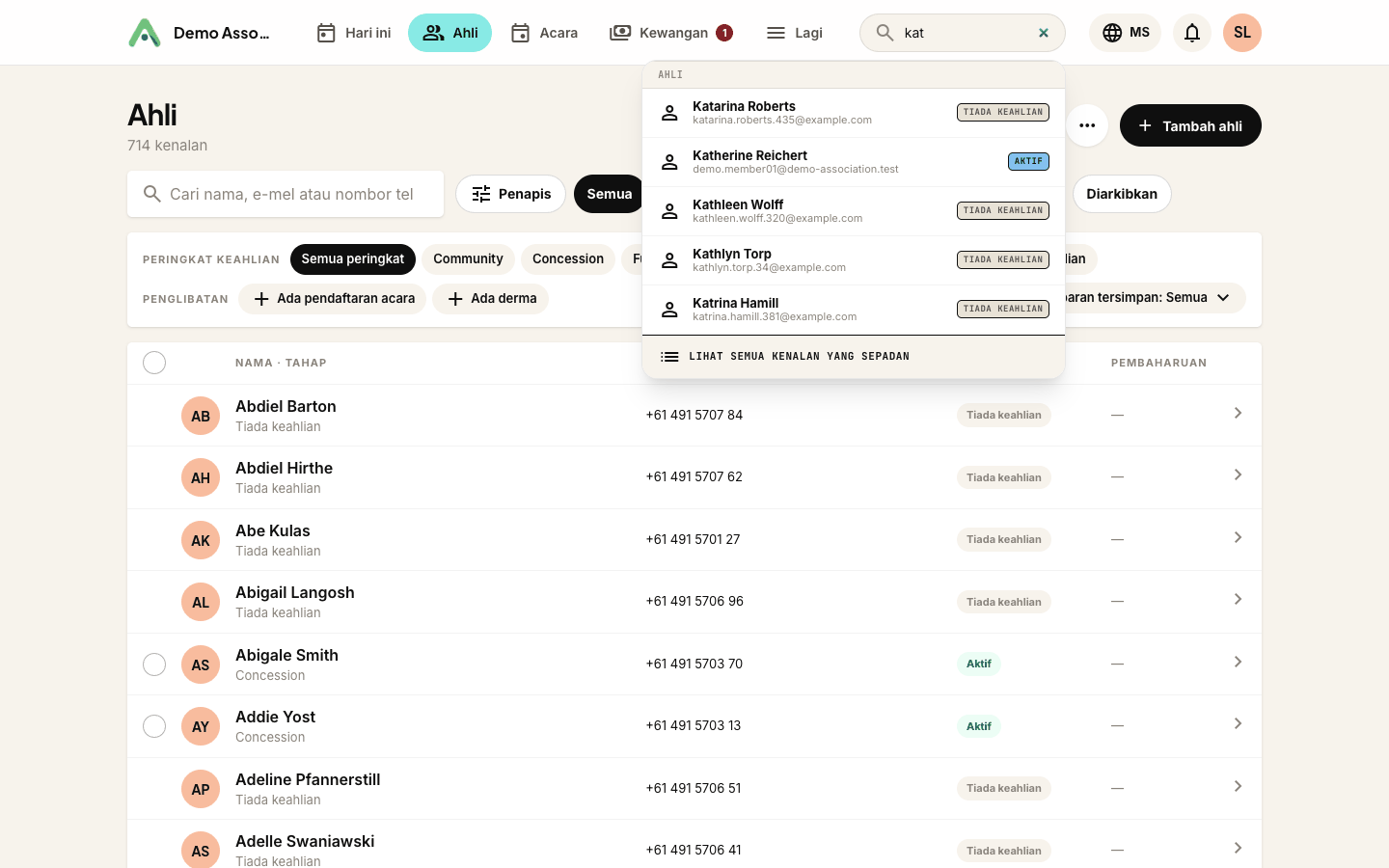
Mula menaip dalam kotak carian di bahagian atas skrin, atau tekan ⌘K (Ctrl+K pada Windows) dari mana-mana halaman. Hasil muncul sambil anda menaip, dikumpulkan kepada kenalan, pembayaran, invois, acara dan kumpulan.
Setiap orang dalam hasil membawa lencana kecil yang menunjukkan kedudukan mereka: Aktif, Menunggu pembaharuan, Diarkibkan, atau Tiada keahlian. Jadi anda tidak perlu membuka satu rekod semata-mata untuk menyemaknya.
Tapis mengikut
Menu jatuh di sebelah kiri kotak carian menyempitkan semuanya kepada satu jenis kenalan:
| Penapis | Siapa yang dipaparkan |
|---|---|
| Semua | Semua orang (kecuali kenalan yang diarkibkan) |
| Perlu perhatian | Sesiapa yang keahliannya tertunggak, menunggu pembaharuan, lewat atau luput, atau yang mempunyai invois belum berbayar |
| dengan Keahlian | Kenalan yang memegang keahlian pada mana-mana peringkat |
| dengan Pendaftaran Acara | Sesiapa yang berdaftar untuk sesuatu acara, ahli mahupun bukan |
| dengan Derma | Semua orang yang pernah menderma |
| Pentadbir akaun | Orang yang boleh log masuk dan mengurus organisasi |
| Bukan ahli | Kenalan tanpa keahlian, seperti penanya, peserta lampau dan penyokong |
| dengan masalah penghantaran e-mel | Kenalan yang e-melnya melantun atau gagal dihantar |
| Diarkibkan | Kenalan yang diarkibkan sahaja |
Dua perkara yang perlu anda tahu. Kenalan yang diarkibkan tidak muncul dalam mana-mana paparan lain, kerana memang itulah tujuan pengarkiban. Dan memilih satu penapis dengan kotak carian kosong terus membawa anda ke senarai kenalan berkenaan.
Sebaik sahaja anda menaip sesuatu, di bahagian bawah hasil ada Lihat semua kenalan yang sepadan, yang membuka senarai penuh dengan perkataan carian dan penapis anda digunakan serentak.
Carian lanjutan
Untuk apa-apa yang tidak dapat diungkapkan oleh penapis, gunakan Carian lanjutan (butang di sebelah kanan kotak carian).
Susun soalan anda baris demi baris: pilih medan, pilih operator, taip nilainya. Tambah seberapa banyak baris yang anda perlukan, dan tentukan sama ada satu kenalan mesti sepadan dengan semua atau mana-mana baris itu.
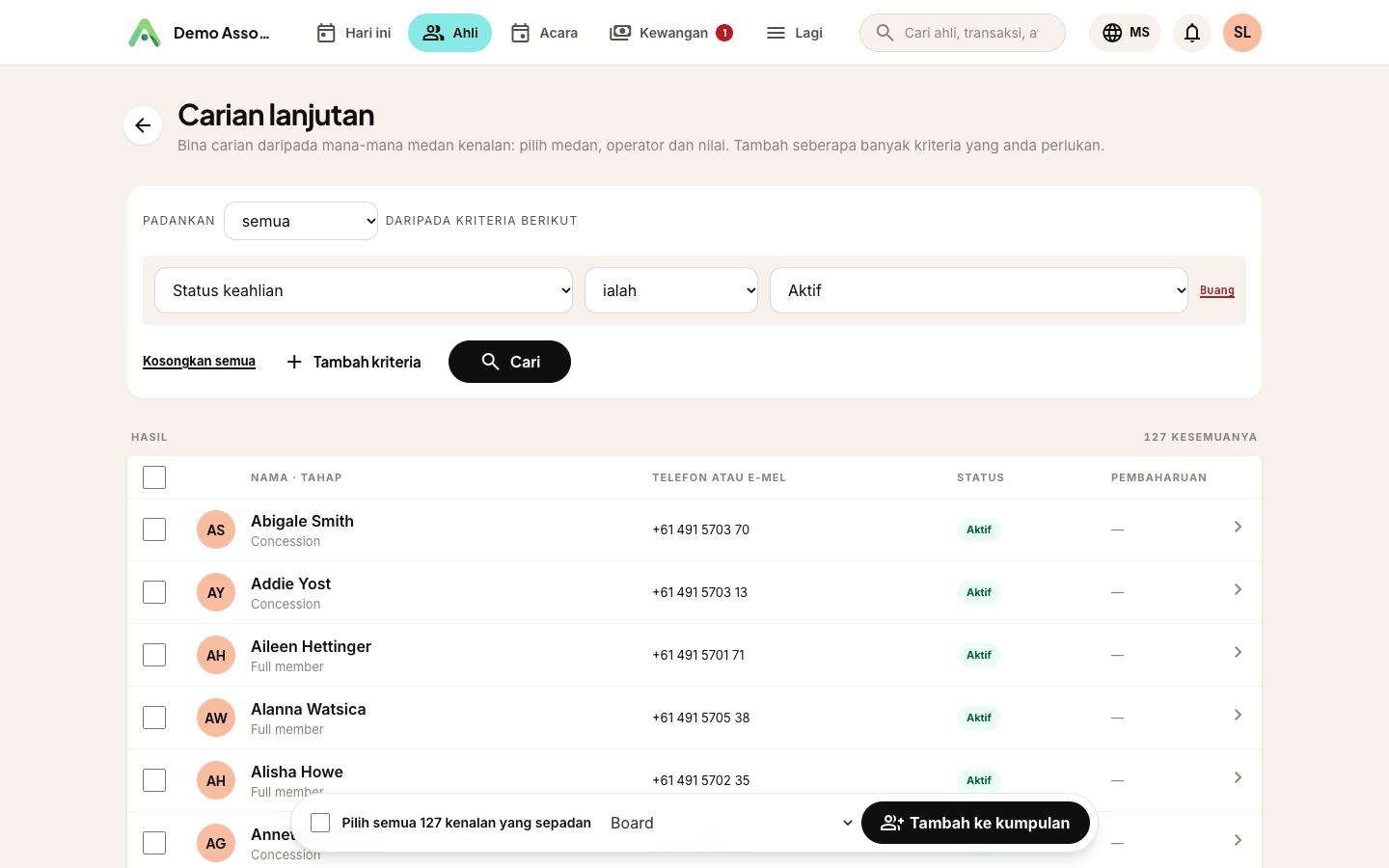
Anda boleh mencari berdasarkan:
- Butiran kenalan - nama, e-mel, telefon, organisasi, rujukan, status kenalan, tarikh ditambah
- Alamat - alamat baris 1, bandar, negeri, poskod, negara
- Keahlian - peringkat, status keahlian, tarikh pembaharuan, atau sekadar sama ada mereka memilikinya
- Aktiviti - ada pendaftaran acara, ada derma, ada invois belum berbayar, ialah pentadbir akaun
- Medan tersuai anda - setiap medan kenalan yang ditambah organisasi anda muncul di sini secara automatik
Operator menyesuaikan diri dengan medannya. Teks menawarkan mengandungi, ialah, bermula dengan, kosong dan seumpamanya; tarikh menawarkan pada, sebelum dan selepas; peringkat keahlian memberi anda menu jatuh berisi peringkat yang benar-benar anda ada.
Sesuatu carian tersimpan dalam alamat halaman, jadi anda boleh menandabukukannya kalau kerap dijalankan, atau menampalkannya kepada rakan sekerja dan mereka akan melihat hasil yang sama persis.
Menambah hasil ke dalam kumpulan
Setiap hasil ada kotak semak, dan di atasnya ada pemilih kumpulan dengan butang Tambah ke kumpulan. Tandakan orang yang anda mahu, pilih kumpulannya, kemudian tambah.
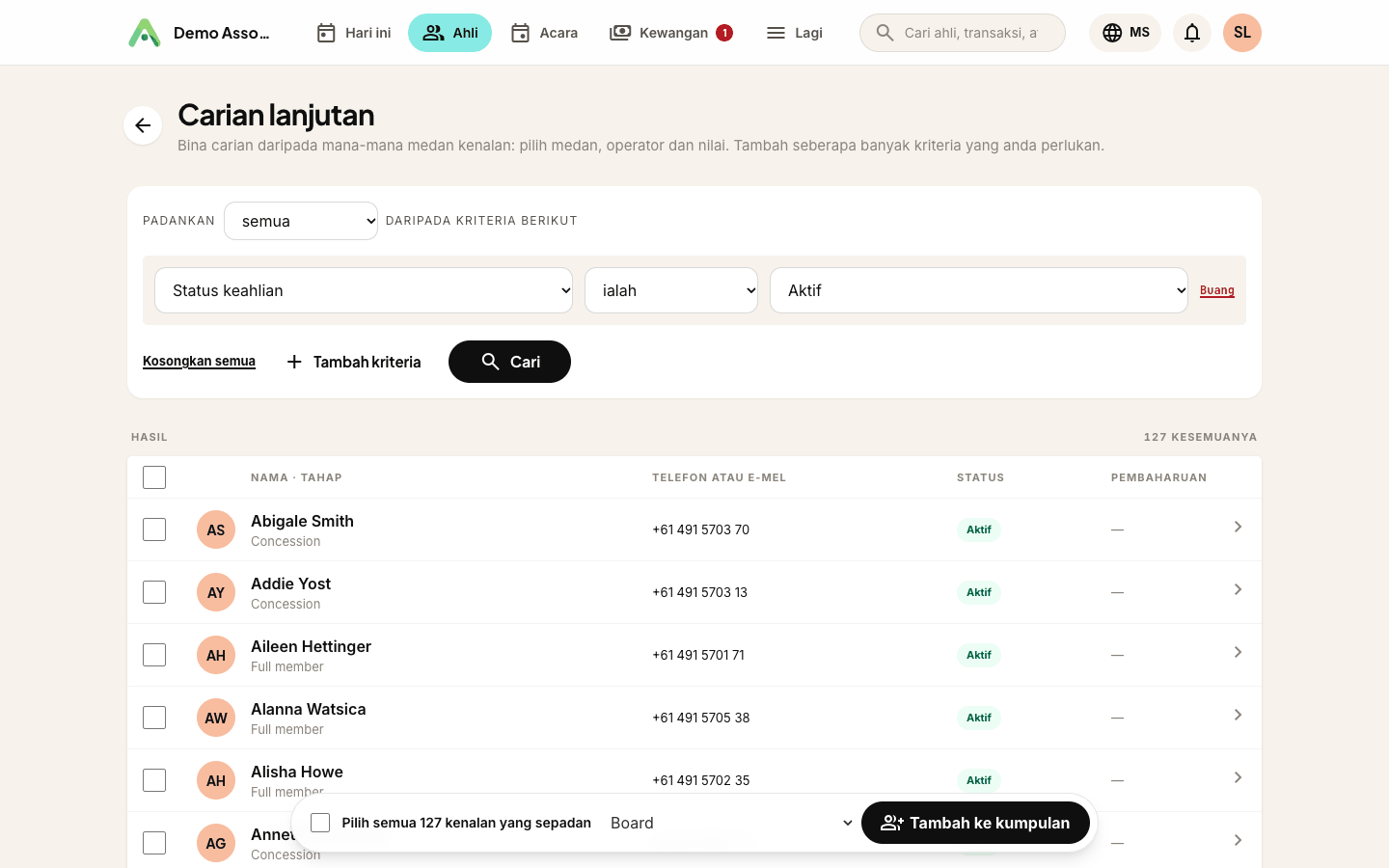
Tandakan kotak pada tajuk jadual untuk memilih semua orang pada halaman itu. Apabila anda berbuat demikian, satu pilihan tambahan muncul: Pilih kesemua N kenalan yang sepadan. Gunakannya dan Anggota menambah setiap kenalan yang ditemui oleh carian anda, bukan hanya yang terpapar pada skrin, yang berguna apabila sesuatu carian menghasilkan ratusan kenalan merentas beberapa halaman.
Tiada sesiapa dikeluarkan daripada mana-mana. Menambah selamat diulang, dan orang yang sudah berada dalam kumpulan itu kekal di situ.
Tip: bar Tambah ke kumpulan hanya muncul selepas anda mencipta sekurang-kurangnya satu kumpulan. Sediakan kumpulan anda dahulu di Lagi → Kumpulan.
Masih buntu? Hubungi kenalan Anggota anda dan kami akan membimbing anda.
mailHubungi kami