

MS, Bahasa: Bahasa Melayu
Bahasa
MS, Bahasa: Bahasa Melayu
Pusat bantuan
Panduan dan jawapan untuk mengendalikan organisasi anda di Anggota.
Kad keahlian digital
Setiap ahli mendapat kad keahlian digital yang memuatkan nama, logo dan warna organisasi anda, nama dan peringkat keahlian ahli itu, serta lencana status AKTIF / TIDAK AKTIF yang sentiasa terkini. Satu kod QR pada kad membolehkan sesiapa sahaja mengesahkan keahlian di tempat itu juga, dan kad itu boleh dimuat turun sebagai PDF sedia cetak bersaiz kad plastik standard.
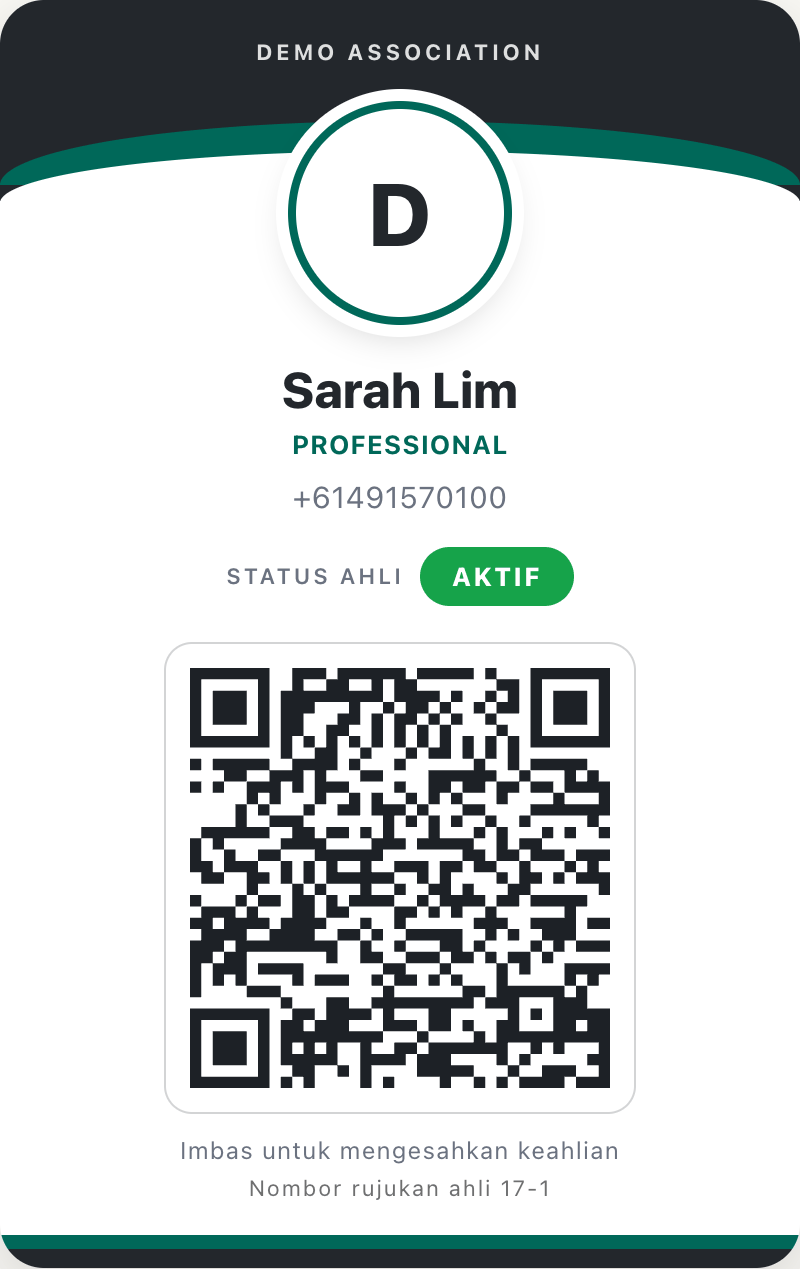
Di mana ahli menemui kad mereka
Ahli yang telah log masuk membuka Kad dalam menu portal ahli. Dari situ mereka boleh:
- menunjukkan kad pada skrin telefon semasa masuk acara;
- Muat turun PDF untuk dicetak;
- Cetak / Simpan sebagai PDF terus dari pelayar.
Kad itu turut muncul dari halaman profil dan keahlian mereka dalam portal.
Di mana pentadbir menemui kad seseorang ahli
Buka mana-mana ahli dan gunakan butang Kad keahlian untuk melihat kadnya, atau PDF Kad untuk terus memuat turun. Ini kad yang sama seperti yang dilihat ahli, dan kedua-duanya diambil daripada data semasa yang sama, jadi mustahil ia berbeza.
Kod QR - pengesahan langsung untuk sesiapa sahaja
Setiap kad membawa kod QR, dan kod inilah yang membolehkan sesiapa sahaja memastikan kad itu tulen:
- Mengimbas tidak perlu log masuk dan tidak perlu aplikasi. Sesiapa sahaja (petugas pintu, rakan niaga yang memberi diskaun ahli, kelab lain) cuma menghalakan kamera telefon ke kod itu dan terus melihat halaman kad ahli berkenaan: nama, peringkat, dan AKTIF atau TIDAK AKTIF, terus daripada rekod anda pada saat itu.
- Kad yang dicetak atau ditangkap skrin boleh menjadi lapuk, tetapi kod QR tidak. Kod itu tidak menyimpan status itu sendiri, sebaliknya berpaut kepada status. Kalau keahlian tamat bulan depan, imbasan kad yang dicetak hari ini akan menunjukkan TIDAK AKTIF.
- Status sengaja dibuat mudah: ya atau tidak. Satu imbasan menjawab satu soalan (adakah orang ini ahli semasa?) tanpa mendedahkan apa-apa yang tidak tertera pada kad plastik biasa.
- Pautan setiap kad ialah kod panjang yang tidak boleh diteka. Tiada sesiapa boleh menyelongkar atau meneka jalan ke kad ahli lain; hanya orang yang ditunjukkan kad (atau QR-nya) boleh membukanya.
Status terkini dua hala. Ahli yang membaharui akan melihat kadnya kembali AKTIF serta-merta, tanpa cetak semula dan tanpa pengeluaran semula. Kad dalam poket mereka terus sah kembali.
Mencetak kad fizikal - PDF CR80
Butang Muat turun PDF menghasilkan kad dalam format CR80 (54 × 85.6 mm, potret), saiz standard yang digunakan pencetak kad plastik dan sama seperti kad bank atau lesen memandu.
- Hantar PDF itu kepada mana-mana biro cetakan kad, atau cetak dengan pencetak kad pejabat yang menerima blanko CR80.
- Kod QR tercetak tajam dan boleh diimbas dari kad plastik sebaik seperti dari skrin.
- Tiada pencetak kad? PDF itu juga elok dicetak pada kertas. Ahli boleh mengguntingnya atau menyimpannya berlipat dalam dompet, dan QR tetap berfungsi.
Menjejaki kad mana yang sudah anda cetak
Menghantar kad fizikal biasanya dibuat berkelompok, selama beberapa hari, daripada satu senarai, dan yang sering tersilap ialah terlupa sudah sampai di mana. Anggota menjejakinya untuk anda.
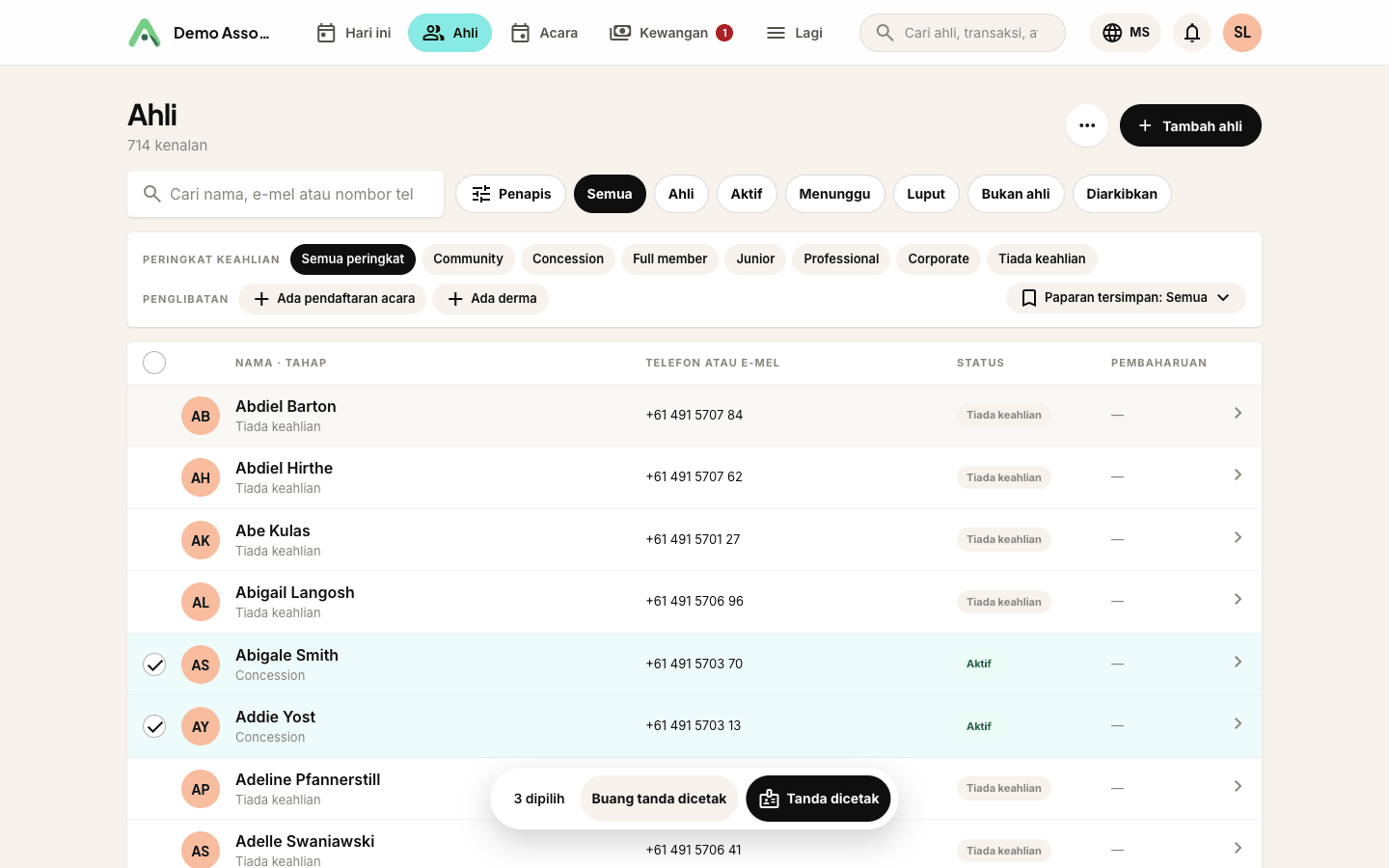
Pada rekod seseorang ahli, panel Kad keahlian ada butang Sudah cetak? yang merekodkan bahawa kad mereka sudah siap; klik sekali lagi untuk membuang tanda itu kalau anda tersilap. Dalam senarai ahli, ikon kad kecil di sebelah nama menunjukkan siapa yang sudah ada kad, jadi anda boleh melihat keadaan seluruh keahlian sekali pandang.
Untuk cetakan pukal sebenar, bekerjalah daripada senarai ahli: tandakan ahli yang sudah selesai dan gunakan Tanda dicetak pada bar yang muncul. Buang tanda dicetak membatalkan satu kelompok dengan cara yang sama.
Ada satu tetapan yang patut diketahui, pada peringkat keahlian: Kosongkan tanda kad dicetak apabila keahlian ini diperbaharui. Hidupkannya untuk kelab yang menghantar kad baharu setiap kitaran, dan setiap pembaharuan mengembalikan ahli itu ke senarai untuk dicetak secara automatik. Biarkan mati (ini lalainya) kalau kad anda kekal atau dicetak sekali sahaja.
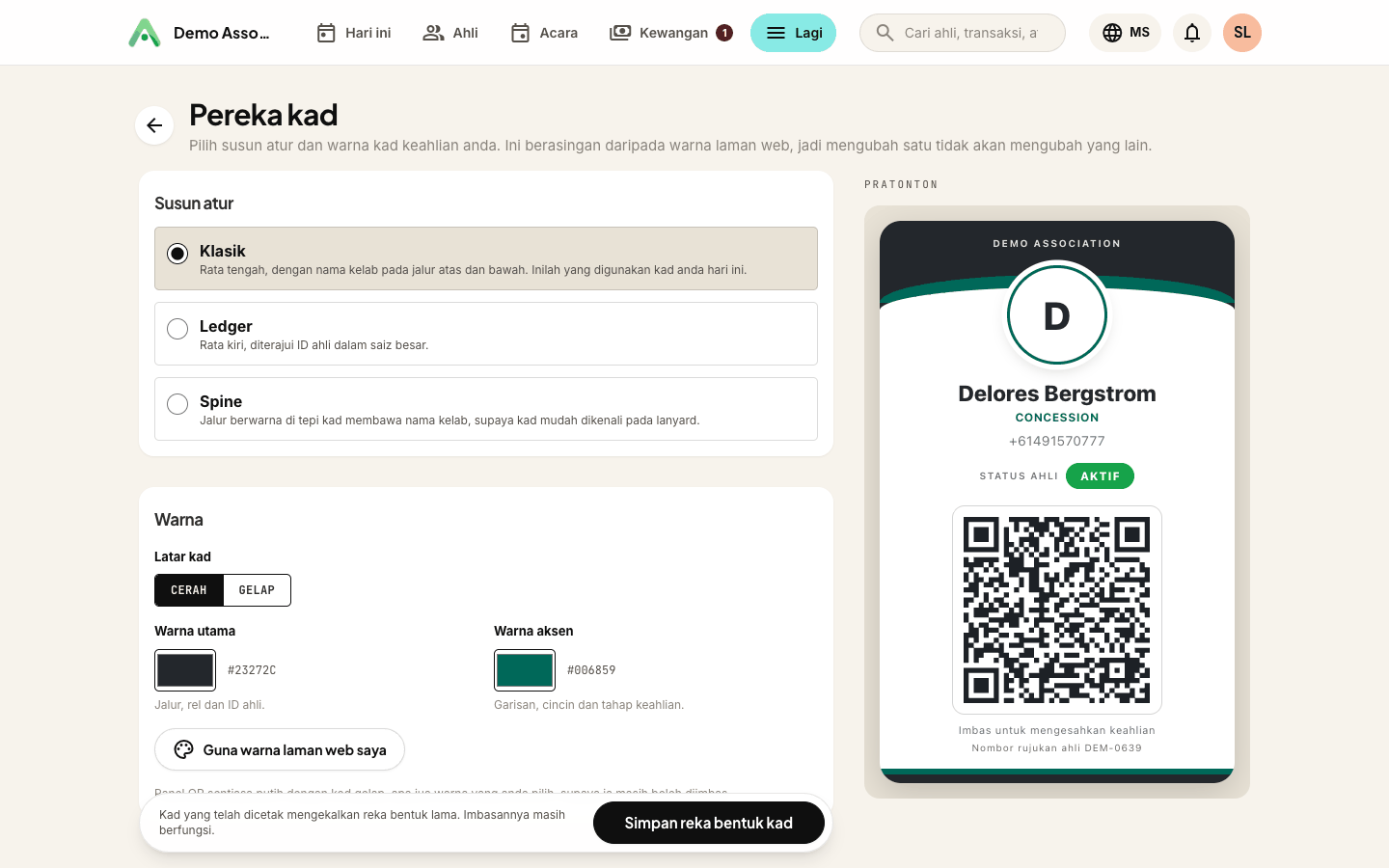
Mereka bentuk kad anda
Buka Lagi → Tetapan → Keahlian → Buka pereka kad untuk menentukan rupa kad anda. Pratonton langsung turut berubah sambil anda menyesuaikannya.
Tiga susun atur:
| Susun atur | Rupanya |
|---|---|
| Classic | Rata tengah, dengan nama kelab sebagai jalur di atas dan di bawah |
| Ledger | Rata kiri, dimulai dengan nombor keahlian bersaiz besar |
| Spine | Satu jalur warna di tepi kad yang membawa nama kelab, supaya kad mudah dikenali apabila digantung pada lanyard |
Warna kad berdiri sendiri. Warna kad sengaja diasingkan daripada warna laman web anda, supaya menukar gaya laman tidak diam-diam menukar kad semua orang. Pilih latar kad cerah atau gelap, kemudian warna utama (jalur, bilah dan ID ahli) dan aksen (garis, cincin dan peringkat keahlian). Kalau anda sebenarnya mahu kedua-duanya sepadan, Guna warna laman saya menyalinnya dalam satu klik.
Dua perkara yang diuruskan oleh pereka kad untuk anda:
- Kalau sesuatu warna terlalu hampir nadanya dengan latar kad, teks yang menggunakannya dicerahkan supaya kekal boleh dibaca. Blok warna itu sendiri tidak terjejas.
- Panel QR sentiasa putih dengan kod gelap, apa pun warna yang anda pilih, supaya ia sentiasa boleh diimbas.
Kad yang telah dicetak kekal dengan reka bentuk lamanya. Imbasannya tetap berfungsi, kerana QR berpaut kepada data semasa, bukan kepada rupa. Tiada sesiapa perlu mencetak semula semata-mata kerana anda menukar susun atur.
Apa yang dibuka apabila diimbas
Di Tetapan → Keahlian anda memilih apa yang dilihat orang apabila mengimbas kod QR pada sesuatu kad:
- Kad keahlian dalam talian yang memaparkan status ahli aktif (lalai) - nama, peringkat, dan sama ada keahlian itu sedang aktif.
- Halaman web dalam talian yang memaparkan butiran penuh ahli - rekod yang lebih lengkap, termasuk ID ahli kelab dan butiran hubungan mereka.
Kod QR itu sendiri tidak berubah, jadi tetapan ini terpakai pada kad yang telah dicetak. Tukar pilihannya dan setiap kad dalam setiap dompet turut menyesuaikan diri.
Mematikan kad
Kad hidup secara lalai. Untuk mematikannya, buka Tetapan → Ciri dan buang tanda pada Kad keahlian (boleh dicetak dalam portal ahli). Menu portal hilang, butang pentadbir tersembunyi, dan pautan QR yang diimbas berhenti berfungsi.
Masih buntu? Hubungi kenalan Anggota anda dan kami akan membimbing anda.
mailHubungi kami