

MS, Bahasa: Bahasa Melayu
Bahasa
MS, Bahasa: Bahasa Melayu
Pusat bantuan
Panduan dan jawapan untuk mengendalikan organisasi anda di Anggota.
Kalendar acara
Kalendar acara memaparkan acara kelab anda sebulan demi sebulan, di laman web Anggota anda atau di laman web yang anda uruskan sendiri. Setiap tarikh acara berulang ada di dalamnya, setiap jenis acara ada warnanya sendiri, dan ahli boleh menambah acara anda ke aplikasi kalendar mereka dengan satu klik.
Tambah kalendar ke laman web anda
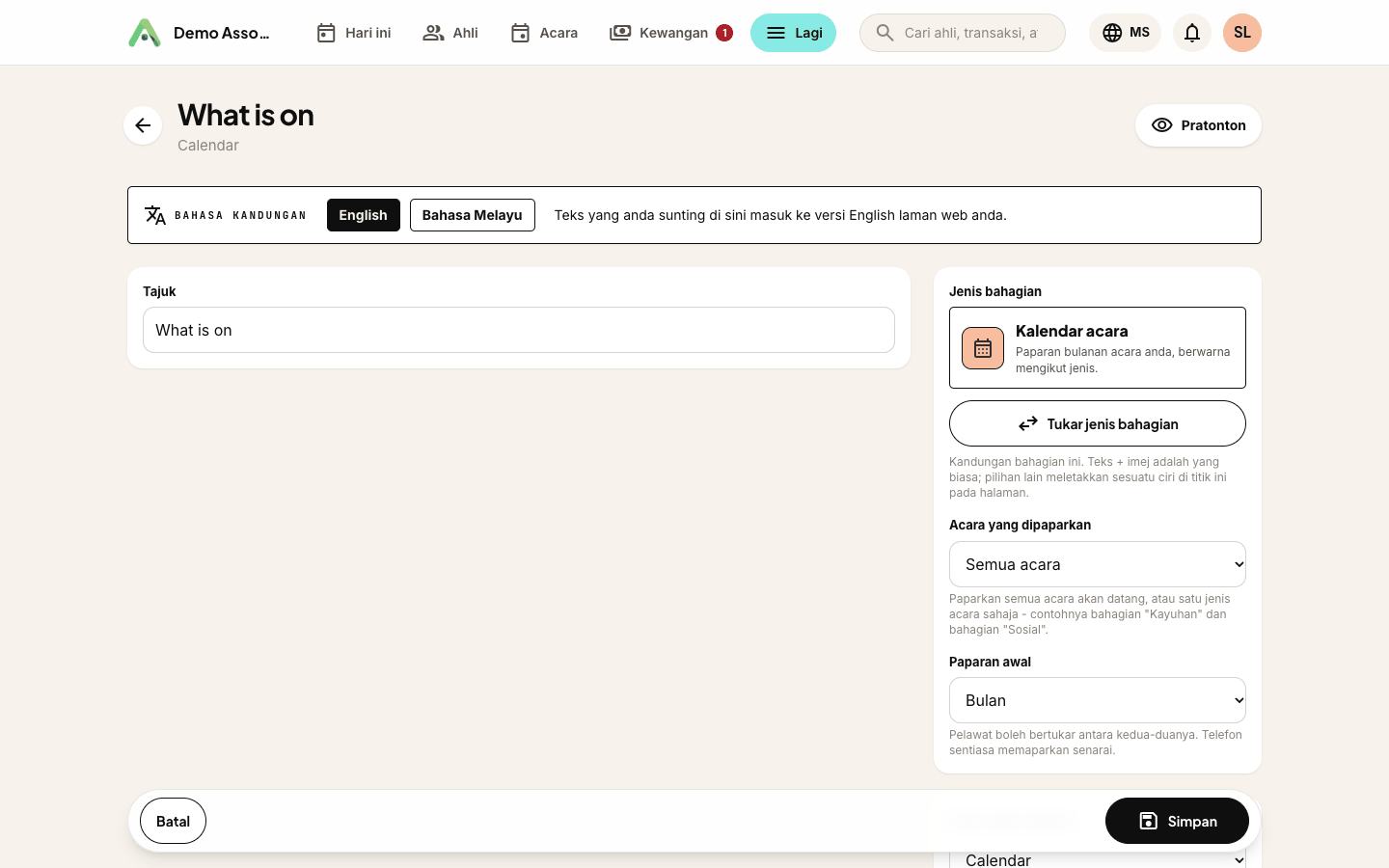
- Buka Lagi → Halaman (skrin Laman Web), kekal pada tab Halaman, dan klik ikon pensel di sebelah halaman yang anda mahu. Halaman sendiri bernama "Kalendar" sesuai untuk ini.
- Di bawah Bahagian kandungan, klik Tambah.
- Di Jenis bahagian, klik Tukar jenis bahagian dan pilih Kalendar acara.
- Di bawah Acara yang dipaparkan, biarkan Semua acara, atau pilih satu jenis acara untuk kalendar, contohnya, kayuhan sahaja.
- Di bawah Paparan awal, pilih Bulan (grid) atau Senarai (hari demi hari). Pelawat boleh bertukar antara kedua-duanya, dan telefon sentiasa memaparkan senarai.
- Simpan.
Apa yang pelawat lihat
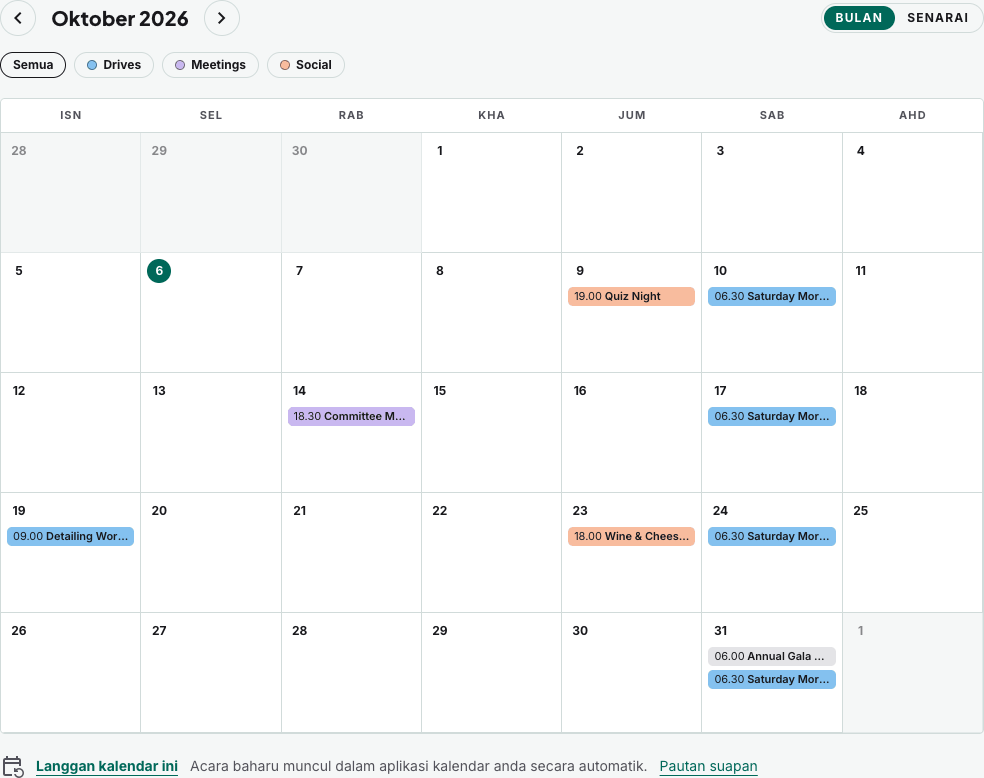
- Minggu bermula hari Isnin. Tarikh hari ini ditandakan.
- Anak panah beralih sebulan demi sebulan, sehingga 12 bulan ke hadapan dan 12 bulan ke belakang. Hari ini kembali ke bulan semasa.
- Butang jenis acara di atas grid menapis kalendar kepada satu jenis acara, dan juga berfungsi sebagai petunjuk warna.
- Klik sesuatu acara untuk membuka halamannya, dengan butiran dan butang Daftar.
- Hari yang sibuk memaparkan tiga acara dan pautan +2 lagi yang membuka hari itu sebagai senarai.
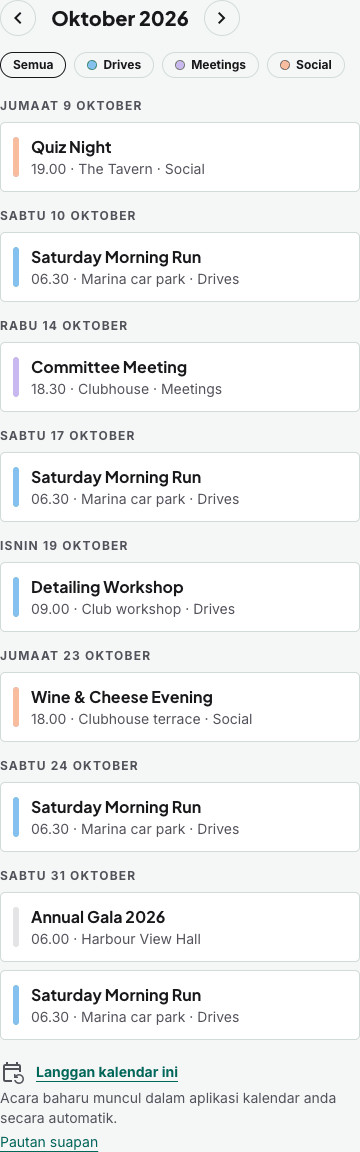
Di telefon, kalendar dipaparkan sebagai senarai mengikut hari:
Apa yang dipaparkan
- Acara yang diterbitkan sahaja. Draf tidak pernah dipaparkan, dan acara yang dibatalkan disembunyikan.
- Acara ahli sahaja hanya dipaparkan kepada ahli yang log masuk dengan keahlian semasa. Orang lain tidak pernah melihatnya.
- Acara berulang dipaparkan pada setiap tarikhnya, malah selepas minggu-minggu yang sudah dicipta oleh siri itu. Tarikh-tarikh kemudian itu bergaris putus-putus dengan nota bahawa pendaftaran dibuka menghampiri tarikhnya. Mengkliknya membuka tarikh seterusnya dalam siri itu. Lihat acara berulang.
Warna jenis acara
Setiap jenis acara mendapat warna secara automatik. Untuk memilih sendiri:
- Dalam senarai Acara, klik Urus jenis acara, kemudian klik nama jenis itu.
- Di bawah Warna kalendar, pilih warna, atau Automatik untuk membiarkan Anggota memilih.
- Klik Simpan perubahan.
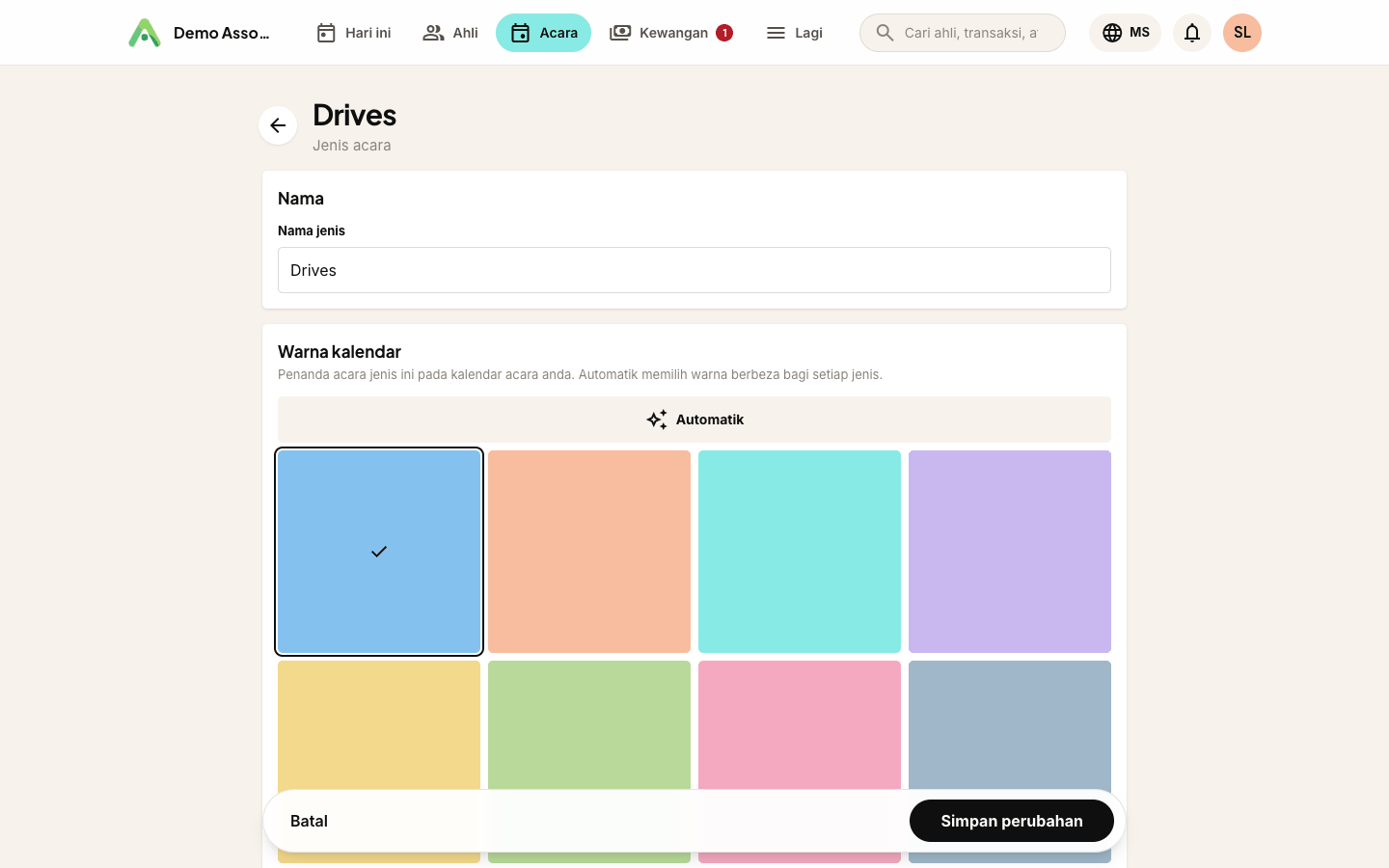
Warnanya sengaja lembut supaya nama acara mudah dibaca di atasnya. Acara tanpa jenis berwarna kelabu.
Langgan dan tambah ke kalendar
Di bawah kalendar ada Langgan kalendar ini. Pautan ini menambah acara awam kelab anda ke Google Calendar, Apple Calendar atau Outlook, yang kemudian menyemak perubahan setiap beberapa jam, jadi acara baharu dan acara yang dialihkan muncul dengan sendirinya. Pautan suapan ialah suapan yang sama sebagai alamat biasa, untuk aplikasi kalendar yang meminta anda menampalnya.
Suapan ini hanya membawa acara awam. Acara ahli sahaja tidak pernah ada di dalamnya, kerana pautan kalendar tidak memerlukan log masuk dan mudah dikongsi.
Halaman setiap acara juga ada Tambah ke kalendar: Apple / Outlook memuat turun acara sebagai fail, dan Google membukanya dalam Google Calendar, sedia untuk disimpan.

Di laman web anda sendiri
Jika anda menguruskan laman web sendiri, Lagi → Tetapan → Kod benam ada cebisan Kalendar acara. Tampalkannya di tempat kalendar perlu muncul. Ia berfungsi sama seperti bahagian laman: grid bulanan jika ada ruang, senarai dalam lajur sempit atau di telefon, butang jenis acara, dan pautan langganan. Tambah data-view="list" pada cebisan untuk sentiasa memaparkan senarai, atau data-event-type="3" (nombor dalam bar alamat semasa anda mengubah jenis itu) untuk kalendar satu jenis acara. Lihat menyemat di laman anda.
Ahli yang sudah log masuk melalui widget log masuk ahli juga melihat acara ahli sahaja dalam kalendar yang disemat.
Masih buntu? Hubungi kenalan Anggota anda dan kami akan membimbing anda.
mailHubungi kami