

MS, Bahasa: Bahasa Melayu
Bahasa
MS, Bahasa: Bahasa Melayu
Pusat bantuan
Panduan dan jawapan untuk mengendalikan organisasi anda di Anggota.
Mengurus kursus dalam talian
Dengan kursus dalam talian, anda boleh menyusun kursus daripada bab kandungan, menambah peperiksaan, dan membiarkan ahli (atau orang awam, jika anda mahu) mengikutinya mengikut rentak masing-masing, dengan kemajuan yang dijejak dan sijil di penghujungnya. Kesemuanya berjalan pada akaun yang sama yang sudah digunakan ahli anda untuk keahlian, acara dan kedai, jadi tiada siapa perlu log masuk kedua.
Menghidupkan kursus
Kursus dimatikan sehingga anda memerlukannya. Buka Lagi → Tetapan → Ciri, tandakan Kursus dalam talian, kemudian simpan. Menu Kursus muncul di bawah Lagi, dan portal ahli mendapat tab Kursus. Menghidupkan ciri ini turut memasang templat e-mel kursus (pendaftaran diterima, diluluskan, ditolak, pautan pembayaran, dan kursus selesai) - kesemuanya boleh anda ubah di Lagi → E-mel & mesej.
Mencipta kursus
Buka Lagi → Kursus dan klik Kursus baharu. Tetapan pada skrin ini membentuk keseluruhan pengalamannya:
- Tajuk, penerangan dan imej muka depan - apa yang dilihat orang dalam katalog dan pada halaman awam kursus.
- Status - kursus bermula sebagai Draf. Draf tidak kelihatan kepada pelajar, jadi bina dengan tenang dan terbitkan apabila sedia.
- Harga - kosongkan untuk kursus percuma, atau isikan jumlah dalam mata wang organisasi anda untuk menjualnya.
- Pendaftaran - Automatik memberi akses sebaik seseorang mendaftar (atau membayar). Perlukan kelulusan pentadbir menahan setiap pendaftaran untuk anda semak dahulu.
- Siapa yang boleh mengikuti - Ahli sahaja mengehadkan kursus kepada ahli aktif. Sesiapa sahaja membuka pendaftaran umum cuma dengan nama dan e-mel - mereka menjadi kenalan dalam pangkalan data anda, tanpa perlu keahlian.
- Markah lulus - peratusan peperiksaan keseluruhan yang dikira lulus.
- Sama ada pelajar boleh mengulang peperiksaan yang gagal, dan sama ada mereka boleh memuat turun sijil sendiri.
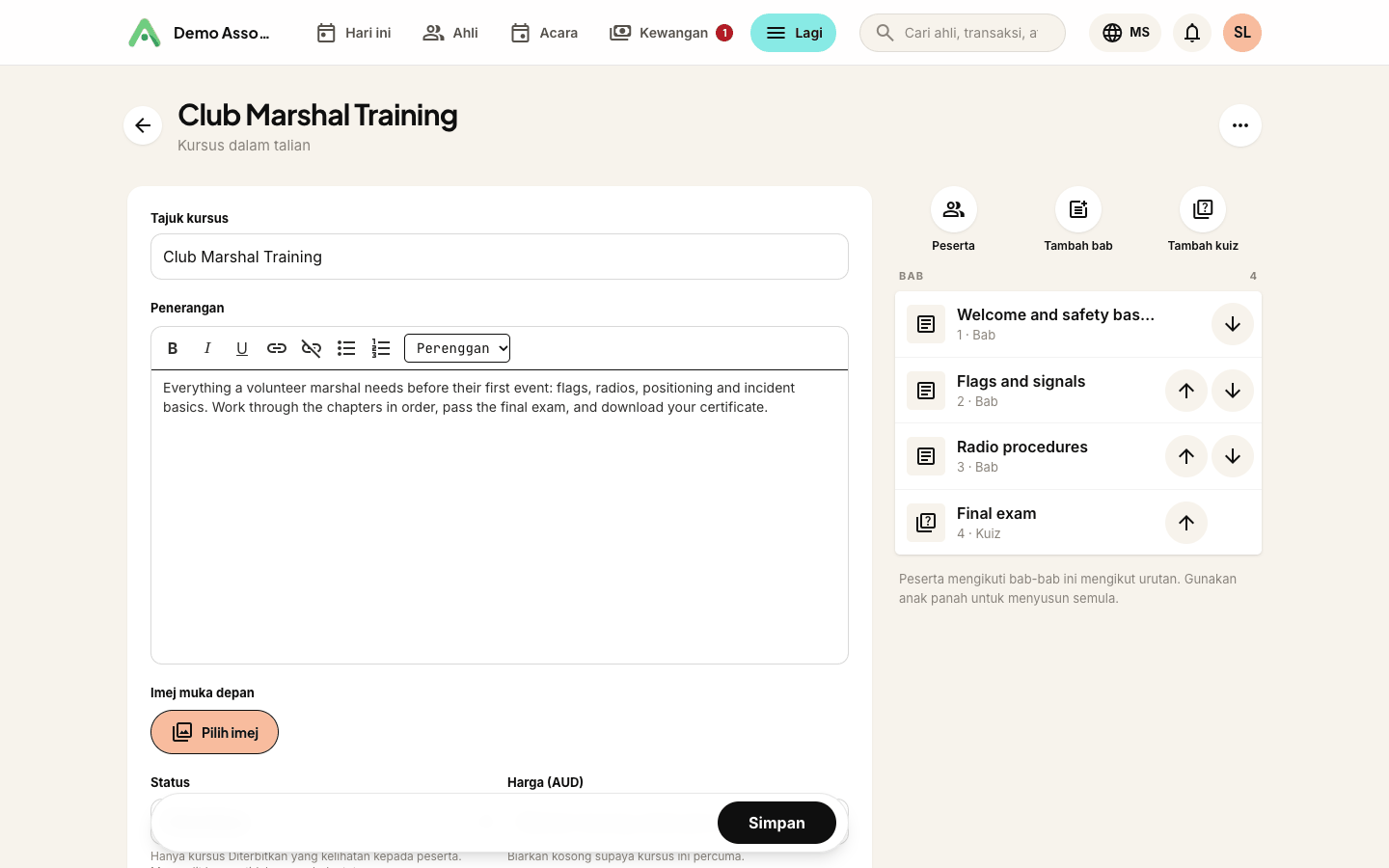
Status penerbitan lebih penting daripada rupanya: pelajar tidak boleh melihat kursus draf, dan e-mel pendaftaran yang sudah dihantar akan menuju halaman yang belum wujud. Sepanduk jingga dan butang Terbitkan di bahagian atas skrin memastikan anda sedar.
Bab dan kandungan
Kursus ialah senarai berturutan yang berisi bab (dan kuiz - lihat kuiz, skor dan sijil). Tambah bab dari skrin kursus, atur susunannya dengan anak panah, dan klik salah satunya untuk menyunting kandungannya.
Kandungan bab menggunakan blok binaan yang sama seperti halaman laman web anda: bahagian teks dan gambar, galeri foto, sematan video (tampal pautan YouTube atau Vimeo) dan sematan tersuai (pemain audio, peta - sebarang kod sematan iframe). Gabungkan sesuka hati, sehingga sepuluh bahagian bagi setiap bab.
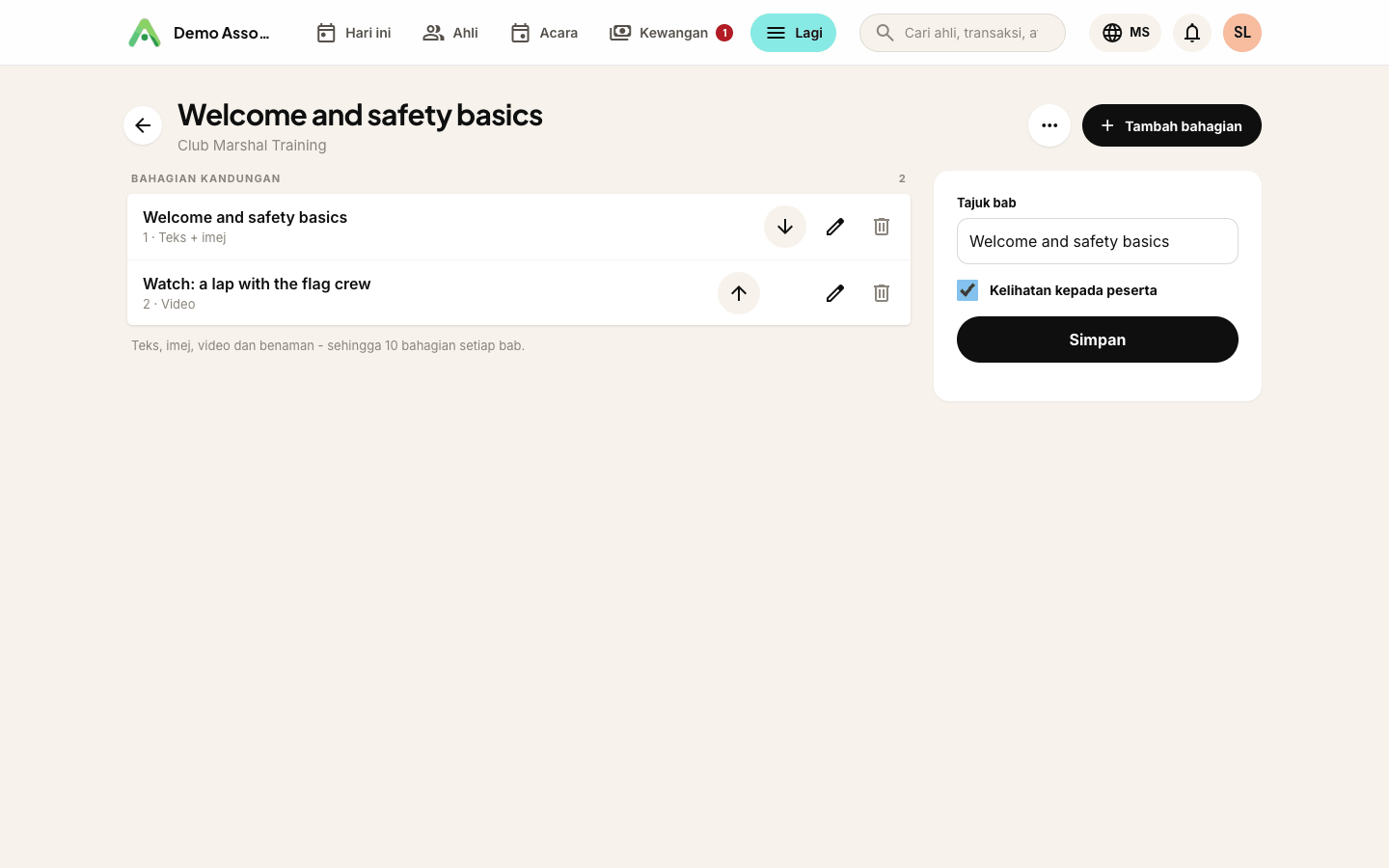
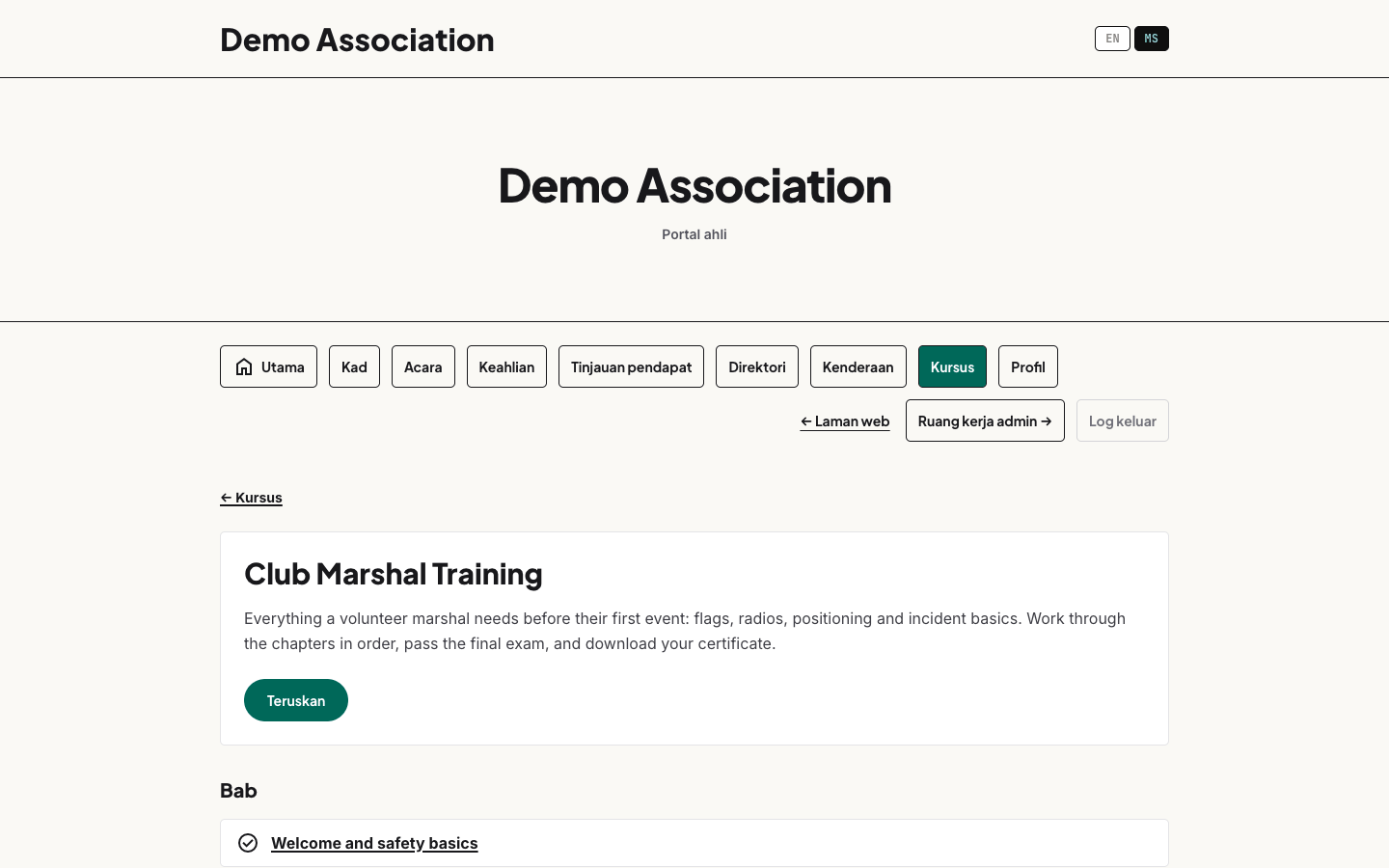
Pelajar membaca bab lalu menekan Tandakan selesai & teruskan untuk maju. Bab terbuka mengikut turutan: tiada sesiapa boleh melompat ke bab tiga tanpa menyelesaikan bab satu dan dua.
Cara orang mendaftar
Ada tiga pintu masuk ke sesuatu kursus:
- Portal ahli. Ahli membuka tab Kursus, melihat semua kursus yang diterbitkan, dan mendaftar (atau membeli) dengan satu klik.
- Halaman awam kursus. Setiap kursus yang diterbitkan mempunyai halamannya sendiri pada laman anda di
/o/organisasi-anda/course/nama-kursus. Bagi kursus Sesiapa sahaja, pelawat mendaftar terus di situ dengan nama dan e-mel - tanpa mencipta akaun, tanpa kata laluan. Mereka menerima pautan melalui e-mel, dan log masuk ke portal dengan alamat yang sama terus berfungsi. - Anda yang menambah. Pada skrin Pelajar sesuatu kursus, tambah sesiapa sahaja melalui e-mel. Mereka dibuatkan kenalan kalau perlu dan terus mendapat akses, tanpa kos - berguna untuk kakitangan, biasiswa atau pembayaran luar talian.
Bagi kursus berbayar, pendaftaran terus menyambung ke pembayaran - kad, atau pindahan bank kalau anda menyediakannya. Orang yang mendaftar tetapi belum menyelesaikan pembayaran ditahan pada Menunggu pembayaran dan boleh menyambungnya bila-bila masa. Kalau kursus berbayar turut memerlukan kelulusan, turutannya ialah luluskan dahulu, bayar kemudian: e-mel kelulusan membawa pautan pembayaran peribadi mereka.
Menyemak pelajar
Butang Pelajar pada skrin kursus memaparkan semua orang: status, cara mereka mendaftar, tarikh daftar, kemajuan bab, skor peperiksaan dan tarikh selesai - dengan eksport CSV untuk simpanan anda.
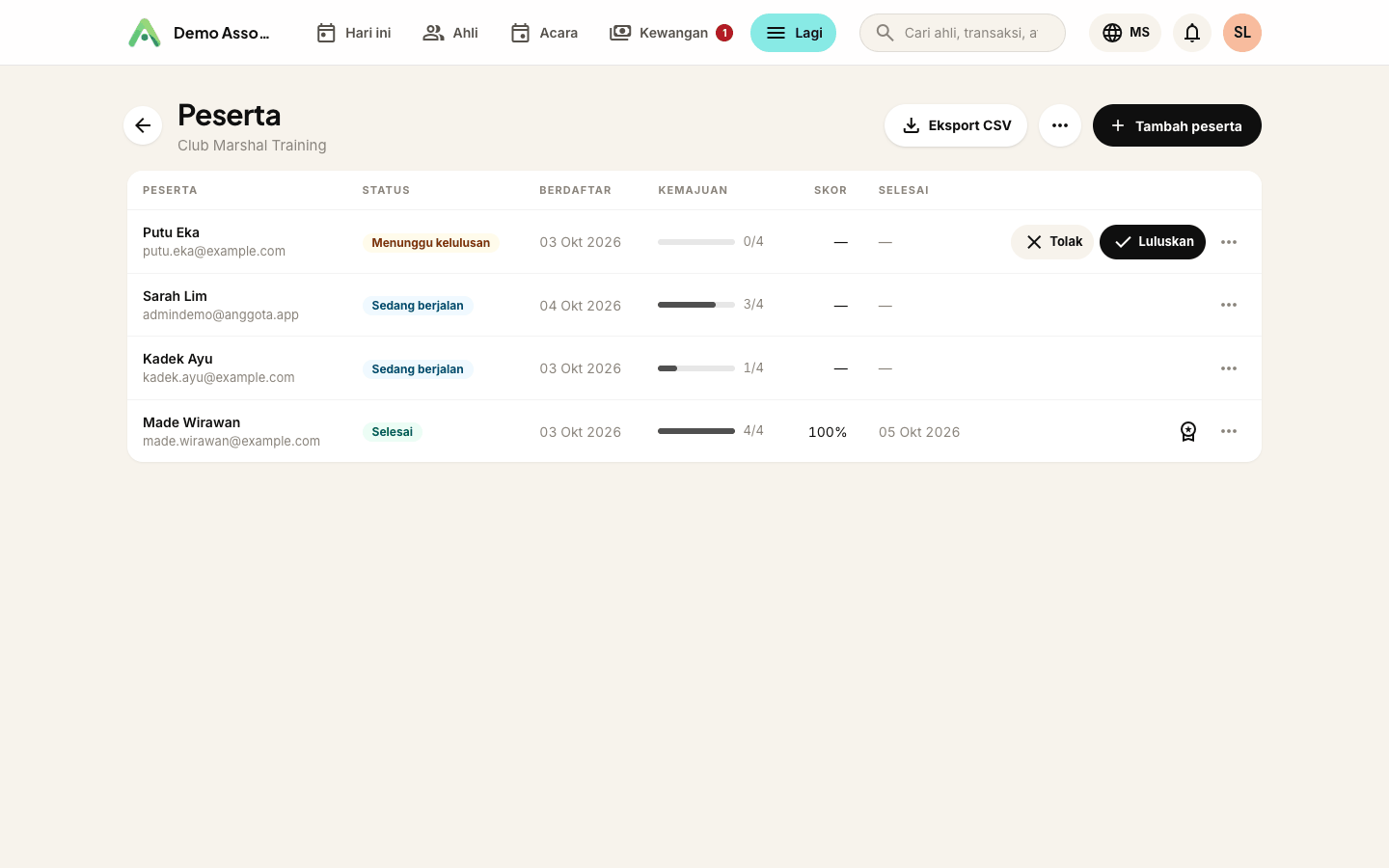
Pendaftaran yang menunggu kelulusan memaparkan butang Lulus dan Tolak; penolakan boleh disertakan sebab ringkas, yang turut dibawa dalam e-mel yang diterima orang berkenaan.
Masih buntu? Hubungi kenalan Anggota anda dan kami akan membimbing anda.
mailHubungi kami