

MS, Bahasa: Bahasa Melayu
Bahasa
MS, Bahasa: Bahasa Melayu
Pusat bantuan
Panduan dan jawapan untuk mengendalikan organisasi anda di Anggota.
Memasang aplikasi kelab di telefon
Progressive web app (PWA) ialah laman web yang boleh dipasang pada telefon seperti aplikasi: ia ada ikon sendiri di skrin utama dan dibuka skrin penuh, tanpa bar alamat pelayar dan tanpa kedai aplikasi.
Portal ahli anda berfungsi begini. Ahli hanya perlu menambahnya pada telefon sekali, dan selepas itu ikon kelab anda ada di skrin utama mereka bersama aplikasi lain. Satu ketikan terus membuka laman utama ahli mereka: keahlian, kad dan berita kelab anda.
Apa yang ahli anda dapat
- Nama dan ikon kelab anda di skrin utama mereka, diambil daripada logo dan warna jenama anda. Tiada apa yang perlu anda tetapkan.
- Laman utama ahli, skrin penuh, dengan tab portal di bahagian bawah seperti aplikasi lain.
- Kad, acara dan halaman direktori tetap dibuka walaupun tiada isyarat. Kad dibuka daripada aplikasi di skrin utama di pintu masuk, di dewan bawah tanah atau di padang tanpa liputan, begitu juga acara akan datang dan penyenaraian rakan kongsi yang pernah mereka lihat (lihat di bawah).
- Tiada apa untuk dimuat turun atau dikemas kini. Ia tetap portal ahli yang sama, jadi setiap perubahan anda terus kelihatan.
Ia berfungsi pada telefon Android (Chrome, Samsung Internet dan lain-lain) dan iPhone (Safari, Chrome, Firefox dan Edge).
Apa yang berfungsi tanpa isyarat
Aplikasi menyimpan salinan halaman yang paling mungkin diperlukan ahli di pintu masuk atau dalam perjalanan, jadi ia tetap dibuka tanpa liputan. Setiap kali ahli membuka aplikasi semasa ada isyarat, salinan ini dikemas kini di latar belakang.
| Disimpan pada telefon | Bila |
|---|---|
| Kad keahlian | Selepas dibuka sekali semasa ada isyarat. Kad menunjukkan bila ia disimpan dan tarikh keahlian sah. Mengimbas kod QR-nya tetap menyemak status semasa. |
| Profil | Dikemas kini apabila aplikasi dibuka (kecuali disimpan dalam 30 minit terakhir). |
| Senarai acara (halaman pertama) | Dikemas kini apabila aplikasi dibuka, dengan cara yang sama. |
| Halaman acara akan datang | Sehingga 10, yang terdekat dahulu: acara yang ditempah ahli dalam 60 hari akan datang didahulukan, kemudian acara lain dalam 14 hari akan datang (satu tarikh bagi acara berulang). Acara yang dibatalkan tidak disimpan. |
| Halaman direktori (senarai rakan kongsi dan perniagaan ahli) | Senarai direktori biasa (bukan carian, penapis atau halaman seterusnya) dan setiap penyenaraian yang pernah dilihat ahli. Direktori boleh menjadi besar, jadi hanya halaman yang dibuka disimpan. |
Tanpa isyarat, halaman yang disimpan memaparkan Tiada isyarat: memaparkan salinan yang disimpan di bahagian atas. Ia baca sahaja: borang, tempahan dan pautan yang keluar dari kawasan ahli menunggu sambungan. Halaman yang tidak pernah disimpan memaklumkan ia memerlukan sambungan, dengan kad hanya satu ketikan.
Halaman tersimpan dipadam apabila ahli log keluar atau orang lain log masuk pada telefon itu. Kad kekal selepas log keluar, jadi ia tetap dibuka di pintu masuk. Ia diganti apabila ahli lain log masuk.
Di mana ahli menemuinya dalam portal ahli
Ahli melihatnya di dua tempat, pada telefon sahaja.
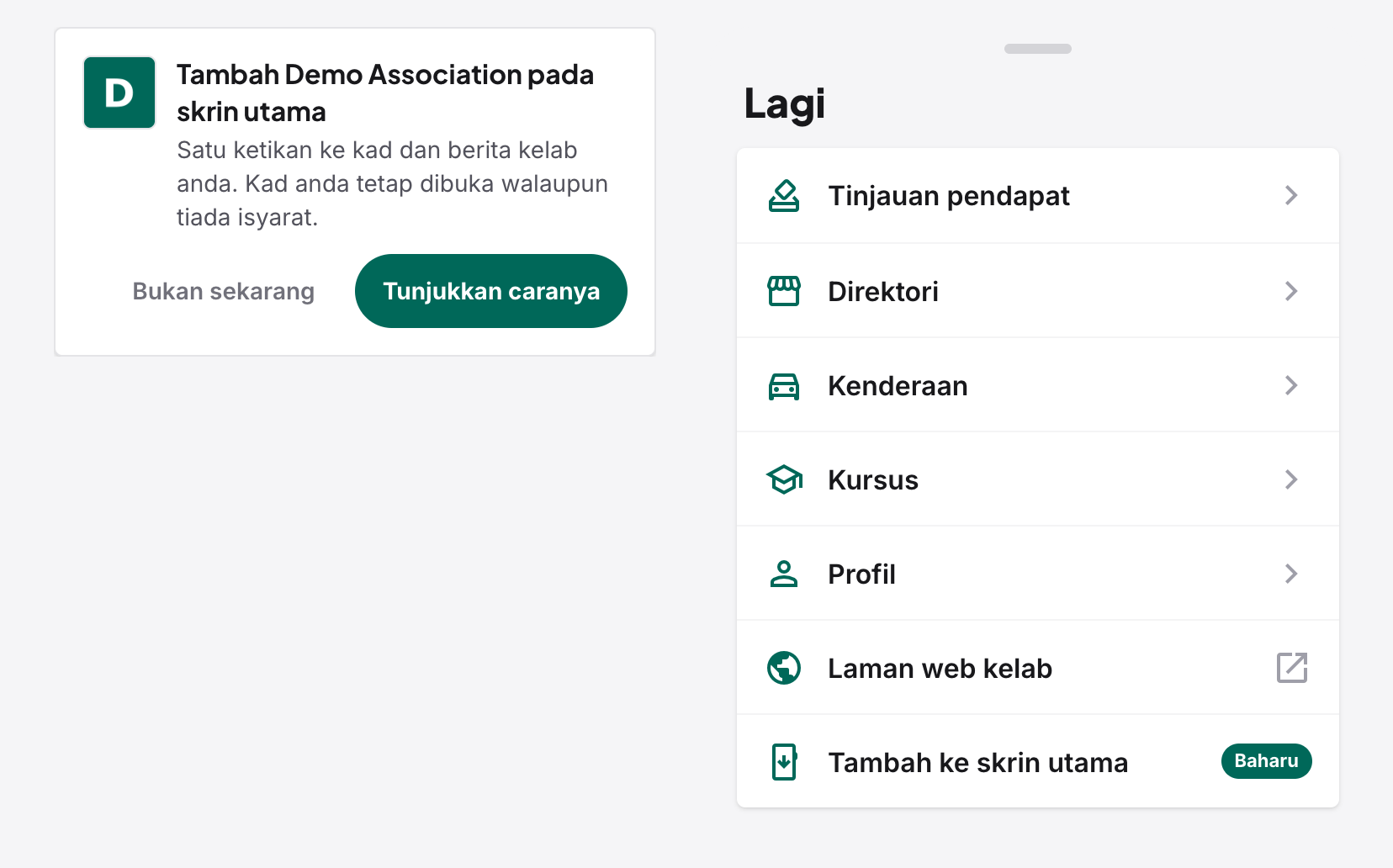
1. Kad di laman utama ahli. Selepas ahli log masuk pada telefon, satu kad tertulis Tambah [kelab anda] pada skrin utama dengan butang Tunjukkan caranya. Bukan sekarang menyimpannya, dan kad ini berhenti muncul selepas beberapa lawatan atau sebaik aplikasi dipasang. Pada telefon Android yang pelayarnya ada tawaran pasang sendiri, butangnya tertulis Pasang aplikasi dan memasang aplikasi dengan satu ketikan.
2. Tambah ke skrin utama dalam Lagi. Yang ini sentiasa ada. Ahli mengetik Lagi di bar bawah, kemudian Tambah ke skrin utama. Ia bertanda Baharu sehingga mereka membukanya kali pertama. Jika kelab anda tiada menu lain dalam Lagi, pilihan ini berada dalam menu akaun (huruf awal ahli di kanan atas). Sebaik aplikasi dipasang, pilihan ini hilang di dalamnya, kerana tiada lagi yang perlu ditambah.
Tunjukkan caranya: panduan langkah demi langkah
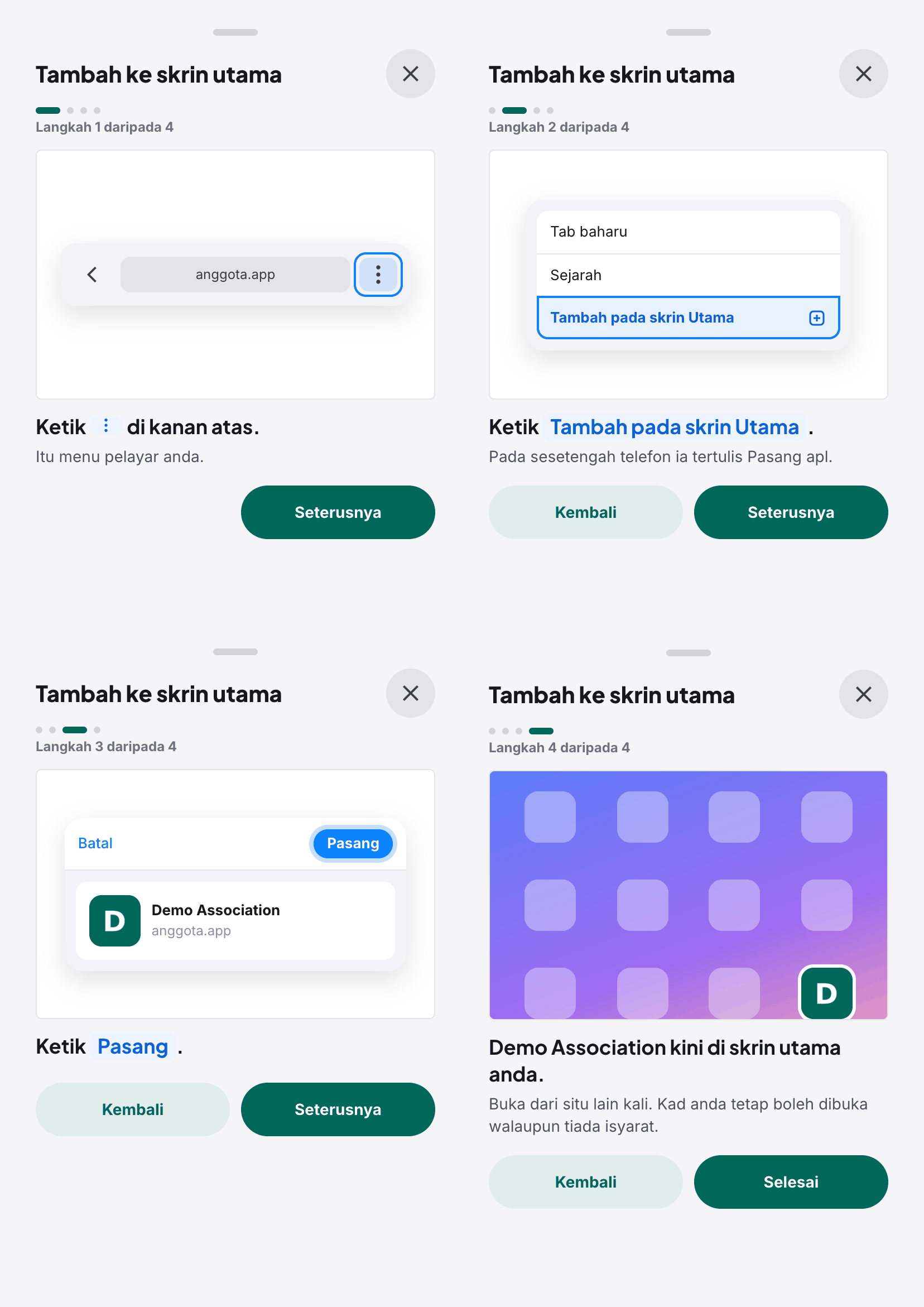
Tunjukkan caranya membuka panduan ringkas, satu langkah pada satu masa, dengan lukisan apa yang ahli akan lihat pada skrin mereka sendiri. Panduan membaca telefon dan pelayar yang digunakan ahli dan menunjukkan langkah untuknya, dengan nama butang seperti yang tertera pada telefon, dalam bahasa yang ahli gunakan di portal. Pada langkah pertama, anak panah menunjuk ke butang sebenar pada skrin.
Pada telefon Android (Chrome)
- Ketik menu ⋮ di kanan atas.
- Ketik Tambah pada skrin Utama. Pada sesetengah telefon ia tertulis Pasang apl.
- Ketik Pasang.
- Selesai: ikon kelab ada di skrin utama.
Dalam Samsung Internet, Firefox dan Edge menunya berada di tempat lain, jadi panduan menamakan menu itu, bukan sudut skrin.
Pada iPhone (Safari)
- Ketik Kongsi di bahagian bawah skrin.
- Tatal ke bawah dan ketik Tambah ke Skrin Utama.
- Ketik Tambah di kanan atas.
- Selesai: ikon kelab ada di skrin utama.
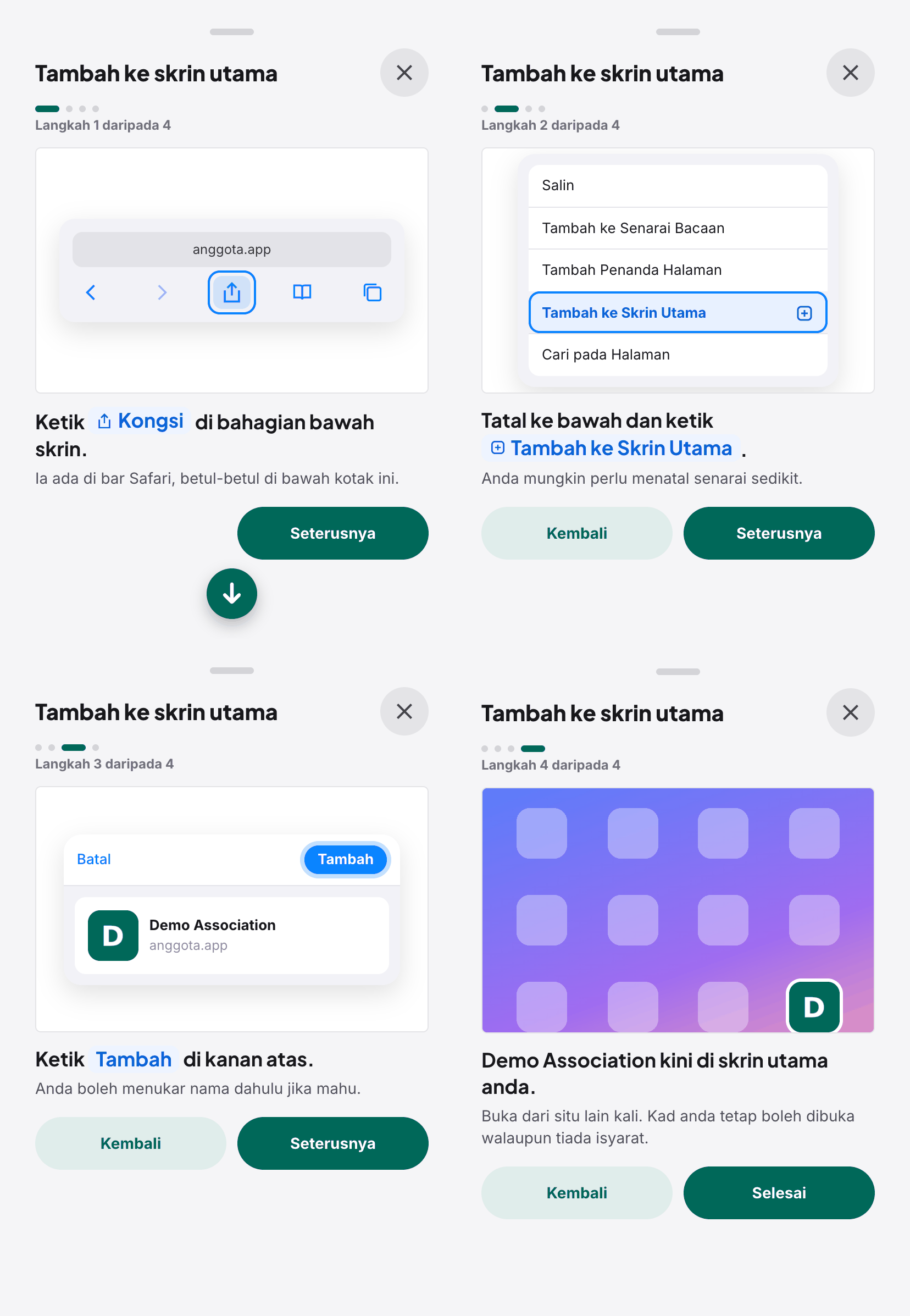
Pada iPhone yang lebih baharu (iOS 26), Kongsi telah berpindah ke menu ••• di kanan bawah, dan panduan menunjukkannya dahulu. Dalam Chrome pada iPhone, Kongsi berada di kanan atas di sebelah alamat; dalam Firefox dan Edge ia berada dalam menu masing-masing. Panduan merangkumi semuanya.
Dibuka daripada WhatsApp, Instagram atau Facebook? Pautan yang dibuka dalam aplikasi lain dipaparkan dalam pelayar aplikasi itu sendiri, yang tidak boleh menambah apa-apa pada skrin utama. Panduan mengesan perkara ini dan terlebih dahulu meminta ahli membuka halaman dalam Chrome (Android) atau Safari (iPhone), kemudian membuka panduan semula dari situ. Pada Android, pautan daripada aplikasi sering dibuka dalam Chrome itu sendiri, atau dalam tab Chrome di dalam aplikasi. Panduan kemudian memaparkan langkah Android biasa dan, dalam Chrome, menambah bahawa jika item itu tiada dalam menu, ahli memilih Buka dalam Chrome dahulu.
Membantu ahli anda bermula
Cara paling mudah: minta ahli membuka portal ahli pada telefon mereka, dan biar kad di laman utama mereka melakukan selebihnya. Jika ada yang bertanya caranya, tunjukkan Lagi → Tambah ke skrin utama dan panduan akan membimbing mereka.
Masih buntu? Hubungi kenalan Anggota anda dan kami akan membimbing anda.
mailHubungi kami